UA-135459055-1

Mac

GIMP

GIMP

方法1:図形の形に画像切り抜き・・・四角に画像を切り抜く

まずは必ず覚えたい基本の操作から。四角や円形など、図形の形に切り抜きたいときの方法です。

四角に画像を切り抜く方法は、2つあります。

1つ目は「切り抜きツールgimpの切り抜きツールアイコン」を使って、画像の選択した部分だけを残す切り抜き方法。

2つ目は「矩形選択ツールgimpの四角選択アイコン」を使って、画像からコピーしたい部分を選択して、ペーストする方法です。

四角の切り抜き方法その1:切り抜きツールを使って画像ごと切り抜く方法
STEP
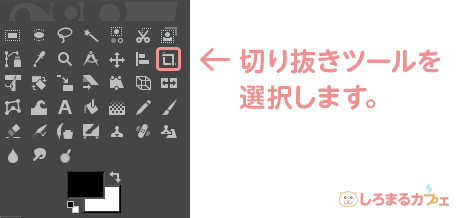
まずは、ツールの中から「切り抜きツール」を選択します。
切り抜きツールを 選択します。
STEP
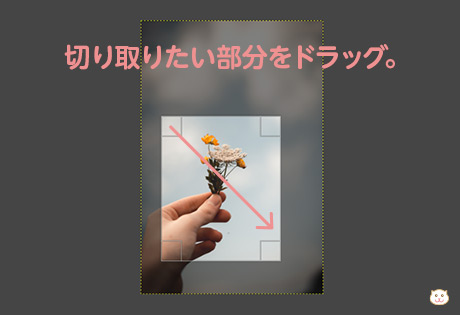
切り取りたい部分をマウスでドラッグします。
切り取りたい部分をドラッグします。
STEP
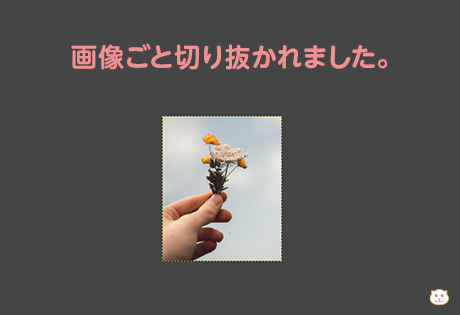
ドラッグしたところだけが残り、画像ごと切り抜かれました。
画像ごと切り抜かれました。

四角の切り抜き方法その2:矩形選択ツールを使って画像から選択部分だけをコピー&ペーストする方法
STEP
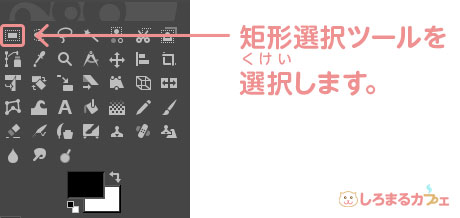
画像から選択部分だけをコピーするには、「矩形(くけい)選択ツール」を選択します。
矩形(くけい)選択ツールを選択します。
STEP
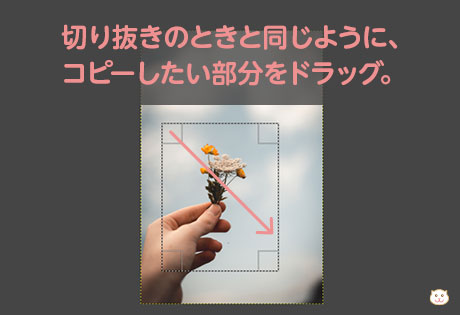
切り抜きのときと同じように、今度はコピーしたい部分をドラッグして選択します。
切り抜きのときと同じように、 コピーしたい部分をドラッグ。
STEP
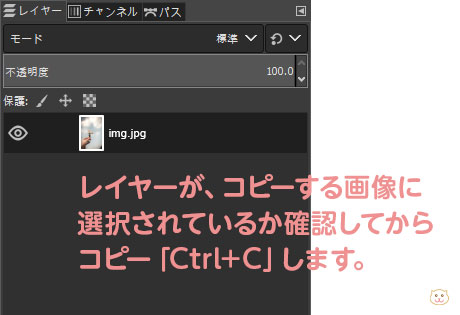
選択範囲をコピーします。
レイヤーが、コピーする画像に 選択されているか確認してから コピー「Ctrl+C」します。

今回は画像を1枚しか開いていないのでわかりやすいですが、たくさん画像やレイヤーがある場合は、選択したいところにレイヤーが選択されているのか確認してからコピーしましょう!
STEP
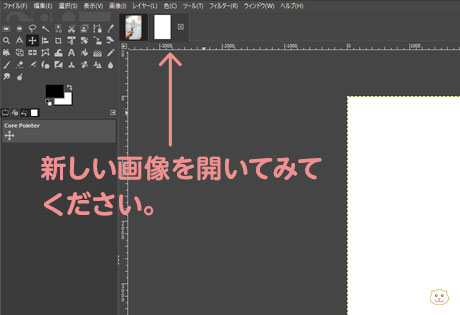
きちんとコピーできているかどうか確認するために、新しく画像を開いて貼り付けてみます。
コピーできたかどうか確認するために、新しい画像を開いてみてください。

新しい画像を開くと、写真のところとは別に新しい画像がタブで表示されます。

STEP
新しい画像を開いたところに、貼り付けてみましょう。
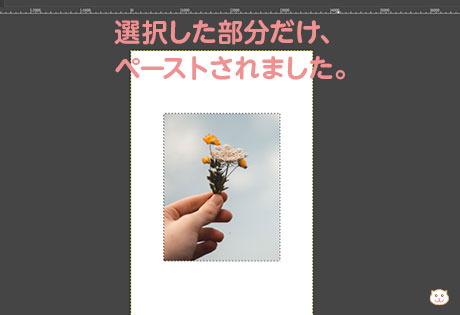
選択した部分だけ、 ペーストされました。

ペーストは「Ctrl+V」で貼り付けられます。選択した部分だけが、ペーストされました。

[PR]

方法2:図形の形に画像切り抜き・・・円形に切り抜き

円形の切り抜き方法その1:円形に画像を切り抜く場合は、円形選択ツールで!
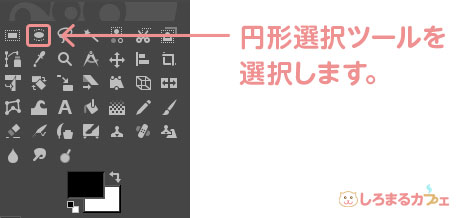
円形選択ツールを 選択します。

続いて、円形に切り抜きたい場合はどうしたら良いかというと、こちらは切り抜きツールは使えません。(切り抜きツールは四角に切り抜くものなので)

そこで、矩形選択ツールのお隣になる、「円形選択ツール円形選択ツール」を使って選択範囲をコピーし、ペーストするという方法をとります。

コピーからペーストまでの方法は矩形選択ツールと同じですので、試してみてくださいね。

円形の切り抜き方法その2:正方形や正円などを切り抜きたいとき

さて、ここまでの段階で四角に切り抜く円形に切り抜くの2つを説明しましたが、正方形や正円に切り抜きたい・選択したい場合はどうしたら良いのか?ということについて説明します。

正方形に切り抜きたい場合
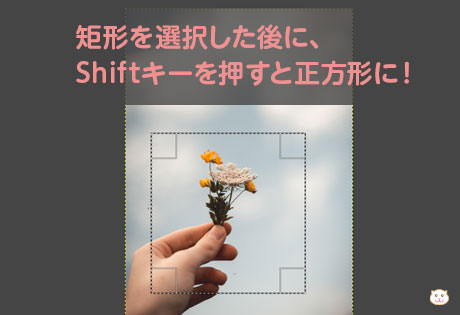
矩形を選択した後に、 Shiftキーを押すと正方形に!

正方形に切り抜きたい場合は、「矩形(くけい)選択ツールgimpの四角選択アイコン」を使ってドラッグで選択した際、ドラッグしている手を離す前にShiftキーを押します

そうすると、適当に選択していた矩形がキレイな正方形に選択されます!

正円に切り抜きたい場合
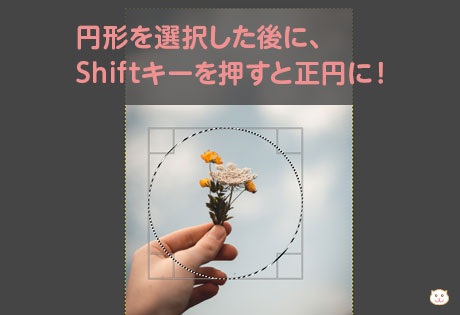
円形を選択した後に、 Shiftキーを押すと正円に!

正円に切り抜きたい場合は、「円形選択ツール円形選択ツール」を使ってドラッグで選択した後、ドラッグしている手を離す前にShiftキーを押します

そうすると、適当に選択していた円形がキレイな正円に選択されます!

ここまでできれば、図形で切り抜く方法はバッチリです!

方法3:ファジー選択ツールを使って、境界線がはっきりしているものを切り抜く

次は、図形に切り抜けないけど、境界線がはっきりしているものを切り抜きたいときの方法です。
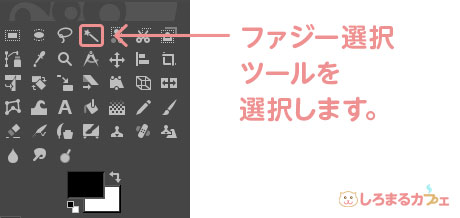
ファジー選択 ツールを 選択します。

境界線がはっきりしているということが前提なので、「ファジー選択ツールファジー選択ツール」を使って切り抜きます。

ファジー選択ツールはクリックしたところから似た色(近似色)を選択するツールです。
STEP
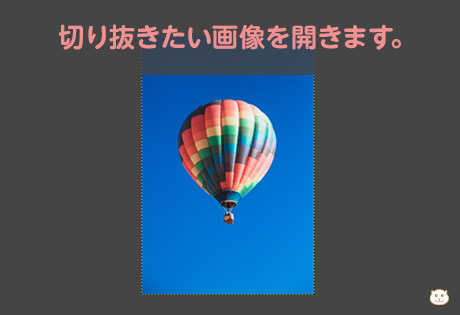
まずは、切り抜きたい画像を開きます。
切り抜きたい画像を開きます。
STEP
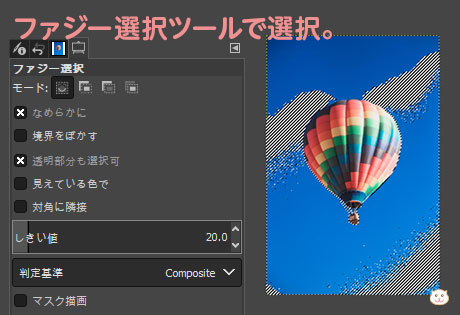
ファジー選択ツールを選び、青い空の部分を選択します。
ファジー選択ツールで選択。

現時点では、青色すべてが選択されているわけではありません。

しきい値を大きくすると青全体が選択できるようになりますが(選ぶ近似色の範囲が広くなるため)そうすると気球まで選択されてしまう可能性があります。
STEP
選択範囲を拡張する
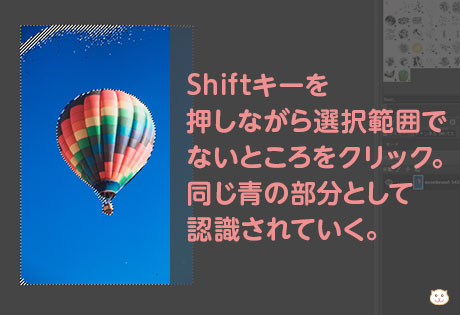
Shiftキーを押しながら選択範囲でないところをクリック。同じ青の部分として認識されていく。

そこで、今回はしきい値を変更して選択しなおすのではなく、しきい値はそのままでShiftキーを押しながら他にも選択したい範囲をクリックします。

そうすると、選択範囲が拡張されていきます。
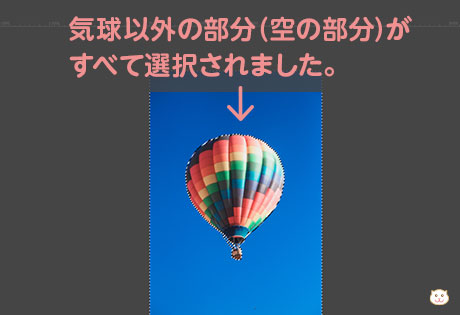
STEP
気球以外の部分(空の部分)がすべて選択されました。
気球以外の部分(空の部分)が すべて選択されました。
STEP
選択範囲を反転し、気球が選択された状態にする
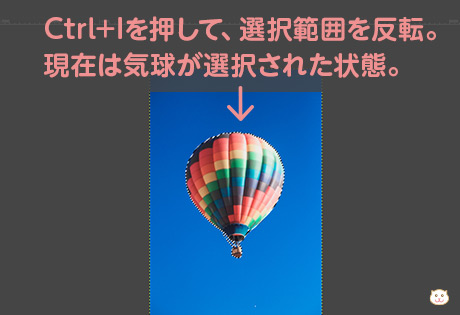
Ctrl+Iを押して、選択範囲を反転。 現在は気球が選択された状態。

このままだと切り抜こうとしたときに、青い空の部分が切り抜かれてしまいます。

そこで、Ctrl+Iを押して、選択範囲を反転させます。
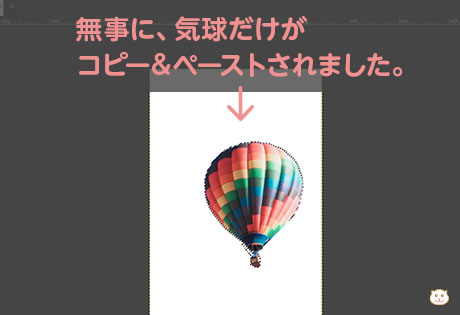
STEP
新規画像を開き、コピー&ペースト。
無事に、気球だけが コピー&ペーストされました。

新規画像を開き、コピー&ペースト。気球だけが切り抜かれてペーストされました。

方法4:色域選択ツールを使って、背景の画像を文字の分だけ切り抜いてみる
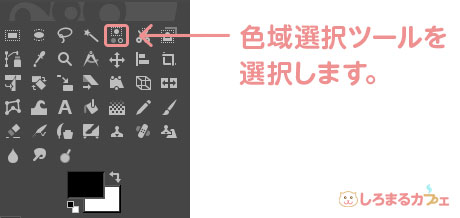
色域選択ツールを 選択します。

次は、「色域選択ツールgimp_色域選択ツール」を使ってみましょう。

例えば、背景のパターンから文字の分だけ切り抜いてみたい・・・そんなときに使うのにオススメです。
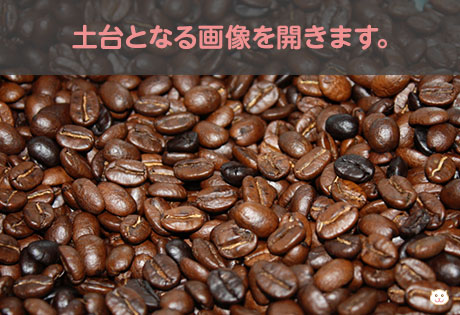
STEP
まずは、背景画像となるものを開きます。
土台となる画像を開きます。
STEP
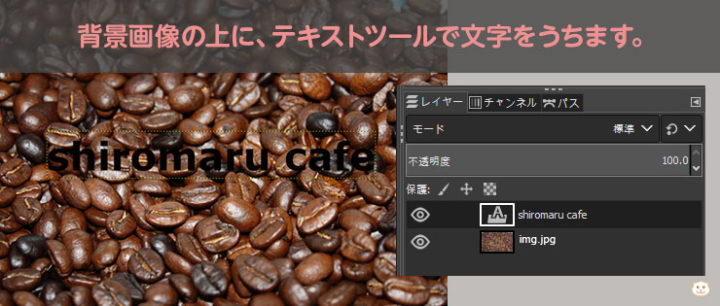
「テキストツール」を使って、背景の上に文字を書きます。
背景画像の上に、テキストツールで文字をうちます。

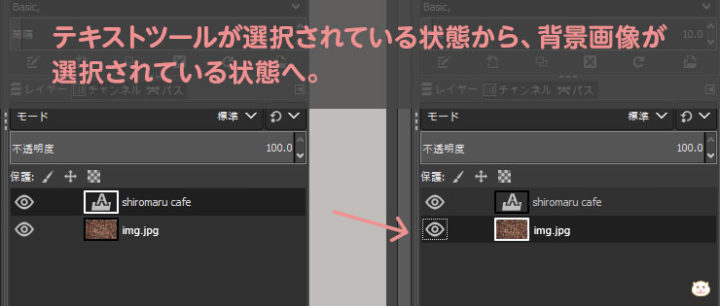
このとき、レイヤーは図のようになっているはずです。

STEP
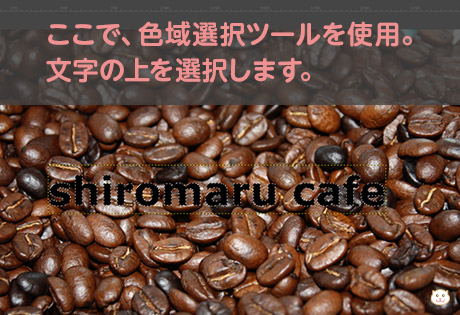
ここで、「色域選択ツール」を選択してください。
ここで、色域選択ツールを使用。 文字の上を選択します。

選択した上で、文字の上をクリックすると、文字のところだけが選択されているのがわかります。
STEP
レイヤーのところで背景画像をクリックします。
テキストツールが選択されている状態から、背景画像が 選択されている状態へ。

ここで、コピー(Ctrl+C)をしておきましょう。

STEP
新しく画像を開き、コピー&ペースト。
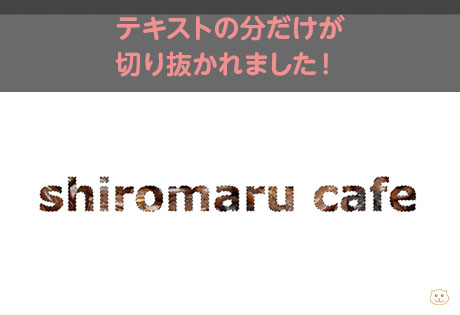
テキストの分だけが 切り抜かれました!

新しく画像を開き、ペースト(Ctrl+V)をすると、テキストの分だけが切り抜かれているのがわかります。

方法5:前景抽出選択ツールを使って選択し、切り抜く
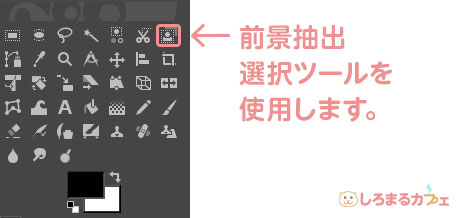
前景抽出 選択ツールを 使用します。

次は「前景抽出選択ツールgimp_前景抽出選択ツール」を使います。

こちらは、しきい値を設定して選択していく「ファジー選択ツールファジー選択ツール」とは違って、自分で選択したい部分をなぞって選択していく方法となります。
STEP
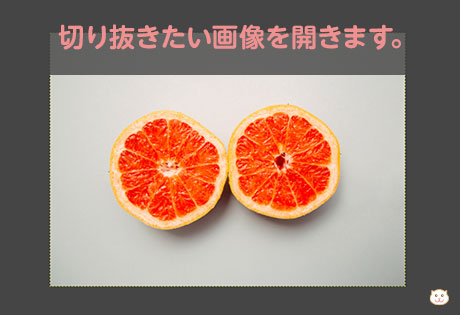
切り抜きたい画像を開きます。
切り抜きたい画像を開きます。

今回は、オレンジ二つを影を含めずに切り抜いてみたいと思います。

STEP
「前景抽出選択ツール」を選択します
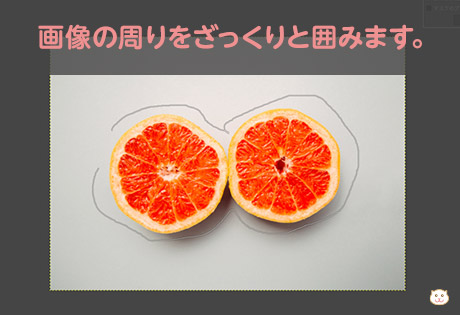
画像の周りをざっくりと囲みます。

ツールを選択後、マウスで切り抜きたい画像の周りをざっくりと囲みます。

囲むときの注意点
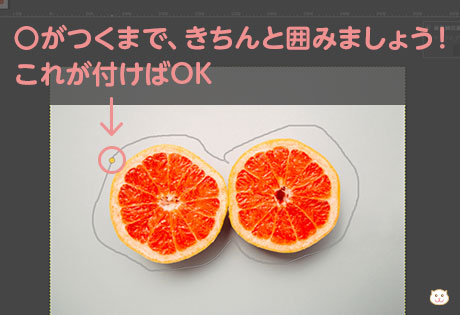
〇がつくまで、きちんと囲みましょう! これが付けばOK

囲むときは、最初の線と最後の線が合うところまで囲みます。

黄色い丸がつけば、きちんと囲めているということになります。黄色い丸がついたら、Enterを押してください。
STEP
Enterを押す
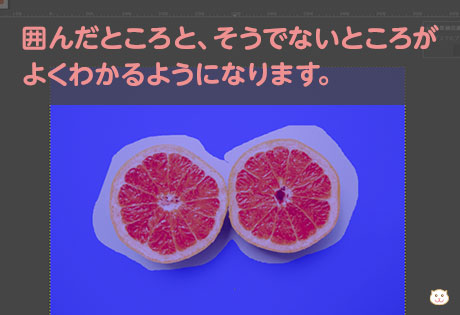
囲んだところと、そうでないところが よくわかるようになります。

Enterを押すと、囲んでいないところが濃い青になり、自分で囲んだところが薄い青になります。
STEP
「前景抽出選択」の中身を調整
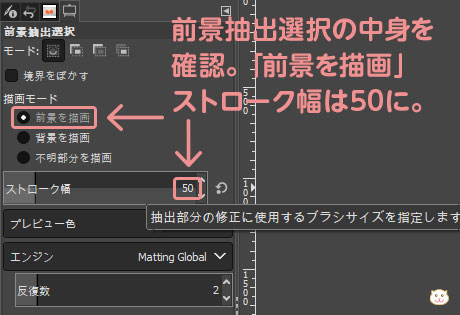
前景抽出選択の中身を 確認。「前景を描画」 ストローク幅は50に。

次に、ツールボックスの下にでてきている「前景抽出選択」の中身を調整します。

「前景を描画」にチェックが入っているか確認し、ストローク幅は50に設定しましょう。
STEP
選択範囲として残したいところを選ぶ
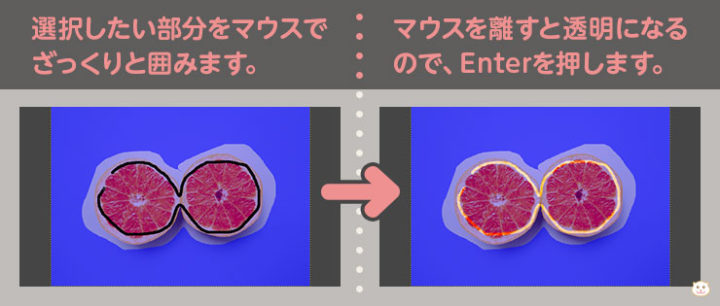
選択したい部分をマウスで ざっくりと囲みます。マウスを離すと透明になる ので、Enterを押します。

「前景を描画」にチェックを入れたら、選択範囲として残したい部分を選んでいきます

今回の場合は、オレンジの部分を残したいので、ふちのあたりを囲みます。手を離すと、なぞったところが透明になるのでEnterを押してください。
STEP
オレンジの部分だけが選択部分として選ばれる→さらにはっきりさせるように調整する
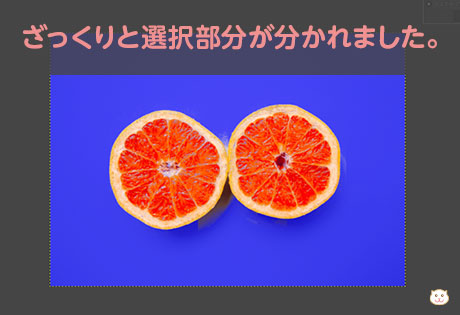
ざっくりと選択部分が分かれました。

そうすると、オレンジの部分が選択部分として選ばれました。

しかし、まだオレンジの中にも濃い青の部分があります。同じようになぞる→クリックしていくことでオレンジの部分だけが選択されるようになるので、青い部分だけをなぞっていきます。
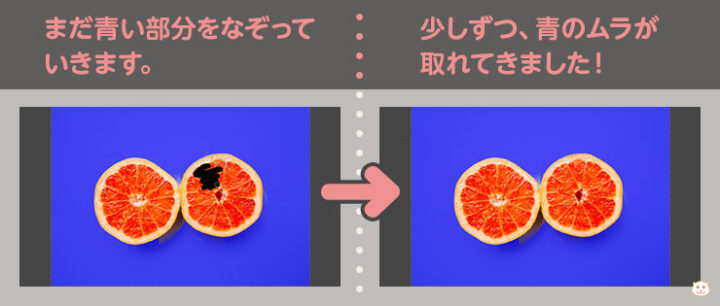
まだ青い部分をなぞって いきます。少しずつ、青のムラが 取れてきました!

オレンジの中にある青のムラをとっていきます。繰り返していくと、オレンジがはっきりと選択されるようになりました!
STEP
残さない部分も選択し、さらに調整する
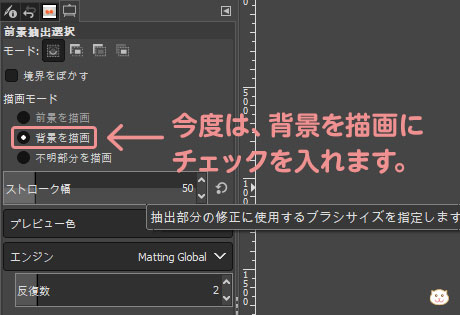
今度は、背景を描画に チェックを入れます。

オレンジはきちんと選択されましたが、周りの影が入ってしまっています。

それを取り除くために、次は「背景を描画」にチェックを入れます。残さない部分を選んでいきます。
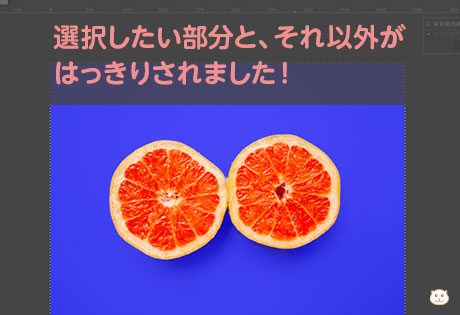
選択したい部分と、それ以外が はっきりされました!

「前景を描画」したときと同じように、背景にしたいところ(=選択しないところ)をなぞっていきます。選択したい部分と、残さない部分がはっきりしてきたら選択は完了です!

自分でブラシで行うため、丁寧に細かい部分まで選択ができます。
STEP
新規画像を開き、コピー&ペースト
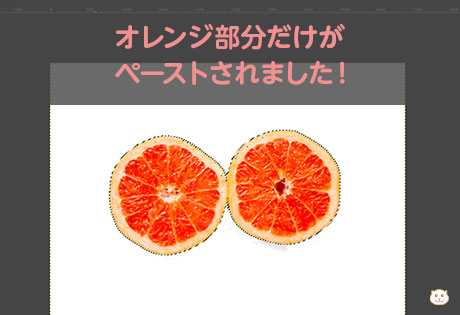
オレンジ部分だけが ペーストされました!

コピー(Ctrl+C)をした後、新しい画像を開き、ペースト(Ctrl+V)します。

GIMPでの切り抜き方法まとめ

これまでご紹介したGIMPでの切り抜きをまとめました!

GIMP切り抜きまとめ

  • 図形に切り抜くには、「切り抜きツールgimpの切り抜きツールアイコン」「矩形選択ツールgimpの四角選択アイコン」「円形選択ツール円形選択ツール」などを使い分ける。
  • 境界線がはっきりしているものは、「ファジー選択ツールgimp_ファジー選択ツール」でしきい値を調節して切り抜く。
  • 背景から文字などを切り抜く場合は、「色域選択ツールgimp_色域選択ツール」を使って切り抜く。
  • 細かく選択していく場合は、「前景抽出選択ツールgimp_前景抽出選択ツール」を使って自分で選択範囲を指定して切り抜く。

シーンによって使い分けてみてくださいね。

凭名のマンジュシュリー(Manjusri) を音写して幻師村、きらに略して文殊といいます。獅子に乗じて、普賢菩薩とともに釈迦如来の脇侍をつとめます。

文殊は智慧第一の菩薩として、「維摩経」をはじめ、大乗仏典の中でたびたび重要な役柄として登場します。

文殊菩薩は、その真言の数によって、五字文殊、 一字文殊、六字文殊、八字文殊などがあり、また、 それらの頭上の替によって、五馨文殊、一醫文殊などとも呼ばれています。「ア・ラ・ハ・シャ・ ノク」という五字の真言が大日如来の五つの智慧をあらわしているところから、五字文殊を文殊菩係の本体とします。

年生まれの人の守り本尊とされています。

文殊菩薩

文殊菩薩

智慧を司る学問の神様として有名な菩薩

文殊菩薩(もんじゅぼさつ)とは?

正式名称は文殊師利菩薩(もんじゅしりぼさつ)といいます。「三人よれば文殊の知恵」という格言があるように、知恵の神様として学業向上や合格祈願に有名な菩薩です。モデルとなった人物が存在し、古代インドにあるコーサラ国の首都・舎衛国(しゃえこく)のバラモン階級の者だったといわれています。仏教の経典を書物にまとめる作業などに関わったといわれていますよ。ただし、本来は学問などの知恵を司るのは虚空蔵菩薩であり、文殊菩薩は物事のあり方を正しく見極める力・判断力を意味する「智慧」を司っています。


釈迦如来の左脇侍として普賢菩薩と共に三尊で並ぶことが多いですが、独尊で祀られることもあります。

ご利益

智慧明瞭、学業成就のご利益があるとされています。また、卯年の守り本尊です。卯年に生まれた人々の開運、厄除け、祈願成就を助けるといわれています。

文殊菩薩(もんじゅぼさつ)の像容

左手に剣と右手に経巻を持ち、獅子の上に置かれた蓮華台の上に座るのが一般的です。梵篋、金剛杵を立てた蓮台などを持つこともあります。

有名寺院と像

・奈良県:安倍文殊院

文殊菩薩(もんじゅぼさつ)の真言

オン・アラハシャ・ノウ

文殊菩薩の真言は「オン・アラハシャ・ノウ(Oṃ arapacana)」です。この真言は、知恵や学業成就を願う際に唱えられることが多いです。

文殊菩薩は、智慧を司る菩薩として知られ、「三人寄れば文殊の知恵」という格言にも登場します。学業成就や合格祈願の対象として信仰を集めています。文殊菩薩の真言は、この知恵の力を借りるための祈りの言葉として、多くの人に唱えられています。

文殊菩薩真言(オン・アラハシャ・ノウ)の構成要素:

  • オン (Oṃ):宇宙の根本音、全ての真言の始まり。
  • アラハシャ (ara-):「破」を意味し、煩悩や迷いを打ち破る力。
  • パチャナ (pacana):「照らす」を意味し、真実の光で照らし出す力。
この真言を唱えることで、文殊菩薩の智慧の力を得て、学業の向上や知恵を授けてもらうことを願うことができます。

文殊菩薩

文殊(もんじゅ)は、仏教における菩薩の一尊で、特に知恵を司ることで知られています。サンスクリット語のMañjuśrī(マンジュシュリー)の音訳で、「妙吉祥」とも訳されます。文殊菩薩は、大乗仏教の経典に菩薩の上位者として登場し、普賢菩薩と対で語られることも多く、普賢が「行」を象徴するのに対し、文殊は「知恵」を象徴します。また、文殊菩薩は獅子に乗る姿で表されることが多いです。

文殊菩薩について:
    • 智慧を司る菩薩:
      文殊菩薩は、智慧を司る菩薩として広く信仰されています。

    • 実在の人物:
      文殊菩薩は、実在の人物がモデルであるとも言われています。

  • 経典に登場:
    大乗仏教の経典、特に般若経典に登場し、菩薩の上位者として描かれています。

  • 普賢菩薩との関係:
    普賢菩薩と対で語られることが多く、普賢が「行」、文殊が「知恵」を象徴します。

  • 乗り物:
    文殊菩薩は、獅子に乗る姿で表されることが多いです。

  • 五髻文殊:
    密教においては、頭に5つの髻(もとどり)を結った五髻文殊(ごけいもんじゅ)の姿で表されることもあります。

  • ご利益:
    学業成就や智慧明瞭などのご利益があるとされています。また、卯年の守り本尊でもあります。

  • 日本三文殊:
    亀岡文殊(京都府)、切戸の文殊(京都府)、安倍文殊院(奈良県)が日本三文殊として知られています。

「三人寄れば文殊の知恵」:
このことわざは、文殊菩薩が知恵を司ることから、3人で相談すれば、一人や二人では思いつかなかった良い知恵が出るという意味で使われます。