UA-135459055-1

Mac

虚空蔵菩薩 Kokuzo Bodhisattva 虚空に響く光 Echoes of Light in the Void


虚空蔵菩薩 Kokuzo Bodhisattva

虚空に響く光
Echoes of Light in the Void


オン バザラ アラタンノウ オン タラク ソワカ
On Bazara Aratannow On Tarak Sowaka
星もない夜に 一人きり歩いた
祈りを胸にして 古寺の扉を開く
剣と宝珠が 闇を裂くように
その名を呼べば 心がひらく

オン・バサラ・アラタンノウ この声が届くなら
願いはまだ この胸の奥 燃えている
無限の蔵に 手を伸ばす勇気だけ
それがきっと 真の智慧の光

オン バザラ アラタンノウ オン タラク ソワカ
On Bazara Aratannow On Tarak Sowaka

On a night with no stars, I walked alone
A prayer held close as I opened the temple door
A sword and jewel pierced through the dark
Calling the name, my heart opened wide

On Bazara Aratanno, if this voice can reach the skies
My wish still burns, deep in the core of my soul
Just the courage to reach for the infinite vault
That alone will become the light of true wisdom


『釈迦如来 ― 真理を歩んだ王子』

遥か古の時代──
ヒマラヤを望む大地に、ひとつの小さな国があった。名をカピラヴァストゥ。そこに釈迦族の王子として生まれた少年は、やがて**「ゴータマ・シッダールタ」**と呼ばれる存在となり、後に世界中で「釈迦如来」として知られることになる。

少年の目に映る王宮の暮らしは、きらびやかであった。だがその心は、ふとした瞬間に現れる“問い”に深く揺れていた。

──なぜ人は老いるのか?
──なぜ病に倒れ、死を迎えるのか?

ある日、王子は城の外に出て、**「四つの門」**をくぐり、老い、病、死、そして修行者の姿に出会う。そこに人生の根本的な苦しみと、それに向き合う人々の姿を見た。

29歳の春の夜、彼はすべてを捨てて王宮を去る。家族の愛も、地位も、未来さえも背に置いて──。

山深くに分け入り、苦行の日々を送った。肉を削り、息を詰め、身体を極限に追い込んだ。だがその先に「悟り」はなかった。
ある日、川辺で倒れた彼に、ひとりの少女が乳粥を差し出す。その一杯の温もりが、彼に「中道(ちゅうどう)」の智慧を思い起こさせた。

そして彼は一本の菩提樹の下に坐る。
「私はこの座を離れない。たとえ肉が裂け、骨が砕けようとも──真理を得るまでは」

やがて夜が明けるころ、彼はすべての迷いを越えて、**「覚り(さとり)」に至る。35歳であった。
その瞬間、彼は「仏陀(ブッダ)=目覚めた者」**となった。

🌾 伝道と導きの旅

目覚めた者となった釈迦は、ただ静かに坐っていたわけではなかった。
彼は立ち上がり、旅に出た。苦しみの渦中にある人々を見捨てることはできなかった。

最初に訪れた地はサールナート。かつて共に修行した5人の仲間に向けて、初めての説法を行う。
それは**「初転法輪(しょてんぽうりん)」**と呼ばれ、仏教の核となる教え──「四諦(したい)」と「八正道(はっしょうどう)」──が語られた。

その教えはやがて、多くの人々に広がっていく。
身分も、性別も、階級も越えて、彼は誰にも等しく道を説いた。
比丘(出家僧)も比丘尼(尼僧)も生まれ、ひとつの「教団=サンガ」が生まれた。

彼は説いた。
「この世は縁によって成り立つ。すべてはつながりの中にある」

彼は導いた。
「苦しみを終わらせる道がある。その道は、誰にでも歩める道だ」

そして彼は、言葉と沈黙をもって真理を伝える実践者として、人々の心の中に生き続けていった。

🌸 涅槃(ねはん)への旅路

80年の生涯の終わり、釈迦は静かに横たわる。
クシナガラという町で、サーラ樹の下に頭を北に向け、右脇を下にして寝るその姿──それを人々は**「涅槃像」**として後世に刻んだ。

その最期の言葉は、今もなお多くの者を照らす光である。

「自らを灯火とせよ。法(ダルマ)を灯火とせよ」

釈迦は、神ではなかった。
人として生まれ、人として苦悩し、そして自らの内なる光によって「仏」となった存在。

だからこそ、私たちもまた、その教えの道を歩むことができる。
釈迦如来──それは、「人が仏となることが可能である」という、永遠の証明なのだ。


GIMP

GIMP


方法1:図形の形に画像切り抜き・・・四角に画像を切り抜く

まずは必ず覚えたい基本の操作から。四角や円形など、図形の形に切り抜きたいときの方法です。

四角に画像を切り抜く方法は、2つあります。

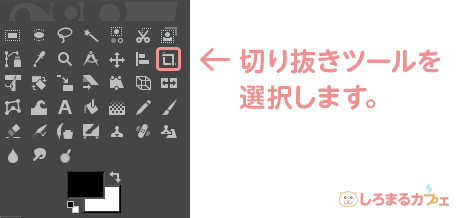
1つ目は「切り抜きツールgimpの切り抜きツールアイコン」を使って、画像の選択した部分だけを残す切り抜き方法。

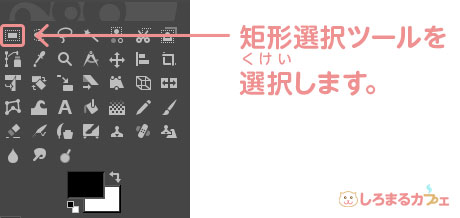
2つ目は「矩形選択ツールgimpの四角選択アイコン」を使って、画像からコピーしたい部分を選択して、ペーストする方法です。
四角の切り抜き方法その1:切り抜きツールを使って画像ごと切り抜く方法

STEP
まずは、ツールの中から「切り抜きツール」を選択します。
切り抜きツールを 選択します。
STEP
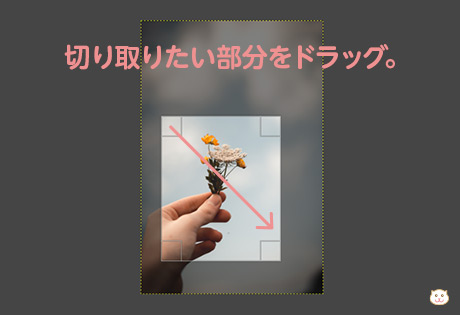
切り取りたい部分をマウスでドラッグします。
切り取りたい部分をドラッグします。
STEP
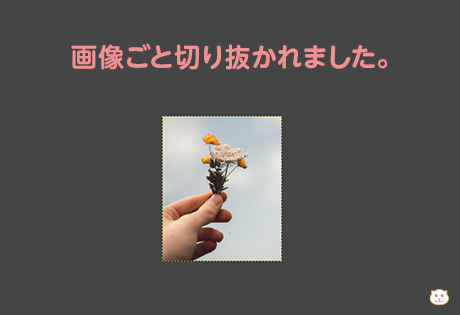
ドラッグしたところだけが残り、画像ごと切り抜かれました。
画像ごと切り抜かれました。

四角の切り抜き方法その2:矩形選択ツールを使って画像から選択部分だけをコピー&ペーストする方法

STEP
画像から選択部分だけをコピーするには、「矩形(くけい)選択ツール」を選択します。
矩形(くけい)選択ツールを選択します。
STEP
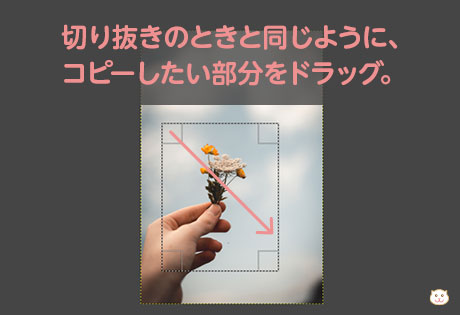
切り抜きのときと同じように、今度はコピーしたい部分をドラッグして選択します。
切り抜きのときと同じように、 コピーしたい部分をドラッグ。
STEP
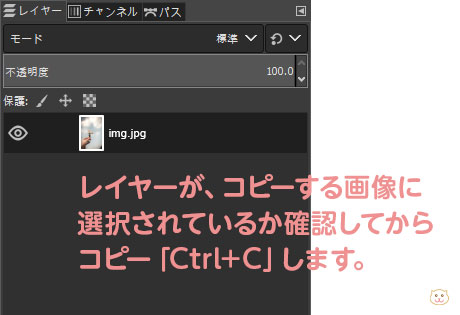
選択範囲をコピーします。
レイヤーが、コピーする画像に 選択されているか確認してから コピー「Ctrl+C」します。

今回は画像を1枚しか開いていないのでわかりやすいですが、たくさん画像やレイヤーがある場合は、選択したいところにレイヤーが選択されているのか確認してからコピーしましょう!

STEP
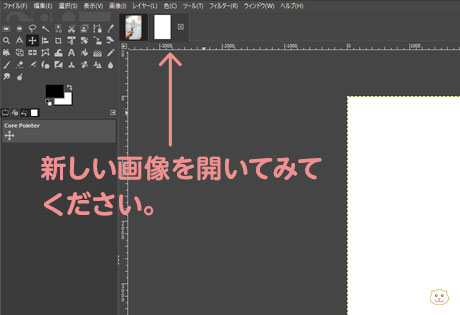
きちんとコピーできているかどうか確認するために、新しく画像を開いて貼り付けてみます。
コピーできたかどうか確認するために、新しい画像を開いてみてください。

新しい画像を開くと、写真のところとは別に新しい画像がタブで表示されます。

STEP
新しい画像を開いたところに、貼り付けてみましょう。
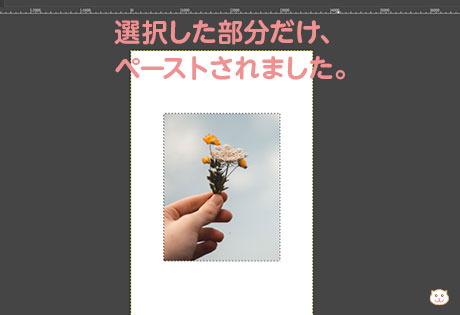
選択した部分だけ、 ペーストされました。

ペーストは「Ctrl+V」で貼り付けられます。選択した部分だけが、ペーストされました。

[PR]


方法2:図形の形に画像切り抜き・・・円形に切り抜き

円形の切り抜き方法その1:円形に画像を切り抜く場合は、円形選択ツールで!

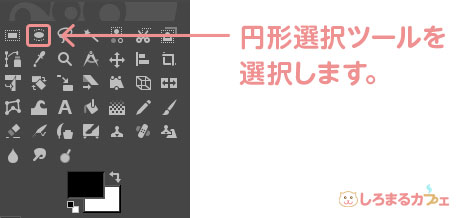
円形選択ツールを 選択します。

続いて、円形に切り抜きたい場合はどうしたら良いかというと、こちらは切り抜きツールは使えません。(切り抜きツールは四角に切り抜くものなので)

そこで、矩形選択ツールのお隣になる、「円形選択ツール円形選択ツール」を使って選択範囲をコピーし、ペーストするという方法をとります。

コピーからペーストまでの方法は矩形選択ツールと同じですので、試してみてくださいね。

円形の切り抜き方法その2:正方形や正円などを切り抜きたいとき

さて、ここまでの段階で四角に切り抜く円形に切り抜くの2つを説明しましたが、正方形や正円に切り抜きたい・選択したい場合はどうしたら良いのか?ということについて説明します。

正方形に切り抜きたい場合

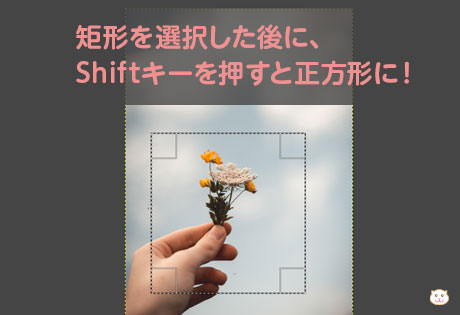
矩形を選択した後に、 Shiftキーを押すと正方形に!

正方形に切り抜きたい場合は、「矩形(くけい)選択ツールgimpの四角選択アイコン」を使ってドラッグで選択した際、ドラッグしている手を離す前にShiftキーを押します

そうすると、適当に選択していた矩形がキレイな正方形に選択されます!

正円に切り抜きたい場合

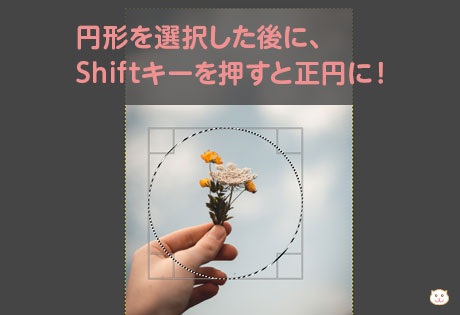
円形を選択した後に、 Shiftキーを押すと正円に!

正円に切り抜きたい場合は、「円形選択ツール円形選択ツール」を使ってドラッグで選択した後、ドラッグしている手を離す前にShiftキーを押します

そうすると、適当に選択していた円形がキレイな正円に選択されます!

ここまでできれば、図形で切り抜く方法はバッチリです!

方法3:ファジー選択ツールを使って、境界線がはっきりしているものを切り抜く

次は、図形に切り抜けないけど、境界線がはっきりしているものを切り抜きたいときの方法です。

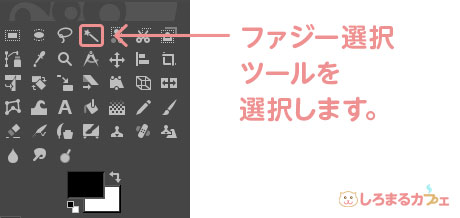
ファジー選択 ツールを 選択します。

境界線がはっきりしているということが前提なので、「ファジー選択ツールファジー選択ツール」を使って切り抜きます。

ファジー選択ツールはクリックしたところから似た色(近似色)を選択するツールです。

STEP
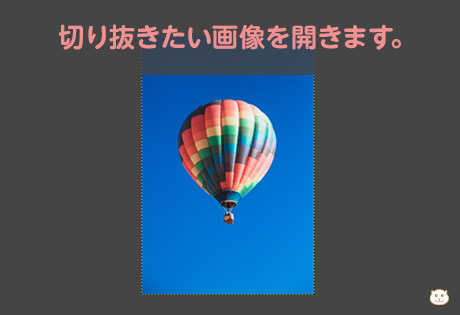
まずは、切り抜きたい画像を開きます。
切り抜きたい画像を開きます。
STEP
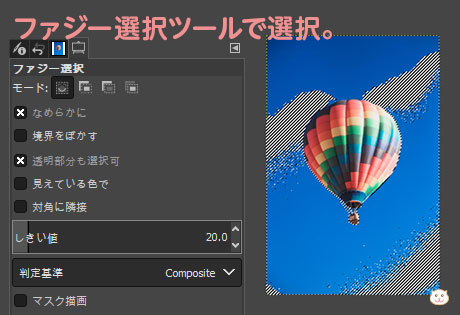
ファジー選択ツールを選び、青い空の部分を選択します。
ファジー選択ツールで選択。

現時点では、青色すべてが選択されているわけではありません。

しきい値を大きくすると青全体が選択できるようになりますが(選ぶ近似色の範囲が広くなるため)そうすると気球まで選択されてしまう可能性があります。

STEP
選択範囲を拡張する
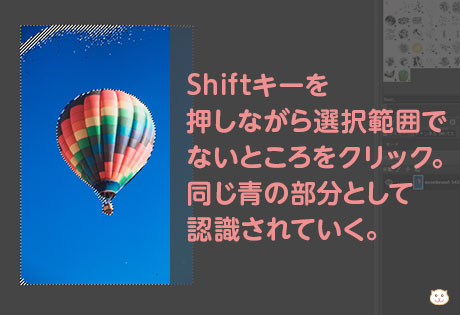
Shiftキーを押しながら選択範囲でないところをクリック。同じ青の部分として認識されていく。

そこで、今回はしきい値を変更して選択しなおすのではなく、しきい値はそのままでShiftキーを押しながら他にも選択したい範囲をクリックします。

そうすると、選択範囲が拡張されていきます。

STEP
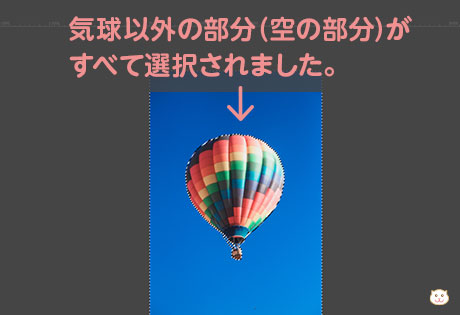
気球以外の部分(空の部分)がすべて選択されました。
気球以外の部分(空の部分)が すべて選択されました。
STEP
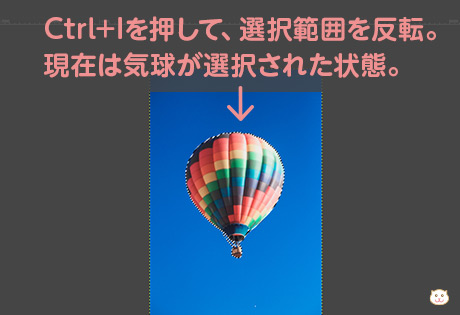
選択範囲を反転し、気球が選択された状態にする
Ctrl+Iを押して、選択範囲を反転。 現在は気球が選択された状態。

このままだと切り抜こうとしたときに、青い空の部分が切り抜かれてしまいます。

そこで、Ctrl+Iを押して、選択範囲を反転させます。

STEP
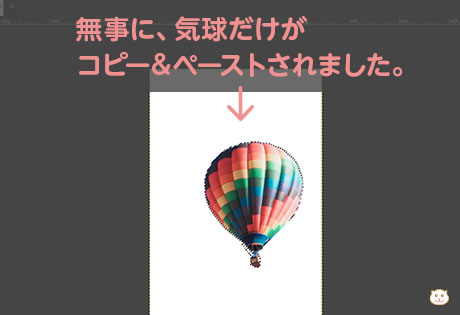
新規画像を開き、コピー&ペースト。
無事に、気球だけが コピー&ペーストされました。

新規画像を開き、コピー&ペースト。気球だけが切り抜かれてペーストされました。

方法4:色域選択ツールを使って、背景の画像を文字の分だけ切り抜いてみる

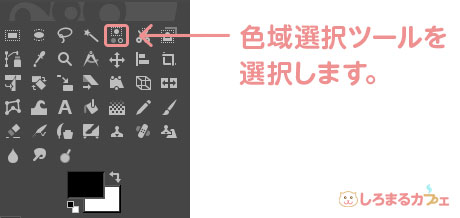
色域選択ツールを 選択します。

次は、「色域選択ツールgimp_色域選択ツール」を使ってみましょう。

例えば、背景のパターンから文字の分だけ切り抜いてみたい・・・そんなときに使うのにオススメです。

STEP
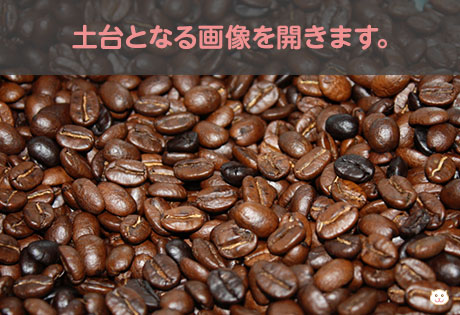
まずは、背景画像となるものを開きます。
土台となる画像を開きます。
STEP
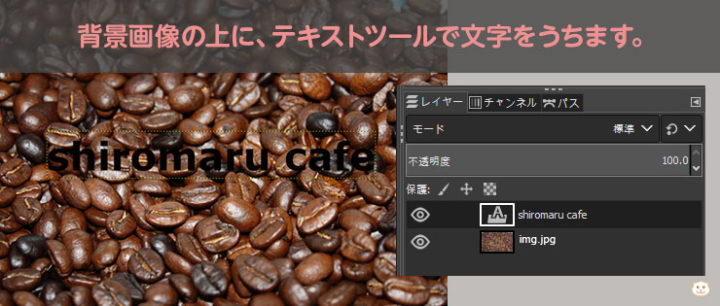
「テキストツール」を使って、背景の上に文字を書きます。
背景画像の上に、テキストツールで文字をうちます。

このとき、レイヤーは図のようになっているはずです。

STEP
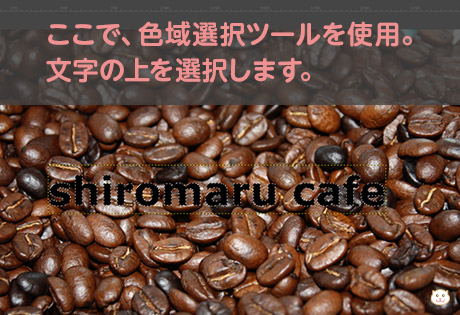
ここで、「色域選択ツール」を選択してください。
ここで、色域選択ツールを使用。 文字の上を選択します。

選択した上で、文字の上をクリックすると、文字のところだけが選択されているのがわかります。

STEP
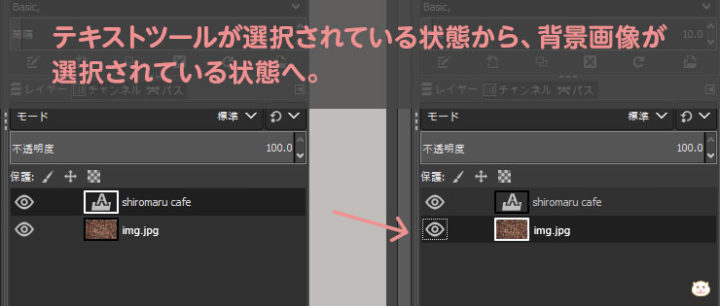
レイヤーのところで背景画像をクリックします。
テキストツールが選択されている状態から、背景画像が 選択されている状態へ。

ここで、コピー(Ctrl+C)をしておきましょう。

STEP
新しく画像を開き、コピー&ペースト。
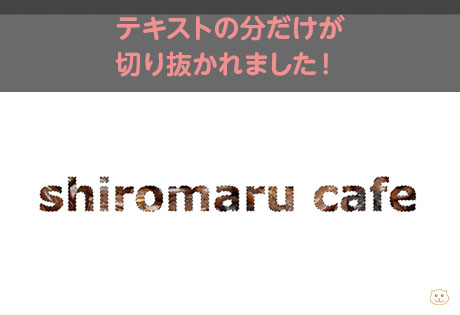
テキストの分だけが 切り抜かれました!

新しく画像を開き、ペースト(Ctrl+V)をすると、テキストの分だけが切り抜かれているのがわかります。

方法5:前景抽出選択ツールを使って選択し、切り抜く

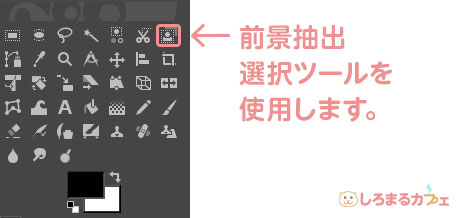
前景抽出 選択ツールを 使用します。

次は「前景抽出選択ツールgimp_前景抽出選択ツール」を使います。

こちらは、しきい値を設定して選択していく「ファジー選択ツールファジー選択ツール」とは違って、自分で選択したい部分をなぞって選択していく方法となります。

STEP
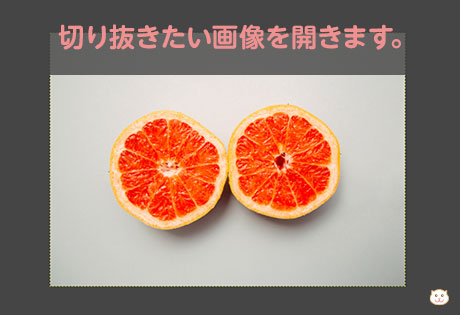
切り抜きたい画像を開きます。
切り抜きたい画像を開きます。

今回は、オレンジ二つを影を含めずに切り抜いてみたいと思います。

STEP
「前景抽出選択ツール」を選択します
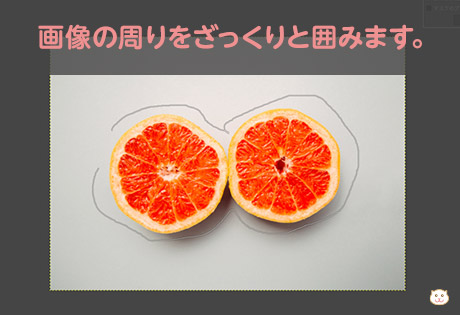
画像の周りをざっくりと囲みます。

ツールを選択後、マウスで切り抜きたい画像の周りをざっくりと囲みます。

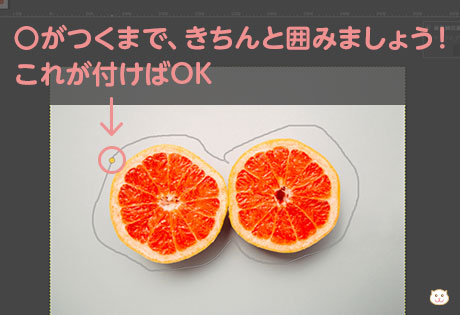
囲むときの注意点

〇がつくまで、きちんと囲みましょう! これが付けばOK

囲むときは、最初の線と最後の線が合うところまで囲みます。

黄色い丸がつけば、きちんと囲めているということになります。黄色い丸がついたら、Enterを押してください。

STEP
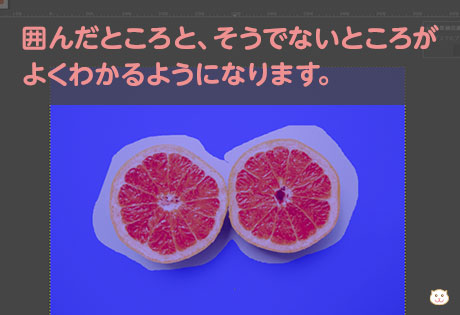
Enterを押す
囲んだところと、そうでないところが よくわかるようになります。

Enterを押すと、囲んでいないところが濃い青になり、自分で囲んだところが薄い青になります。

STEP
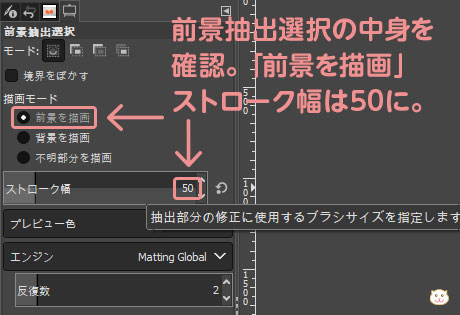
「前景抽出選択」の中身を調整
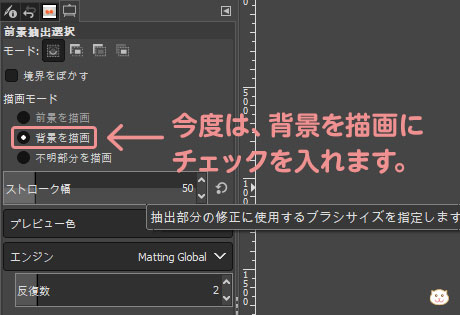
前景抽出選択の中身を 確認。「前景を描画」 ストローク幅は50に。

次に、ツールボックスの下にでてきている「前景抽出選択」の中身を調整します。

「前景を描画」にチェックが入っているか確認し、ストローク幅は50に設定しましょう。

STEP
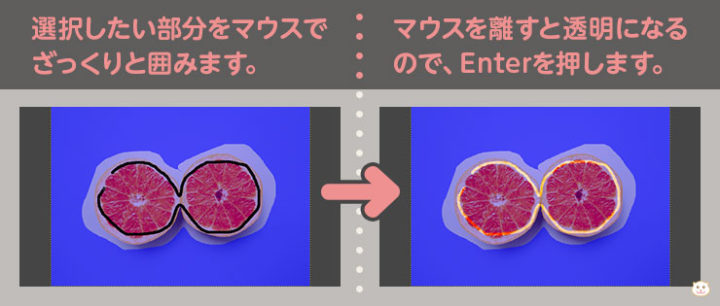
選択範囲として残したいところを選ぶ
選択したい部分をマウスで ざっくりと囲みます。マウスを離すと透明になる ので、Enterを押します。

「前景を描画」にチェックを入れたら、選択範囲として残したい部分を選んでいきます

今回の場合は、オレンジの部分を残したいので、ふちのあたりを囲みます。手を離すと、なぞったところが透明になるのでEnterを押してください。

STEP
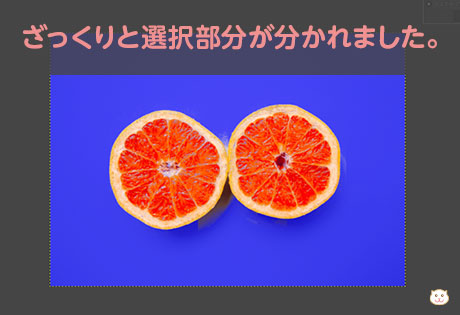
オレンジの部分だけが選択部分として選ばれる→さらにはっきりさせるように調整する
ざっくりと選択部分が分かれました。

そうすると、オレンジの部分が選択部分として選ばれました。

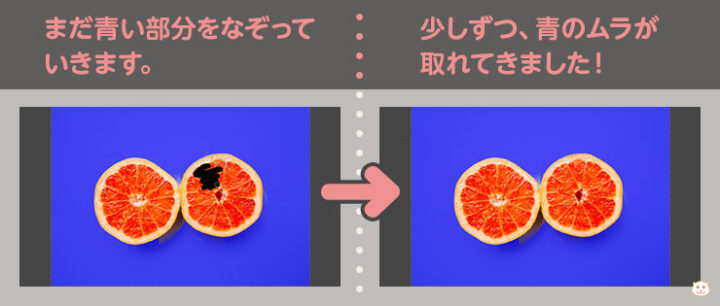
しかし、まだオレンジの中にも濃い青の部分があります。同じようになぞる→クリックしていくことでオレンジの部分だけが選択されるようになるので、青い部分だけをなぞっていきます。

まだ青い部分をなぞって いきます。少しずつ、青のムラが 取れてきました!

オレンジの中にある青のムラをとっていきます。繰り返していくと、オレンジがはっきりと選択されるようになりました!

STEP
残さない部分も選択し、さらに調整する
今度は、背景を描画に チェックを入れます。

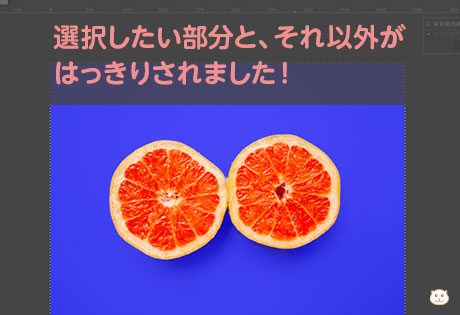
オレンジはきちんと選択されましたが、周りの影が入ってしまっています。

それを取り除くために、次は「背景を描画」にチェックを入れます。残さない部分を選んでいきます。

選択したい部分と、それ以外が はっきりされました!

「前景を描画」したときと同じように、背景にしたいところ(=選択しないところ)をなぞっていきます。選択したい部分と、残さない部分がはっきりしてきたら選択は完了です!

自分でブラシで行うため、丁寧に細かい部分まで選択ができます。

STEP
新規画像を開き、コピー&ペースト
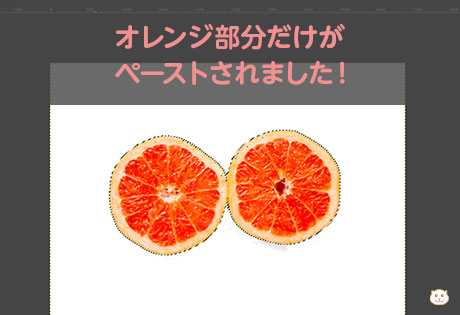
オレンジ部分だけが ペーストされました!

コピー(Ctrl+C)をした後、新しい画像を開き、ペースト(Ctrl+V)します。

GIMPでの切り抜き方法まとめ

これまでご紹介したGIMPでの切り抜きをまとめました!


しゃかによらい 釈迦如来

紀元前六世紀、ガウタマ・シッダールタ(Gau-tama-Siddhartha) は、この世の苦しみを解決する道を求めて出家し、六年間もの苦行のあと、菩提樹の下で、ついにさとりをひらき「仏陀」(Bud-dha、目覚めた者)となりました。
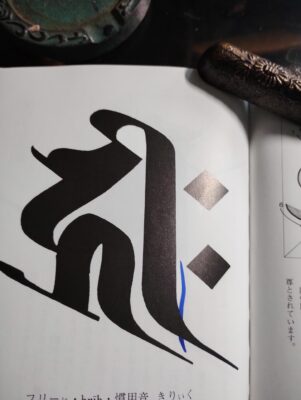
こうして仏教をひらいた仏陀は、八十歳で入滅するまでおよそ四十五年の間に多くの人びとを救い、また多くの弟子たちをニルヴァーナ(涅槃) に導きました。そして、時空を超え、久遠常住の仏として「智慧」と「慈悲」によって一切の衆生を救済しつづけています。

われます。 シャーキャ族出身の聖者という意味でシャーキヤムニ(Śākya-muni)、すなわち釈迦牟尼如来とい

脇侍に文殊、普賢両菩薩をしたがえた釈迦如来を釈迦三尊といいます。

無量寿如来

無量寿如来、無量光如来とも呼ばれ、無量という意味の梵語アミタ (Amita) を音写して阿弥陀といいます。

よいおう四十八の大願を発したインド王族の太子が、世自在王如来のもとで、ついにその大願を成就して阿弥陀仏となり、西方極楽浄土の教主となりました。この世のすべてのものは、泥沼に根をおろす蓮の華のように本来は清らかなもの、たとえ汚泥の中に生きるとも心の本性は清らかであるとの真理を教えさとし、衆生を密厳浄土へ導く慈悲深い仏です。 みつごんじょうど

阿弥陀三尊は、向かって右に観世音菩薩、左に

勢至菩薩を配します。

阿弥陀如来は、戌年と亥年生まれの人の守り本尊とされています。