UA-135459055-1

game

ゲーミングチェア ゲーミングチェアはデザイン性

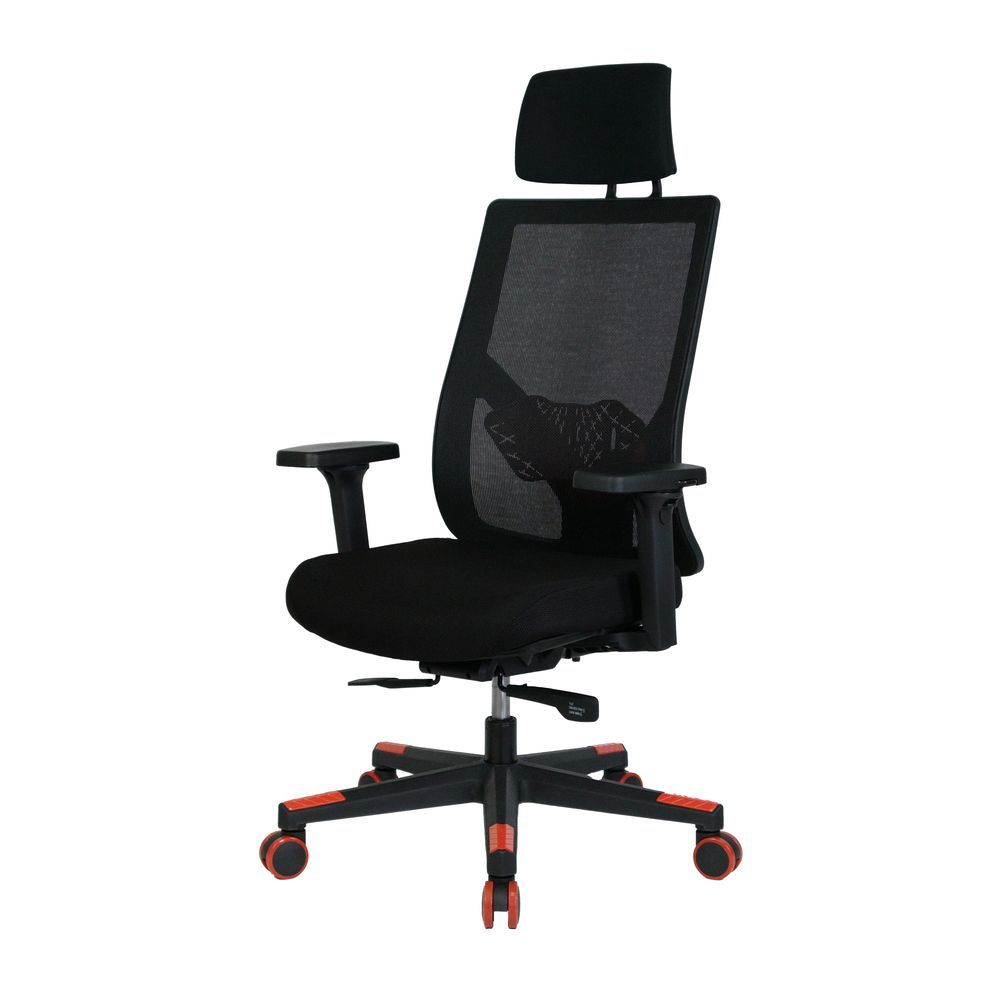
GXTRACE ゲーミングチェア オフィスチェア ゲーム用 デスクチェア パソコンチェア オットマン付き 人間工学 165度リクライニング機能 ハイバック テレワーク椅子 

仕事用でゲーミングチェアを使うメリット

ゲーミングチェアを仕事用で使う場合の具体的なメリットを5つ紹介します。

機能性が高い

ゲーミングチェアは通常の椅子よりも機能的です。ほとんどの製品でリクライニング機能があるほか、ランバーサポートとヘッドレストも標準的に備わっています。快適な環境で作業ができれば、作業効率の向上にもつながるでしょう。

また、背もたれや座面の高さを調節できるため、体の動きを柔軟にすることができます。

パソコンで仕事をする際は、無理のない姿勢を維持できるうえ、リクライニング機能を使えば座ったまま休憩を取れるため、疲れにくくなるでしょう

身体の負担が少ない

ゲーミングチェアは人間工学に基づいた設計がされているものが多く、体の負担を軽減します。
ランバーサポートとヘッドレストで腰と首を支えるため、猫背やストレートネックといった姿勢の悪化を防止しやすくなります。

また、正しい姿勢をキープしやすいといった特徴もあります。正しい姿勢で作業すれば肩や腰への負担を抑えられ、腰痛や肩こりも起きにくくなるでしょう。

集中しやすい

ゲーミングチェアは長時間のゲームプレイを想定して設計されているので、疲れにくく集中力を持続しやすい特徴があります。姿勢をサポートする機能がある点も、集中力を高める効果につながるでしょう。

このような調整機能が数多く備わっているため、利用者は自分の好きな姿勢で作業することが可能です。テレワークや学習用にも適しているといえます。

リクライニングで軽い休息が可能

ゲーミングチェアにはリクライニング機能も付いています。130度から180度まで背もたれを倒せるものが多く、仕事の合間に軽い休憩を取ることも可能です。

状況に応じてシートの傾斜角度を変えられ、傾斜の固定が可能なタイプのゲーミングチェアが大半です。

一般的なチェアには備わっていない機能で、長時間の作業時に休息を取りたい方におすすめです。

デザイン性に優れている

ゲーミングチェアはデザイン性に優れているため、よりプロフェッショナルな印象を与えることができます。

ドライビングシートのような黒を基調にしたスタイリッシュなデザインが一般的ですが、リビングの雰囲気に合うような落ち着いたデザインのものもあります。

ゲーミングチェアはラインナップが幅広く、どれを選ぶべきか迷ったときはデザインから選ぶのも良いでしょう。

仕事用に使うゲーミングチェアの選び方

ゲーミングチェアにはさまざまな種類があります。仕事用として購入する場合、どのように選べば良いのでしょうか?一つずつポイントを解説していきます

「椅子タイプ」と「座椅子タイプ」から選ぶ

ゲーミングチェアは、椅子タイプと座椅子タイプの2種類に大別されます。椅子タイプより座椅子タイプのほうが種類が少ないので、座椅子タイプを探す場合は少し手間を要するかもしれません。

ただし、座椅子タイプのゲーミングチェアは小型で軽量なので、持ち運びしやすいメリットがあります。また、通常の椅子より安価な傾向があるので、使い方や予算などを考慮して検討するのが良いでしょう。

しかし、ゲーミングチェアは通常の椅子よりも機能が豊富なので、椅子タイプ・座椅子タイプのいずれも価格は高い傾向にあります

適切なサイズを選ぶ

ゲーミングチェアは座面の高さなどを調整する機能がありますが、機種によって調整可能な範囲が異なります。

メーカーの製品情報ページなどに掲載されている推奨身長などを参考にして、自分の体にフィットするものを選ぶようにしましょう。なお、ゲーミングチェアは海外メーカーの製品がほとんどですが、日本で販売されているゲーミングチェアは日本人向けとして低座面設計になっているケースが多く、小柄な方でも使いやすいように調整されています。

しかし、座り心地や本体の大きさは現物を見なければイメージがつきにくいでしょう。できれば購入前に販売店などに行き、試座できるものがあれば実際に試してみることをおすすめします。

欲しい機能があるものを選ぶ

自分の欲しい機能・スペックがあるものを選ぶことも重要です。

例えば背もたれを倒せる「リクライニング機能」はほとんどの製品に標準的に備わっていますが、可動域は製品によって異なります。

また、ロッキングチェアのように座面の角度が身体の動き、体重移動に合わせて変化する「ロッキング機能」は、ある場合とない場合があります。肘置き「アームレスト」も、上下だけに動くものや4方向に動くものなど、製品によって差異があるので要注意です。

この他に特別な機能が備わっている製品もありますが、価格との兼ね合いも考慮し、自分の望んでいるスペックに本当に必要なのかという視点で検討しましょう。

素材から選ぶ

素材も重要なポイントです。ほとんどのゲーミングチェアは、PU(ポリウレタン)レザーという合皮タイプか、布製のファブリックタイプのどちらかの素材を使用しています。
PUレザーは高級感があり汚れを落としやすいですが、通気性が良くないので長時間使用すると蒸れやすいのがデメリットです。

一方、ファブリックタイプは通気性が優れているため、長時間使用しても蒸れにくいメリットがあります。ただし、シミ汚れなどができると落としにくいところが難点です。

それぞれの特徴を理解したうえで、自分の好みや使用する環境に合わせて選びましょう

デザインから選ぶ

ゲーミングチェアには多種多様なデザインがあります。椅子はサイズが比較的大きく、部屋の中で存在感のある家具になるので、自分の好みに合わせてデザインやカラーを選ぶことが大切です。

以前は派手なデザインのゲーミングチェアがほとんどでしたが、近年はオフィスや自宅でも不自然にならない落ち着いたデザインのチェアも多く販売されるようになりました。そのため、使用する環境の雰囲気にマッチするデザインなのかどうかも、選ぶ際の基準にしてみてください

仕事用にゲーミングチェアを使う場合の注意点
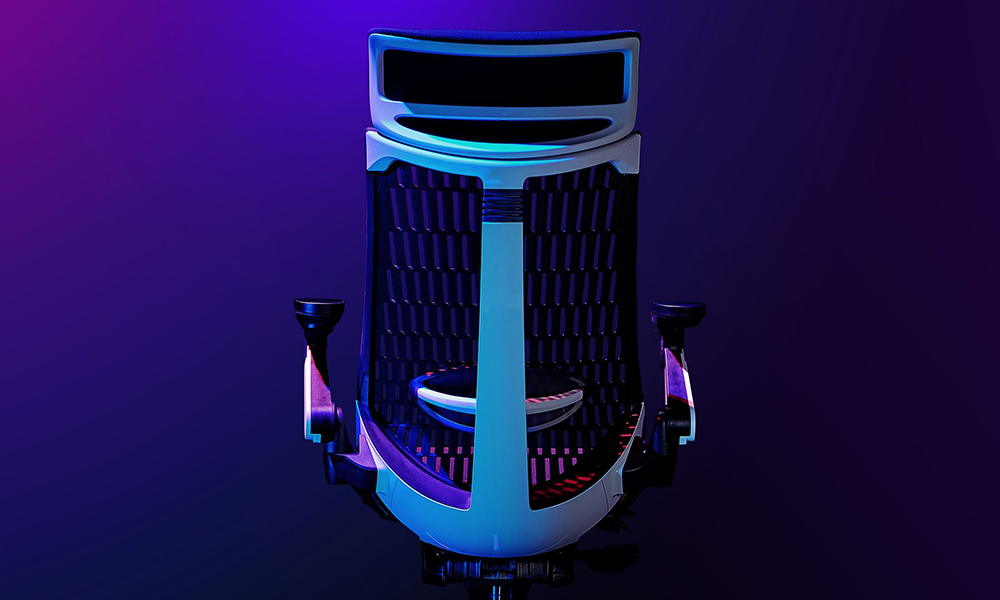
ゲーミングチェアは本来ゲーマー用の椅子なので、テレワークで利用する方は比較的少ないでしょう。そこで、仕事用にゲーミングチェアを使う場合の注意点を以下にまとめます。

価格が高額

ゲーミングチェアは一般的な椅子よりも高額で、種類にもよりますが4~5万円程度のものが多いです。

通常の椅子と比較すると相場が高いため、費用対効果をよく考えて購入する必要があります。
ただし、近年では1~2万円台の安価なゲーミングチェアも販売されています。

重量がある

ゲーミングチェアは、通常の椅子よりも重量がありサイズも大型です。ほとんどのゲーミングチェアにはリクライニング機能がついているため、傾けて倒れないようにするために一定の重さにする必要があるからです。

キャスターが付いているので、持ち上げて移動する必要はありませんが、床がフローリングの場合は傷がついてしまう可能性があります。

自宅の床は傷つきやすい素材のものも多いので、チェアマットを敷いて床を保護することをおすすめします。

組み立て式の場合がある

ゲーミングチェアは組み立て式のものが多く販売されています。組み立て式の場合、重量があるうえにたくさんのパーツがあるので、組み立てに時間を要することが予想されます。

また、ドライバーなどの工具を使う必要があるため、作業が苦手な方だと上手く組み立てられない可能性もあります。その場合は専門家に頼んだり、すでに完成しているゲーミングチェアを購入したりしましょう。

サイズが合わないケースがある

ゲーミングチェアは海外製のものが多く、大きめに設計されていることがあります。
サイズが合わないゲーミングチェアを使用していると、座り心地が悪く作業に集中できないこともあるでしょう。

メーカーの製品情報ページなどに掲載されている情報を見てサイズが適切か判断するのが基本ですが、できれば実際に使ったうえで購入の有無を決められると安心です。

また、最近は日本のメーカーから小型のゲーミングチェアも販売されていますので、サイズが心配な方は日本のメーカーのゲーミングチェアから選んでみるのも良いでしょう。

机の高さが合わないケースがある

ゲーミングチェアは座面高が低いので、机の高さと合わない可能性があります。机の高さに合わせたために、快適な位置がずれてしまっては元も子もありません。

例えば座面が高く、足が床から浮いた状態で作業していると、太ももの血行を悪くする恐れがあります。

また、最適な机の高さと言っても使用用途によって異なります。購入前に机の高さとのバランスをよく確認するようにしましょう。

ゲーミングチェアで仕事の効率を上げよう

東京医科大学の調査では、在宅ワークを行った人は、そうでない人と比較して業務時間中の座位時間が1日平均で1時間以上も長く、身体を動かす時間は約30分間短くなったという結果が出ています。

悪い姿勢で座り続けることは健康に悪影響を及ぼすほか、疲労が蓄積して仕事の効率低下にもつながる可能性があります。ゲーミングチェアには体の負担を軽減するさまざまな機能があり、正しい姿勢を保てるため、集中力を高める効果も期待できます。

海外製のものが多く自分に適したサイズが見つかりにくいデメリットもありますが、近年は種類が豊富になり、リーズナブルな価格帯のものや日本製で小柄な方でも使いやすいゲーミングチェアが増加しています。

また、オフィスや在宅ワークで使うことを想定した落ち着いたデザインのゲーミングチェアも増えていますので、気になる方は一度探してみてはいかがでしょうか。

テレワークや仕事用に最適なゲーミングチェア

ACT gaming(アクトゲーミング)
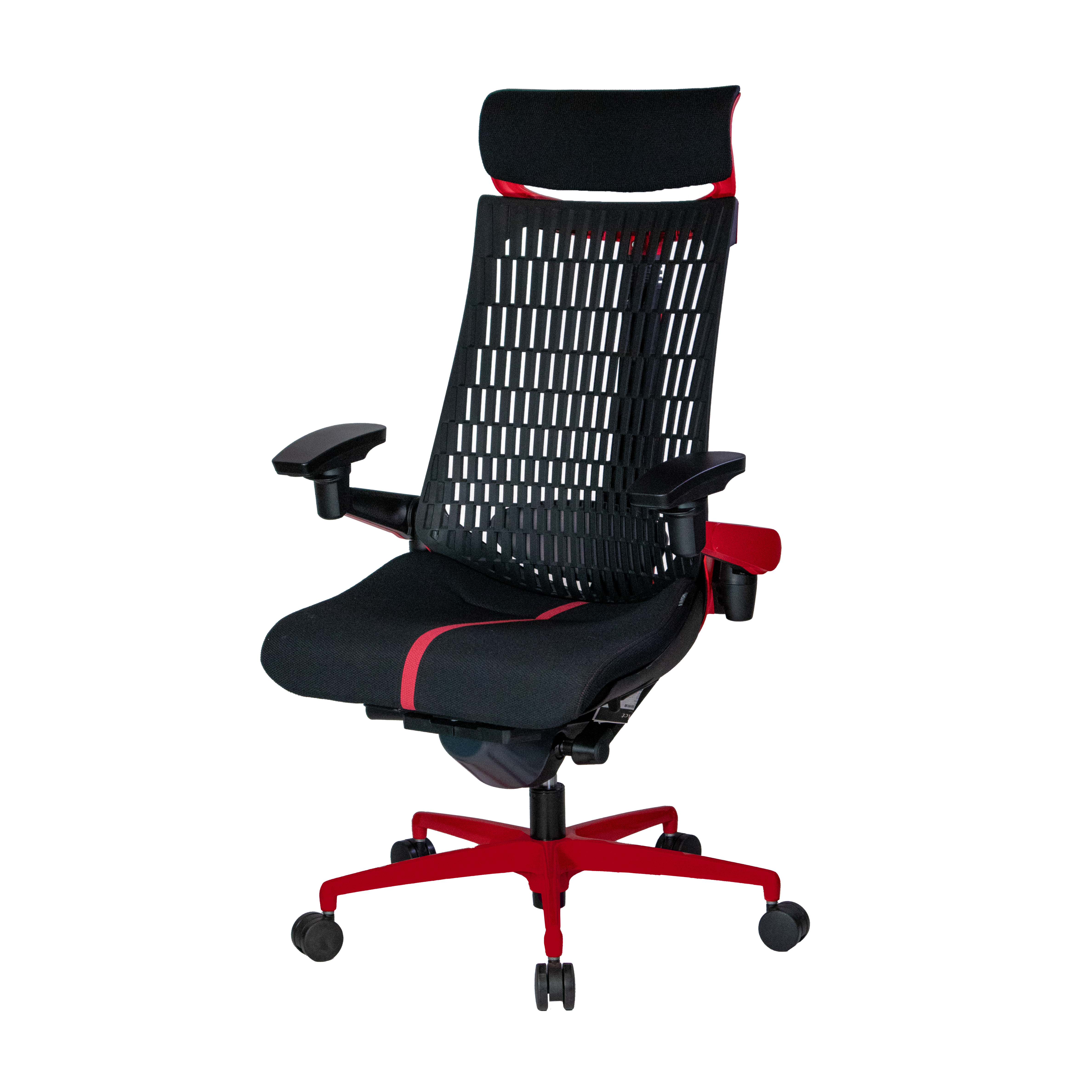
ACT gaming(アクトゲーミング)
プロゲーマー向けレーベル「Daidara」初となるモデルで、オフィスチェアとして2018年に発売され、テレワーク用としても高い人気を誇る「アクトチェア」をベースに作られたゲーミングチェアです。靴を履かない家庭用に設計されたため、ベースモデルのアクトチェアより最低座高が低く設定され座りやすくなっています。 アクトチェアの特徴である体の動きに合わせてしなやかに追従するバックレスとや、自由な動きを実現する4Dリンクアームなど、高い機能性を持つゲーミングチェアとなっています。また、ランバーサポートはワーカーの体に合わせて60mm・7段階の調整が可能です。

ACT gaming(アクトゲーミング)
価格 149,900円(税込)
ACT gaming(アクトゲーミング)の詳細はこちら

エンダスト

エンダスト

パーツやスタイル、カラーなどを組み合わせで選ぶことができるゲーミングチェアです。
ヘッドレストの有無、アームレストの種類、座面クッションの硬さ、カラーリングなど、豊富なバリエーションの中から選ぶことができます。

エンダスト
価格 47,900円(税込)~
エンダストの詳細はこちら

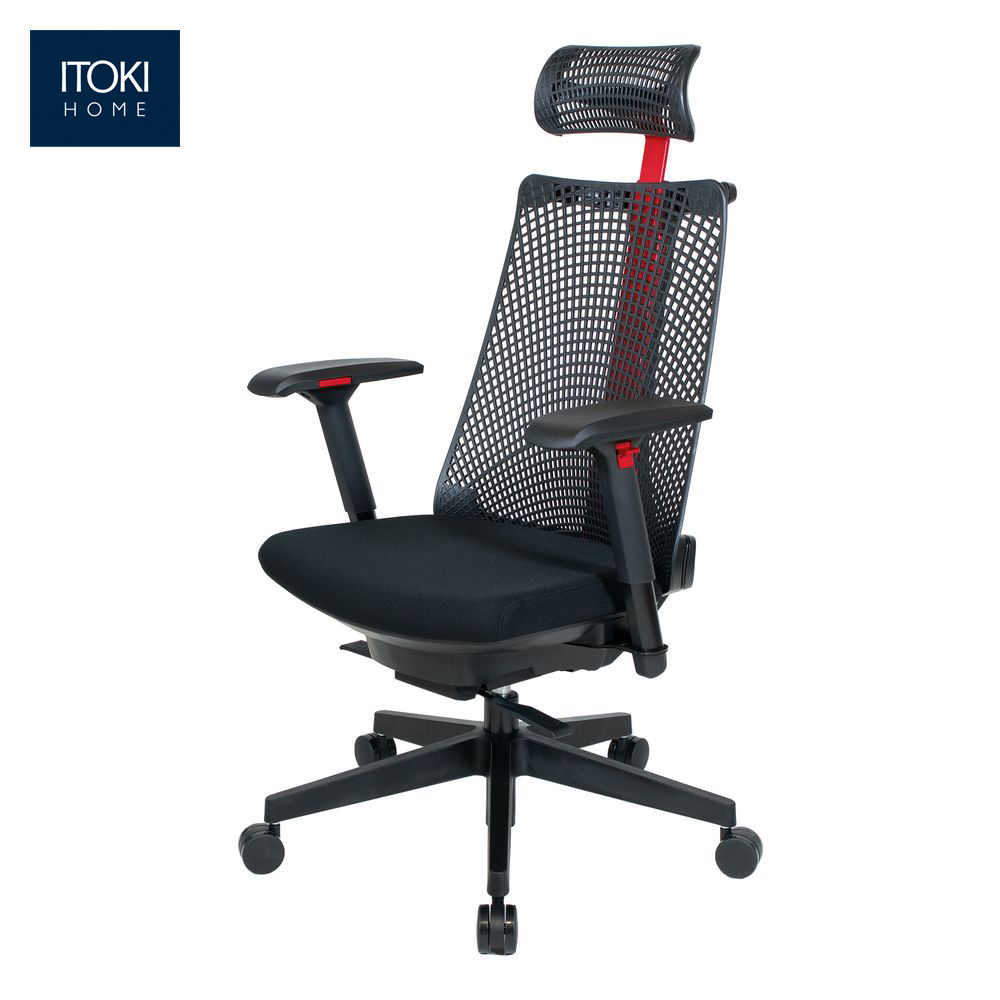
サリダ YL9G

サリダ YL9G

サリダはユーザーのニーズに合わせて幅広い商品展開をしているシリーズです。なかでもサリダYL9Gはプログラマーやクリエイター、ゲーマーなど長時間座って仕事をする人向けに作られたオフィスチェアの顔をしたゲーミングチェアであり、機能性に富んでいます。

ヘッドレストは上下の首振りに加えて高さを調節することも可能です。背中から頭までをしっかり支えてくれるため、長時間座っていても疲れにくい仕様となっています。また、ロッキング機構には、シンクロロッキングを採用しており、体重を感知して自動で背もたれの強度を調整してくれるので、自分で操作する必要がありません。高級オフィスチェアよりも手頃な価格のため、長時間座っても疲れにくいオフィスチェアを探している人にぴったりです。

サリダ YL9G
価格 46,900円(税込)
サリダ YL9Gの詳細はこちら

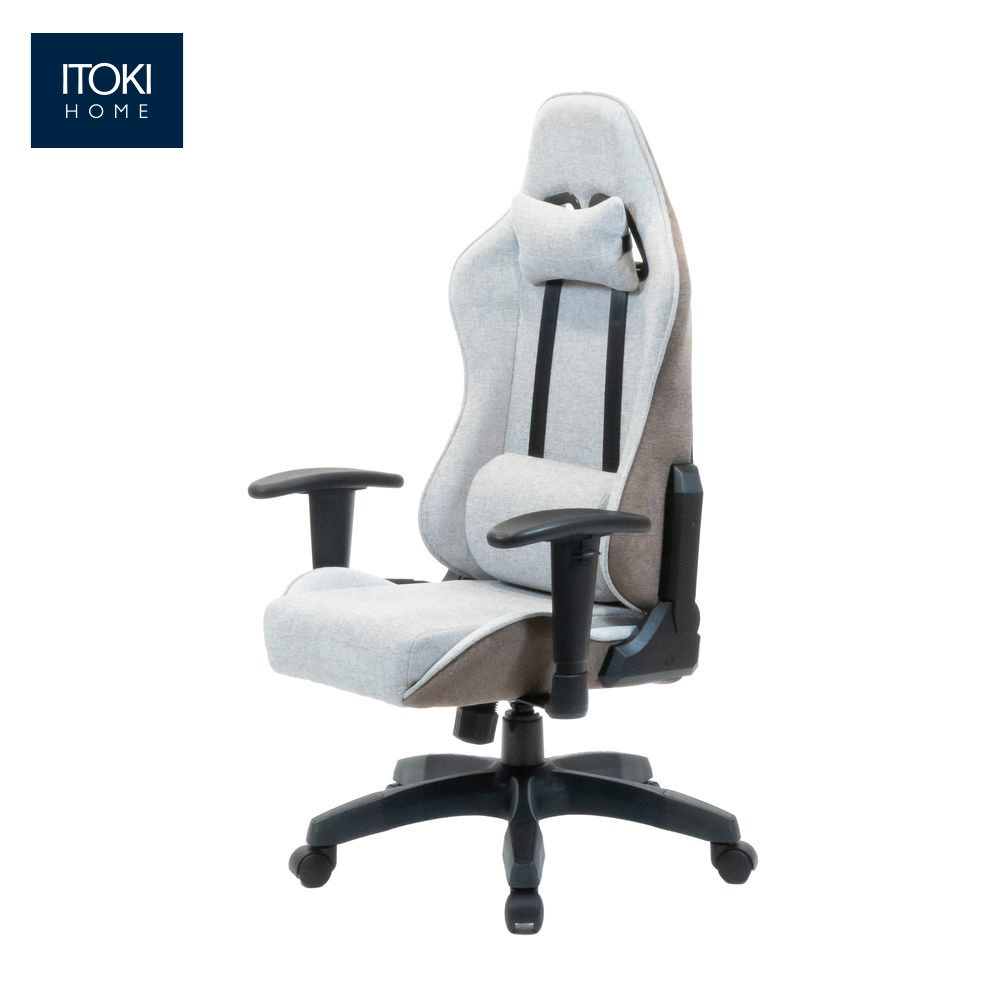
クロスフォーカスコンパクト

クロスフォーカスコンパクト

「しごともあそびも、スタイルも」のクロスフォーカスチェアに、コンパクトモデルが加わりました。
小柄な方やお子様に最適なサイズです。
クロスフォーカスチェアのグレイ×ブラウンとチャコールグレーの2機種と同じファブリックカラーの組み合わせと、ファブリックとPVCレザーを組み合わせた3機種の8つのカラーバリエーション。
コンパクトモデルながらクロスフォーカスチェアと同様の機能を備えます。

クロスフォーカスコンパクト
価格 39,900円(税込)
クロスフォーカスコンパクトの詳細はこちら

yperX Clutch Gladiate 有線コントローラー Xbox公式認定


メーカーによる説明

1
1

HyperX Clutch Gladiateは、パフォーマンスを発揮できるコントローラーを求めるXboxプレイヤーのために作られています。この公式認定有線Xboxコントローラーは、ユーザーがプレイ方法に合わせてコントロールをオプティマイズできる、デュアルトリガーロックとリマッピングが可能なリアボタンを備えています。強力なデュアルランブルモーターは没入感を高め、フィードバックが直観的に伝わります。Clutch Gladiateのテクスチャードが施されたグリップは握りやすく、コントローラーを快適に操作できます。また、お気に入りの有線ヘッドセットを簡単に接続できるように3.5mmステレオジャックも備えています。


1

1

1

1

Xbox公式認定

HyperX Clutch Gladiateは、Xbox OneおよびXbox Series X|Sゲーム機、PCに対応します。

デュアルトリガーロックを備えたファストトリガープル

アクションを高速に実行するためのショートプルや、精密性が要求されるアクションをトリガーするロングプルを維持するロックポジションを設定できます。

プログラマブルボタンで優位に立つ

サムスティッククリックなどのアクションをリアボタンに設定して、素早くアクセスしてさらに優位に立ちましょう。

没入感を高める強力なデュアルランブルモーター

Clutch Gladiateのデュアルランブルモーターで、すべてのショットやヒット、吹かし、エンジンが生き生きと感じられます。

ゲーミングマウスおすすめ10選

ゲーミングマウスおすすめ10選


https://pc.watch.impress.co.jp/docs/topic/feature/1528691.html


MSI「Clutch GM08」


製品名 MSI「Clutch GM08」
最高解像度 4,200dpi
ボタン数 6
本体サイズ 123×68.5×40.5mm
インターフェイス 有線(USB 2.0)
バッテリ
重量 92g
価格 2,718円

3,000円以下で購入できるエントリーモデル。センサー解像度は最高4,200dpiとゲーミングマウスの中では控えめだが、1,000Hzのポーリングレートや1,000万回以上の高耐久性スイッチなど、求められる性能は確保している。

重量は比較的軽量な92gで、重りを内蔵するウェイトバランス調整も可能。またUSB端子に金メッキを施したり、側面にグリップを貼るなど、品質にもこだわっている。

SteelSeries「Rival 3 Wireless」

製品名 SteelSeries「Rival 3 Wireless」
最高解像度 18,000dpi
ボタン数 6
本体サイズ 120.6×67×37.9mm
インターフェイス 2.4GHzワイヤレス(Quantum 2.0 Wireless)、Bluetooth 5.0
バッテリ 単4電池×1または2
重量 106g(電池2本)、96g(電池1本)
価格 5,134円

ワイヤレスの製品ながら5,000円台と安価。それでいてセンサーは最高解像度18,000dpiと高性能な「TrueMove Air」を採用。スイッチも6,000万回クリック保証をうたう。無線も2.4GHz帯を使用する独自規格の「Quantum 2.0 Wireless」と、Bluetooth 5.0の両方に対応する。

バッテリは単4電池を使用する。電池のソケットは2つあるが、1本だけでも動作が可能。2本使ってバッテリ寿命を延ばすか、1本で軽量化を図るかをユーザーが選べる仕様だ。ワイヤレス接続用のUSBドングルはマウス本体に収納できる。

ASUS「TUF Gaming M4 Air」

製品名 ASUS「TUF Gaming M4 Air」
最高解像度 16,000dpi
ボタン数 6
本体サイズ 126×64×40mm
インターフェイス 有線(USB 2.0)
バッテリ
重量 47g
価格 6,191円

本体重量が47gととにかく軽いのが特徴。本体の各所に三角形の穴を空けることで軽量化しつつ、基板部分はIPX6の撥水コートを施すことで水気や湿気にも対応している。

センサーは最高解像度16,000dpiのPixArt 3335を採用。マウス表面とサイドボタンには銀イオンによる抗菌処理を施している。

Glorious「Series One Pro Wireless」

製品名 Glorious「Series One Pro Wireless」
最高解像度 19,000dpi
ボタン数 26
本体サイズ 118.5×62×38mm
インターフェイス ワイヤレス(専用ドングル)
バッテリ 内蔵
重量 約50g
価格 1万4,873円

バッテリ内蔵型のワイヤレス、かつボディに穴がない構造で、50gという超軽量を実現。センサーは最高解像度19,000dpiの「BAMF」光学式センサー、スイッチ耐久性は8,000万回と基本スペックも高い。

内蔵バッテリはフル充電時に最大84時間使用可能としている。本体色はグレーを基調としつつ、ホイールなどにレッド、ブルー、ゴールドをあしらったカラーバリエーションも展開する。

ロジクール「PRO X SUPERLIGHT」

製品名 ロジクール「PRO X SUPERLIGHT」
最高解像度 25,600dpi
ボタン数 5
本体サイズ 125.0×63.5×40.0mm
インターフェイス LIGHTSPEED(USBレシーバ)、有線(USB)
バッテリ 内蔵リチウムイオン電池
重量 63g
価格 1万5,500円

老舗のロジクールにおいて、25,600dpiの最高解像度と63gの軽量を両立したワイヤレスの定番商品。有線接続と独自の「LIGHTSPEED」によるワイヤレス接続に対応する。

内蔵バッテリは最大70時間の動作が可能で、同社のワイヤレス充電システム「POWERPLAY」によるワイヤレス充電にも対応。ブラック、ホワイト、ピンク、レッドとカラーバリエーションが豊富なのも特徴だ。

エレコム「V custom VM600PE」

製品名 エレコム「V custom VM600PE」
最高解像度 26,000dpi
ボタン数 8
本体サイズ 123.5×66.5×42mm
インターフェイス 2.4GHzワイヤレス、有線(USB)
バッテリ 内蔵リチウムイオン電池
重量 75g
価格 8,245円

ゲーミングデバイス「ELECOM GAMING V custom」シリーズの製品。センサーはPixArt PAW3395DMを搭載し、最高解像度は26,000dpi。リフトオフディスタンスを調整できるDセンサーも搭載する。またワイヤレスでありながら75gと軽量(ホワイトカラーは76g)。

スイッチは電気的接点がない光学式スイッチ「Mag-Infinity」を採用。接続は専用USBドングルのほか、有線接続にも対応。バッテリは最大約95時間動作する。これほどの機能を満載しつつ、価格は8,000円台と格安だ。ブラック、ピンク、ホワイトのカラーバリエーションが用意されている。

Razer「DeathAdder V3」

製品名 Razer「DeathAdder V3」
最高解像度 30,000dpi
ボタン数 6
本体サイズ 128×68×44mm
インターフェイス 有線(USB)
バッテリ
重量 約82.5g
価格 1万980円

Razer製ゲーミングマウスの代表格とも言える「DeathAdder」シリーズの最新型。最高解像度30,000dpiの「Razer Focus Pro 30K オプティカルセンサー」、9,000万回の耐久性と超低レイテンシの光学式スイッチ「第3世代 Razer オプティカルマウススイッチ」を採用している。

ポーリングレートは一般的なゲーミングマウスの8倍となる8,000Hzと高いのも特徴。重量も59gと軽量化されている。有線の製品としては高価だが、性能面では文句なしのハイエンドモデルだ。

ASUS「ROG Harpe Ace Aim Lab Edition」

製品名 ASUS「ROG Harpe Ace Aim Lab Edition」
最高解像度 36,000dpi
ボタン数 5
本体サイズ 127.5×63.7×39.6mm
インターフェイス 2.4GHzワイヤレス(ROG SPEEDNOVA)、Bluetooth 5.1、有線(USB)
バッテリ 内蔵リチウムイオン電池
重量 54g
価格 1万4,664円

ゲーミングブランド「ROG」と、FPSトレーニングソフト「Aim Lab」が共同開発した製品。ユーザーのプレイスタイルを分析し、適切なマウス設定を提案する「AIM LAB SETTINGS OPTIMIZER」が付属する。

性能面では、最高解像度が36,000dpiの「ROG AimPoint光学センサー」や、耐久性7,000万回の「ROGマイクロスイッチ」、低遅延ワイヤレスの「ROG SPEEDNOVA」など高性能でまとめつつ、穴のない筐体で重量を54gと軽量に収めている。

ロジクール「G705」

製品名 ロジクール「G705」
最高解像度 8,200dpi
ボタン数 6
本体サイズ 105.8×68.1×39.4mm
インターフェイス LIGHTSPEED(USBレシーバ)、Bluetooth、有線(USB)
バッテリ 内蔵電池
重量 85g
価格 1万1,700円

女性中心のチームによって開発された「オーロラコレクション」シリーズの製品。手が小さい人に向けてデザインされており、長さは一般的なゲーミングマウスに比べて20mmほど短い。重量も85gとやや軽め。

ホワイトを基調にした丸みのあるデザインや、3カ所に内蔵されたLEDライティングを他の対応機器と同期してカスタマイズできる「LIGHTSYNC」など、ゲーミングデバイスとしては見た目も異色な製品となっている。

ロジクール「G600」

製品名 ロジクール「G600」
最高解像度 8,200dpi
ボタン数 20
本体サイズ 118×75×41mm
インターフェイス 有線(USB)
バッテリ
重量 133g
価格 8,300円

MMOゲーミングマウスの名が付けられた多ボタンマウス。左側面に12個並ぶサムボタンを始め、計20ボタンを自由にカスタマイズして使える。さらに右クリックボタンのさらに右にある「Gシフトボタン」を使うと、キーボードのShiftキーを押した時の要領で、他のボタンにさらに別の機能を割り当てられる。

対応するゲームはMMOに限らず、使用するボタンやショートカットが多いゲームに適している。最高解像度が8,200dpiなどゲーミングマウスとしての基本性能は備えている。

ゲーミングキーボードの選び方とおすすめ

反応速度が変わる アクチュエーションポイントってなに?

出典:amazon.co.jp

ゲーミングキーボードを購入するのなら、事前知識としてアクチュエーションポイントのことは知っておきたいところです。

アクチュエーションポイントとは、キーを押したときに反応するポイントの名称です。この反応する場所が浅いと早く、深いと遅く反応します。ゲームにはよりますが、基本的に反応速度が早いことでのメリットは多くあります。

しかし、浅ければ浅いほどいいキーボードというわけではありません。確かに上級者レベルになると、少しでも反応速度を早くするために浅いタイプを選ぶことが多くなります。

ただ、反応速度が早いということは、誤操作が増える危険性もあるのです。しっかりと押し込んでいないのに反応してしまい、操作しにくいと感じることもあります。そのため、浅ければいいわけではないということです。

色々な深さのキーボードがありますが、それぞれ特徴があるので好みの操作感、打鍵感に合わせて選びましょう。

ゲーミングキーボードの選び方

ここからは、機能や操作感に合わせてゲーミングキーボードの選び方を説明していきます。
初めての購入という方にもわかりやすいように解説していくので、ぜひ参考にしてくださいね。

キースイッチの種類で選ぶ

まずは、キーボードのキースイッチの種類について解説していきます。
キースイッチの種類によって、反応速度や打鍵感、静音性などが大きく変わってきます。
操作感にも好みがあると思うので、気になったものは実際に触ってみることをおすすめします。

薄さが魅力のパンタグラフ方式

出典:amazon.co.jp

一般的なキーボードから紹介していきます。
パンタグラフ方式は、ノートパソコンによく使われている形です。

薄型で軽い操作感ですが、可動域が狭くカチッと押し込んで反応させるので、他のキーボードに慣れると押しにくさを感じるかもしれません。

また。スイッチが一枚のシートで作られているので、スイッチの同時入力時の正確性や反応速度といった性能はあまり期待できません。

このことから、長時間の使用やゲーミングキーボードとしての使用は不向きだといえます。

リーズナブルなメンブレン方式

出典:amazon.co.jp

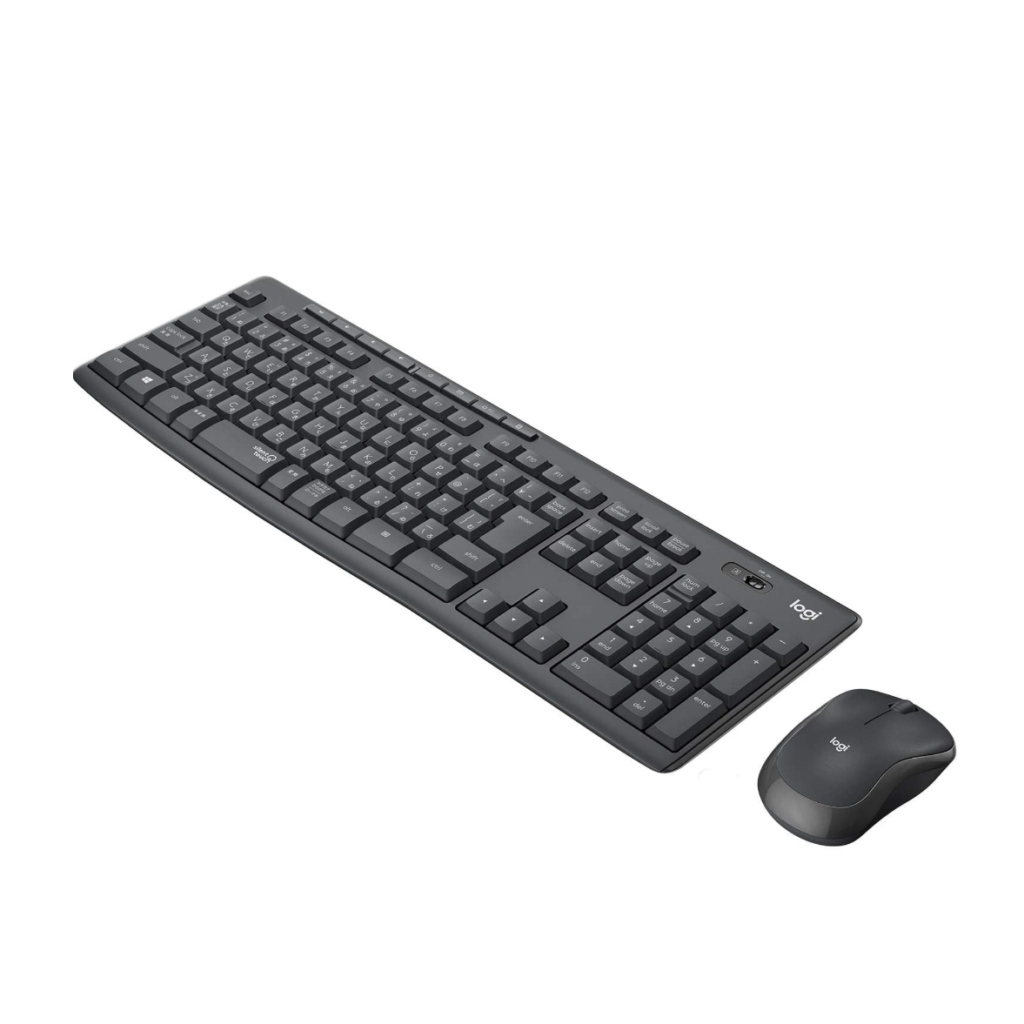
メンブレン方式は、一般的なデスクトップパソコンに付いているキーボードです。ソフトな打鍵間で静音性が高いです。薄型のパンタグラフ方式に比べると疲労感がたまりにくいので長時間の使用にも対応できると思います。

しかし、パンタグラフ方式と同様に一枚のシートにスイッチが付いているため、正確性や反応速度に期待はできません。ゲーミングキーボードとして出ているメンブレン方式のキーボードもありますが、エントリーユーザー向けです。

ゲーミングキーボードの主流、メカニカル方式

出典:amazon.co.jp

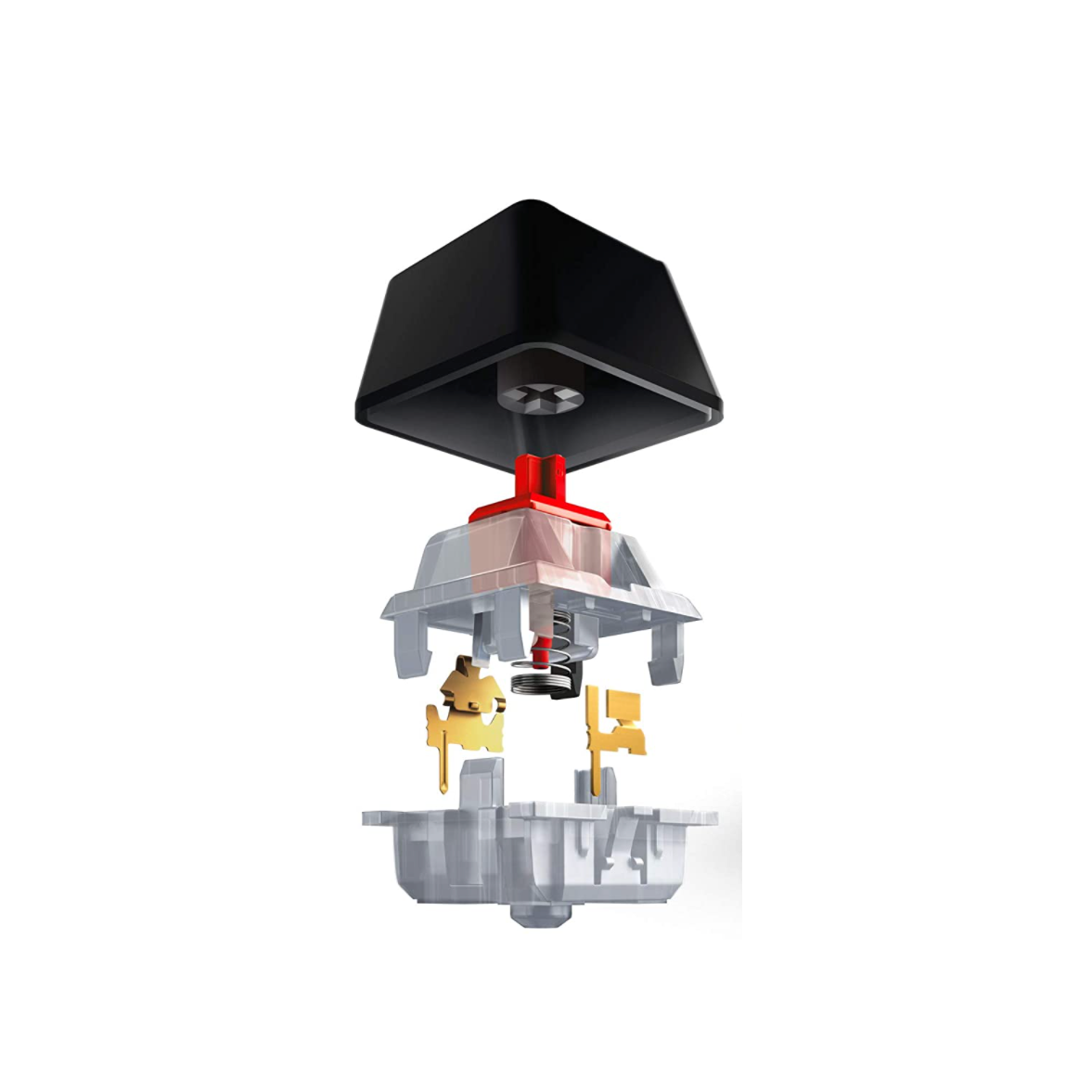
ゲーミングキーボードで多く使われているのがメカニカル方式です。キーの一つ一つにスイッチが付いているので、同時入力時でも誤入力が起きにくく、反応速度も高いです。

メカニカルキーボードの中でも細かく種類が分かれており、打鍵感やアクチュエーションポイントによる反応速度も変わります。この細かい種類を「軸」といいます。

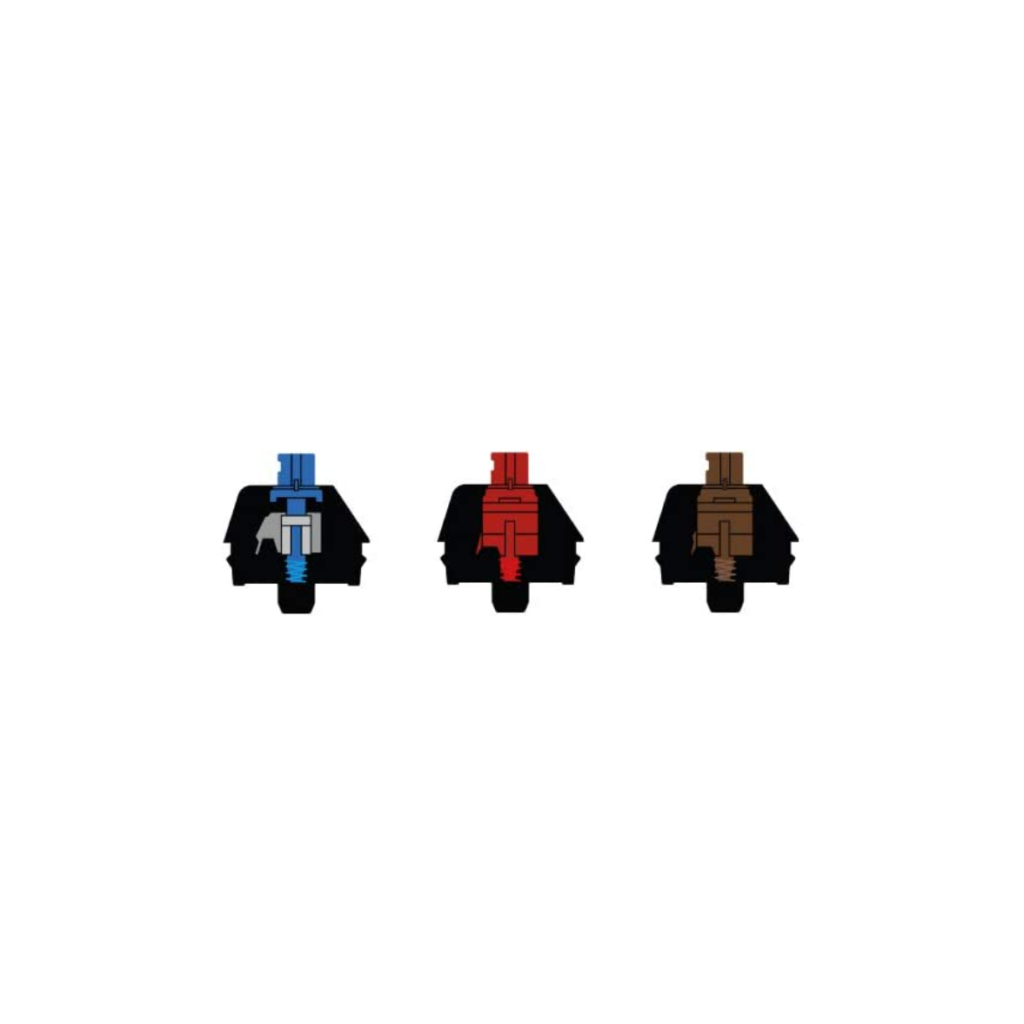
作っているメーカーによって異なりますが、「赤軸」「青軸」「茶軸」「銀軸」が主流のタイプでスイッチの特徴がそれぞれ変わります。この軸について詳しくお話しすると、とても長くなってしまうので、今回はわかりやすく簡潔に解説していきます。

「赤軸」は軽めの打鍵感により疲労感が蓄積しにくいのが特徴です。
また、静音性が高いので静かに操作したい方にも向いています。

「青軸」は打鍵感が強く、しっかり下までカチッと押し込みます。
入力ミスを防ぎたい方や、強い打鍵感が好きな方に適しています。
タイピング音は大きめで、疲労感がたまりやすい傾向があるので長時間の使用にはあまり向いていません。

「茶軸」は赤軸と青軸の中間の打鍵感、静音性を持っています。
どれにするか悩んでしまって決められない、という方は茶軸にしておけば間違いないです。

「銀軸」はアクチュエーションポイントが浅く、早いタイピングに適しています。
とにかく早い反応速度のキーボードが欲しいなら銀軸がおすすめです。

最初から銀軸を使うと誤入力が多く、ストレスになってしまうこともあるので覚悟しておきましょう。もっと細かく知りたい方は、実際に押し比べてみるのが一番だと思います。

特徴を考えながら押してみると意外と違いがわかりますので、ぜひ比べてみてください。

上級者の仲間入り、静電容量無接点方式

出典:amazon.co.jp

静電容量無接点方式という名前は、あまり聞き慣れない方が多いかもしれません。
しかし、使う方により好みはありますが、金額や性能を考えると最高クラスのキーボードです。

静電容量無接点方式は、キーとスイッチの間に物理的な接触がなく、キーを押したときに発生する電気によって入力する仕組みです。そのため打鍵感は軽めですが特殊な押し心地で好みが分かれます。静音性が高く、疲労感もたまりにくいことから長時間の使用にも適しています。

また、キーとスイッチの間に物理的な接触がないことで、耐久性も他のキーボードに比べると高く、長期間使用し続けられます。

ただ、ほとんどが3万円を超える高額な価格設定になっています。
キーボードで3万円はかなり高い分類に入るため、気軽に購入することはできません。

特殊機能で選ぶ

ゲーミングキーボードの機能は、プレイするゲームによって必要なものが変わります。
FPSやMMOなど、どんなゲームをよくプレイするか必要な機能を考えてみましょう。

FPSなら同時入力に強いキーロールオーバー

出典:amazon.co.jp

キーロールオーバーとは、キーの同時押し可能数を表す言葉です。例えば「6キーロールオーバー」なら6個までの同時入力に対応しています。性能が高いものだと「20キーロールオーバー」といいうものまで存在しますが、6キー程度カバーできていれば問題ありません。

このような、キーの同時押しをしたときに誤入力がないための機能に「アンチゴースト機能」というものがあります。FPSなどの複数キーの入力をする場面が多いゲームでは、付いていた方がうれしいですね。

MMOならコマンド省略のマクロ機能

出典:amazon.co.jp

コマンドやパスワードの入力作業が多いMMOでのプレイには、マクロ機能が欠かせません。マクロ機能とは、あらかじめコマンドのショートカットキーを設定しておける機能です。コマンドでスキルの使用スピードを速くすることで、快適性はとても上がります。

物によって設定できる数が異なるのでチェックしておきましょう。

サイズで選ぶ

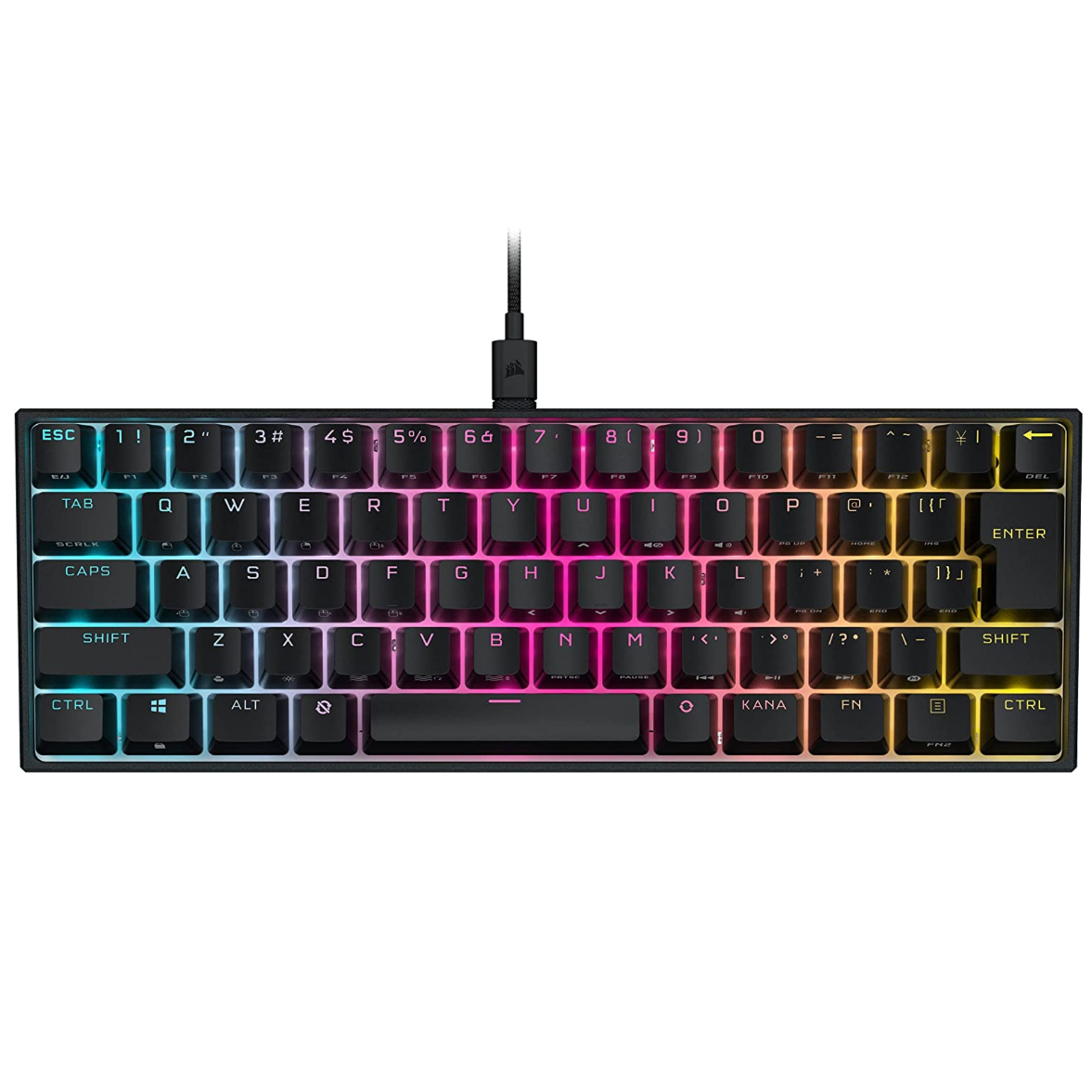
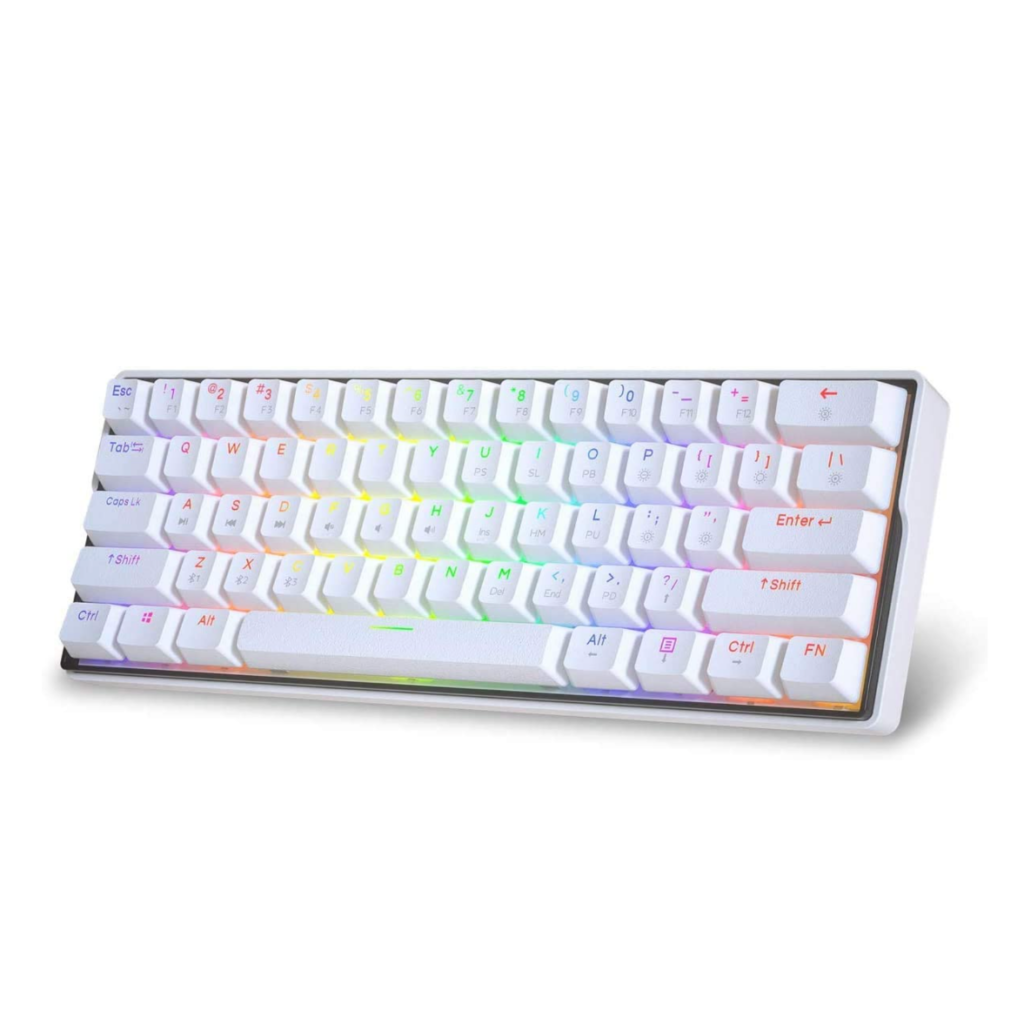
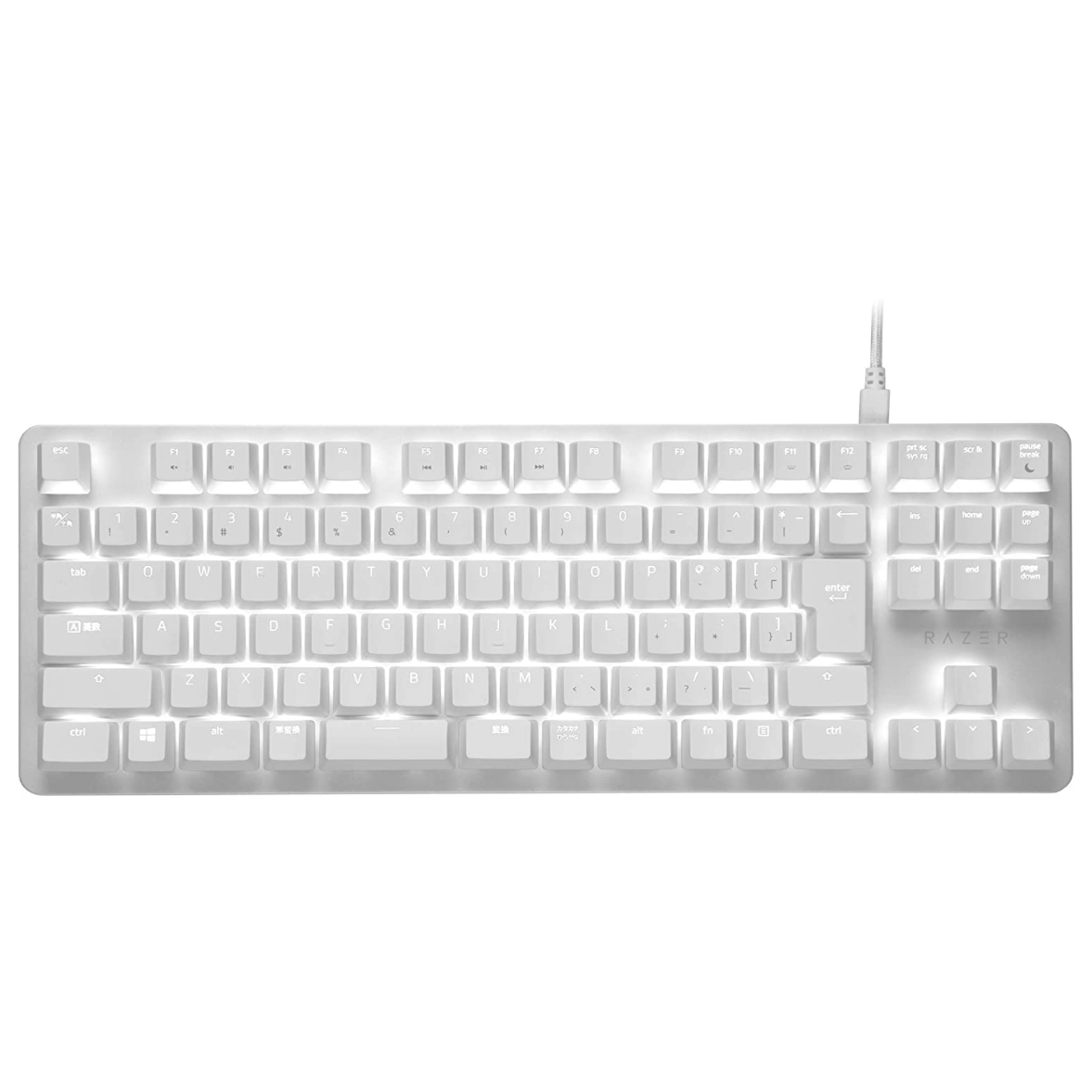
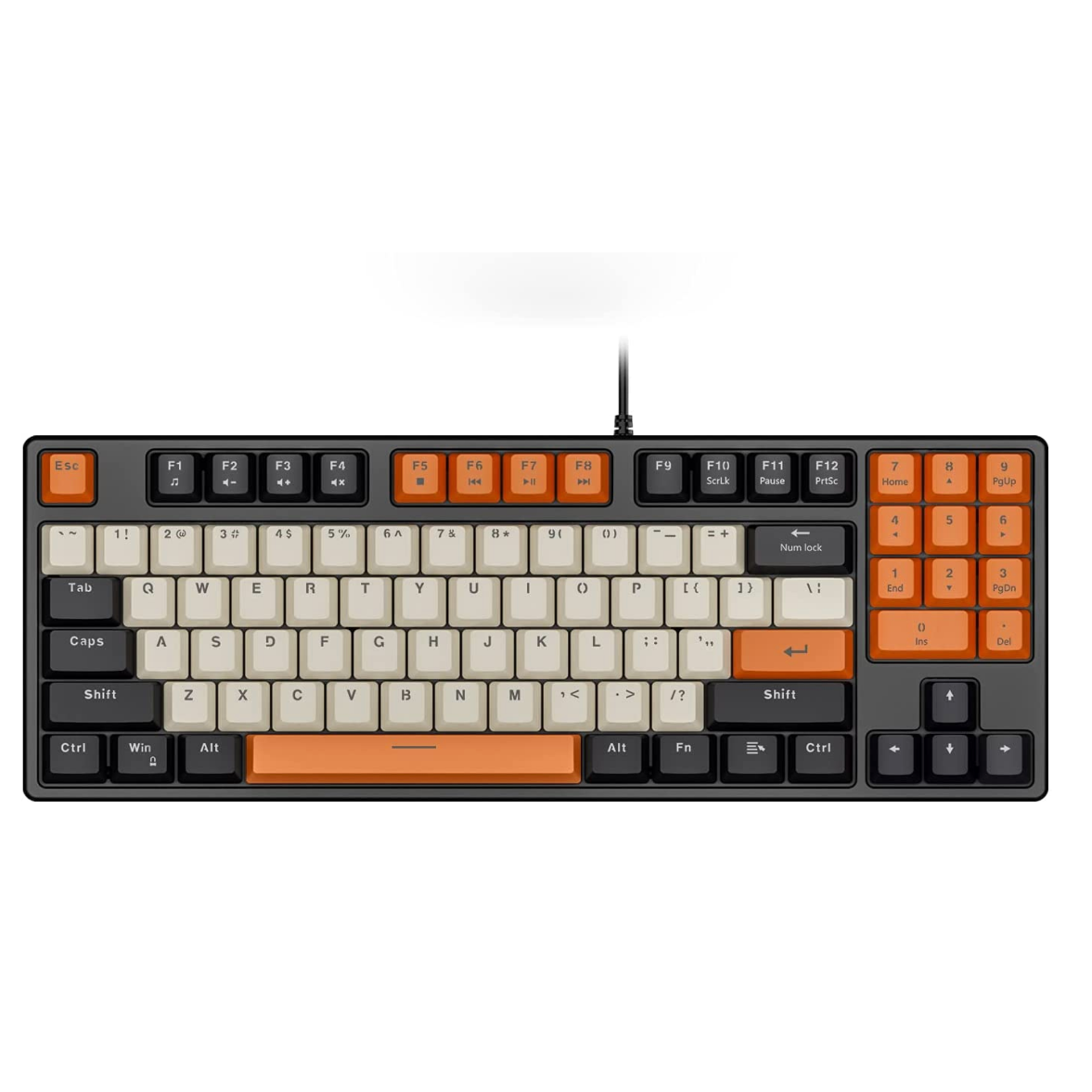
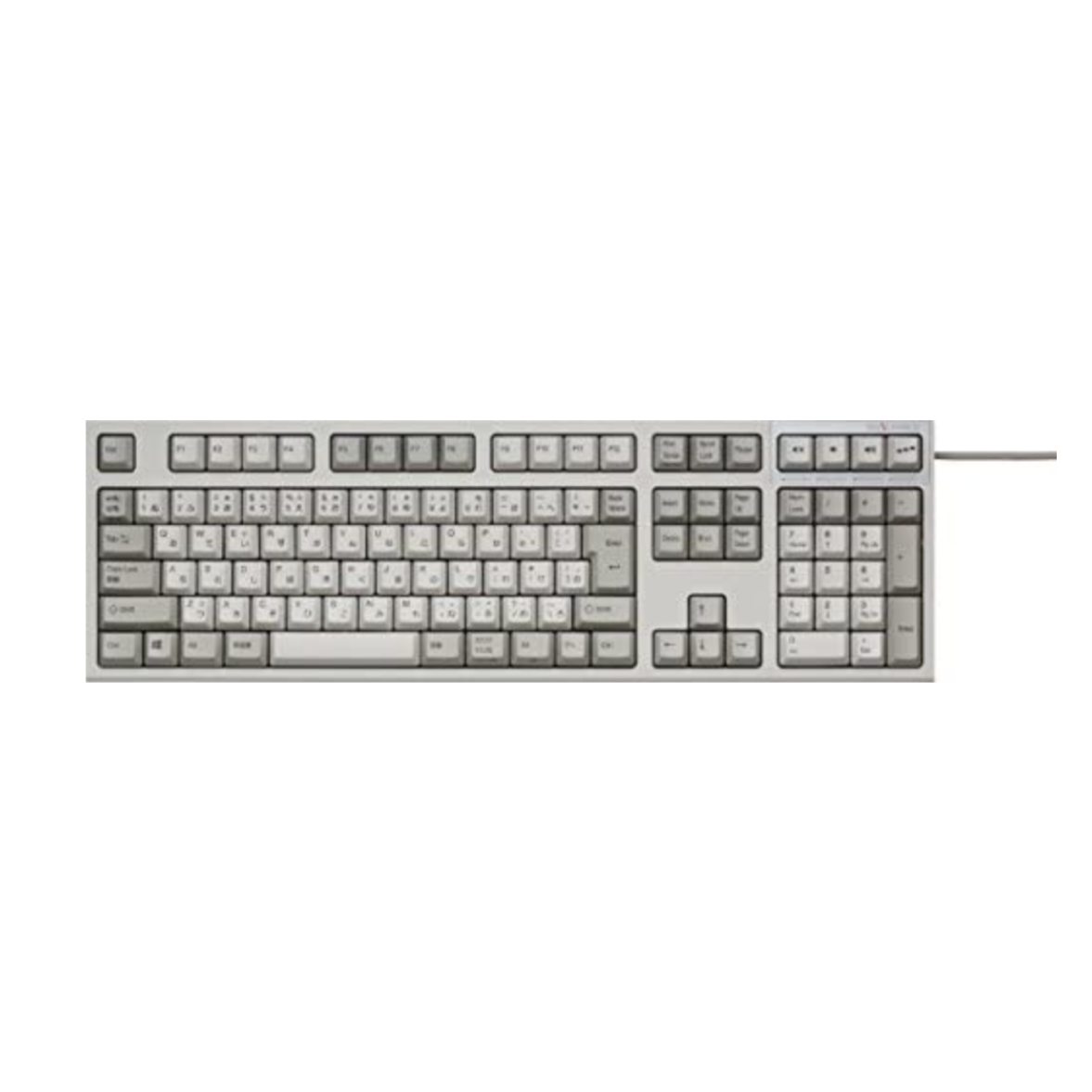
キーボードには、テンキー搭載のフルサイズキーボードや必要最低限のキーのみを搭載した縮小版があります。
ゲームだけではなく、普段の使い方も考えて選ぶことが大切です。

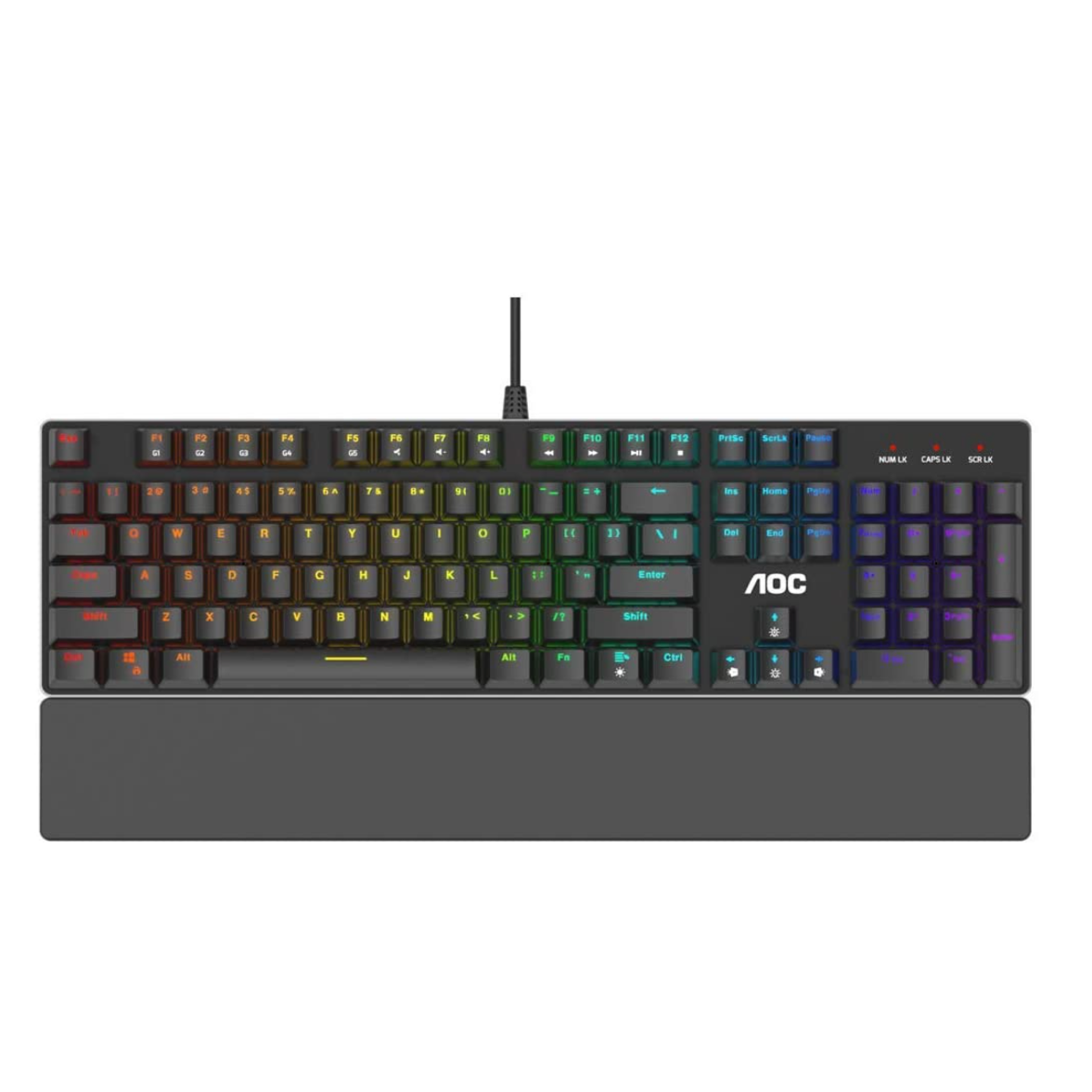
入力作業にも使うならフルサイズ

出典:amazon.co.jp

日頃パソコンを使用するときに数字の入力が多くある場合には、テンキーが搭載しているフルサイズタイプがおすすめです。しかし、ゲーム専用であればテンキーが必要になることは少ないです。

テンキーがあることによって、マウスとの距離が離れてしまい操作感は損なわれてしまいます。
マウスを大きく動かすゲームでは、キーボードにぶつかってしまうこともあるので、気をつけましょう。

小型化優先のテンキーレス

出典:amazon.co.jp

基本的にゲームをするだけであれば、テンキーレスモデルの小さめなものがおすすめです。やはり、マウスを動かしながら操作することが多いので、距離を近くして可動域を広げると使いやすいでしょう。

ただ、製品によって縮小率が違うので、欲しいキーがあるかどうか確認をしてから購入するようにしてください。

キー配列で選ぶ

キー配列が違うとキーの形や入力される文字が変わってくるので、操作感に大きく影響します。
サイズと同様に、日常で使うことを考えて選ぶことが大切です。

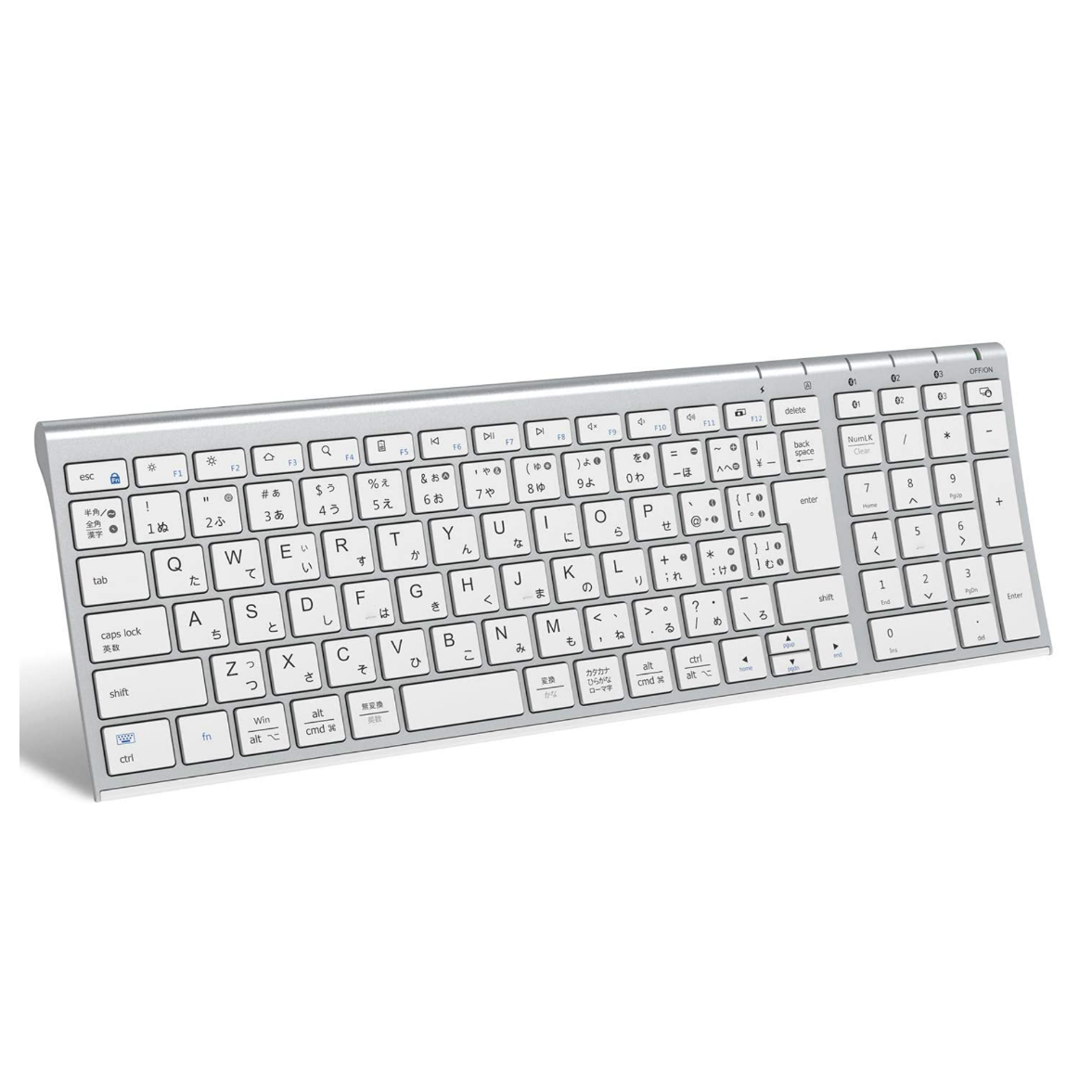
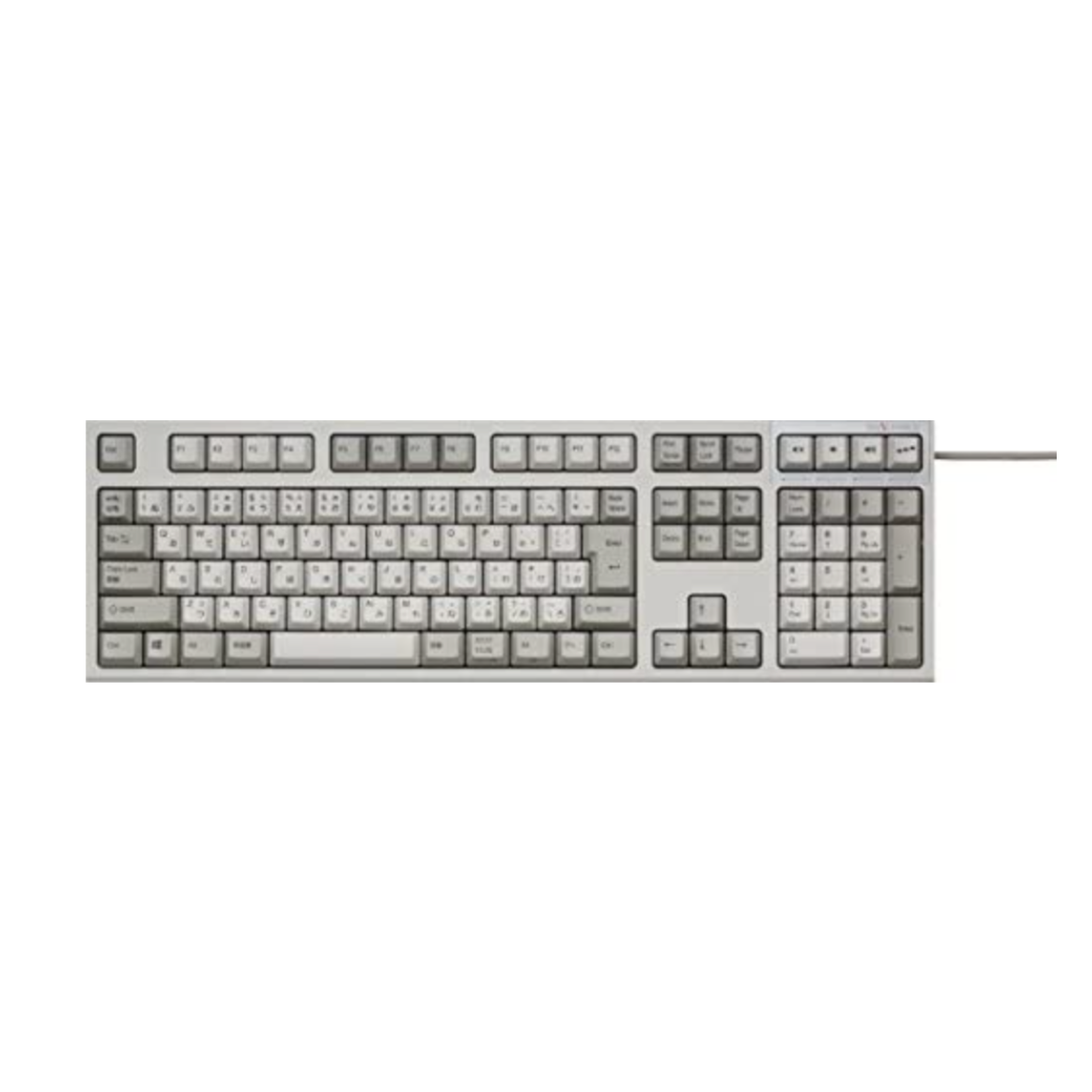
使い慣れた日本語配列(JIS)

出典:amazon.co.jp

特になにも理由がなければ日本語配列(JIS)を選びましょう。
日本語配列には「全角/半角」「無変換」「変換」「カタカナ/ひらがな」のキーがありますが、次の英語配列(US)にはありません。

また、英語配列と比べるとエンターキーは縦長で、バックスペースは小さいのが特徴です。仕事でも使用する場合には、慣れている日本語配列で選ぶのが安心です。

海外式なら英語配列(US)

出典:amazon.co.jp

英語配列(US)は、エンターキーとバックスペースキーが横長で大きいのが特徴です。日本語配列で紹介したキーがないので、スペースキーがその分大きくなっています。スペースキーをよく使うゲームであれば、スペースキーの大きさがメリットになることもあります。

しかし操作性は変わるので、普段使いのこともよく考えた上で決めてください。

接続方式で選ぶ

接続方式は有線と無線に分けられます。
性能には大きな違いは出ませんが、細かいところまでこだわっていきましょう。

据え置きなら有線

出典:amazon.co.jp

有線接続には「USB接続」と「PS/2ポート接続」があります。PS/2ポート接続は旧型の接続ですが、同時入力キーの数が多いです。

ただ一般的にはUSB接続が採用されているので、USB接続を選びましょう。

移動がしやすいワイヤレス

出典:amazon.co.jp

主にBluetoothで接続するワイヤレス接続は、遅延の発生や誤入力が発生するといわれることもあります。
しかし、プロゲーマーでもワイヤレスを取り入れていることもあるので、性能面では有線接続との差はほとんどありません。

ワイヤレス接続を取り入れるメリットとしては、移動ができるところです。パソコン周辺の配線がスッキリするところもうれしいですね。

ブランドで選ぶ

パソコンゲームの人気が上がるにつれて、ゲーミングキーボードのメーカーも数多く登場しました。
全てのメーカーを紹介することはでき、人気のメーカーに絞って特徴を紹介していきます。

デザイン性とユーザビリティが高評価の「ロジクール」

出典:amazon.co.jp

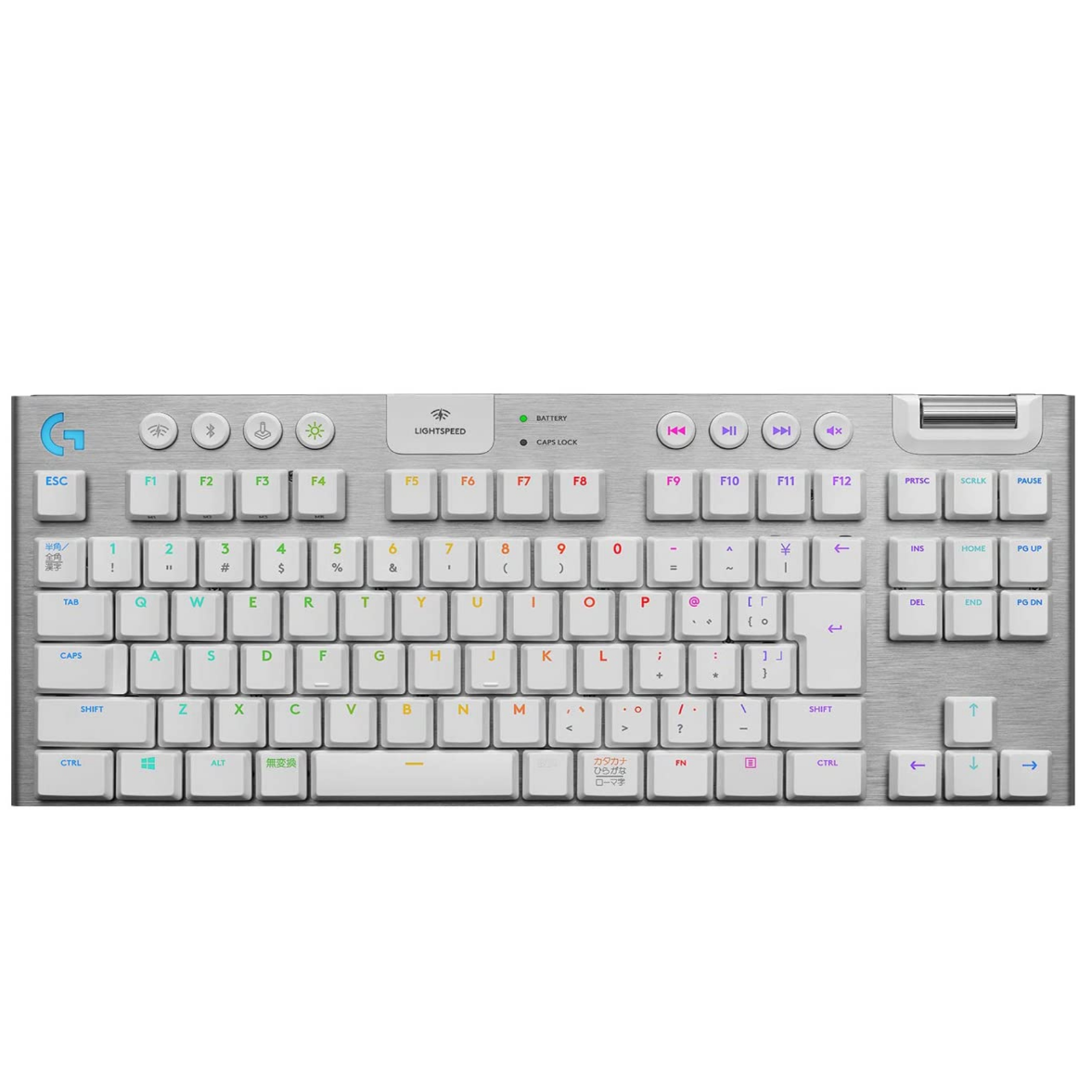
マウスやキーボードだけでなく、ヘッドセットなどのパソコン周辺機器を全般取り扱っているLogicool。エントリーユーザーに向けたものからプロ向けのものまで、幅広い製品があります。

中でも「Logicool G」というゲーム専用シリーズは、デザイン性と機能性が高くゲーマーに人気です。
ゲーム用機能には、さまざまなコマンドを設定できるマクロ機能の「Gキー」などがあります。

ゲームデバイスを専用に扱っている「レイザー」

出典:amazon.co.jp

「ゲーマーのためにゲーマーが作る」がコンセプトのRazerはゲーミングデバイスの専門メーカーです。
耐久性、機能性、デザイン性を兼ね備えた高いクオリティが知られています。

数多くのコマンドを設定することができる、マクロ機能が充実したモデルも用意されています。

静電容量無接点方式を搭載した「東プレ」

出典:amazon.co.jp

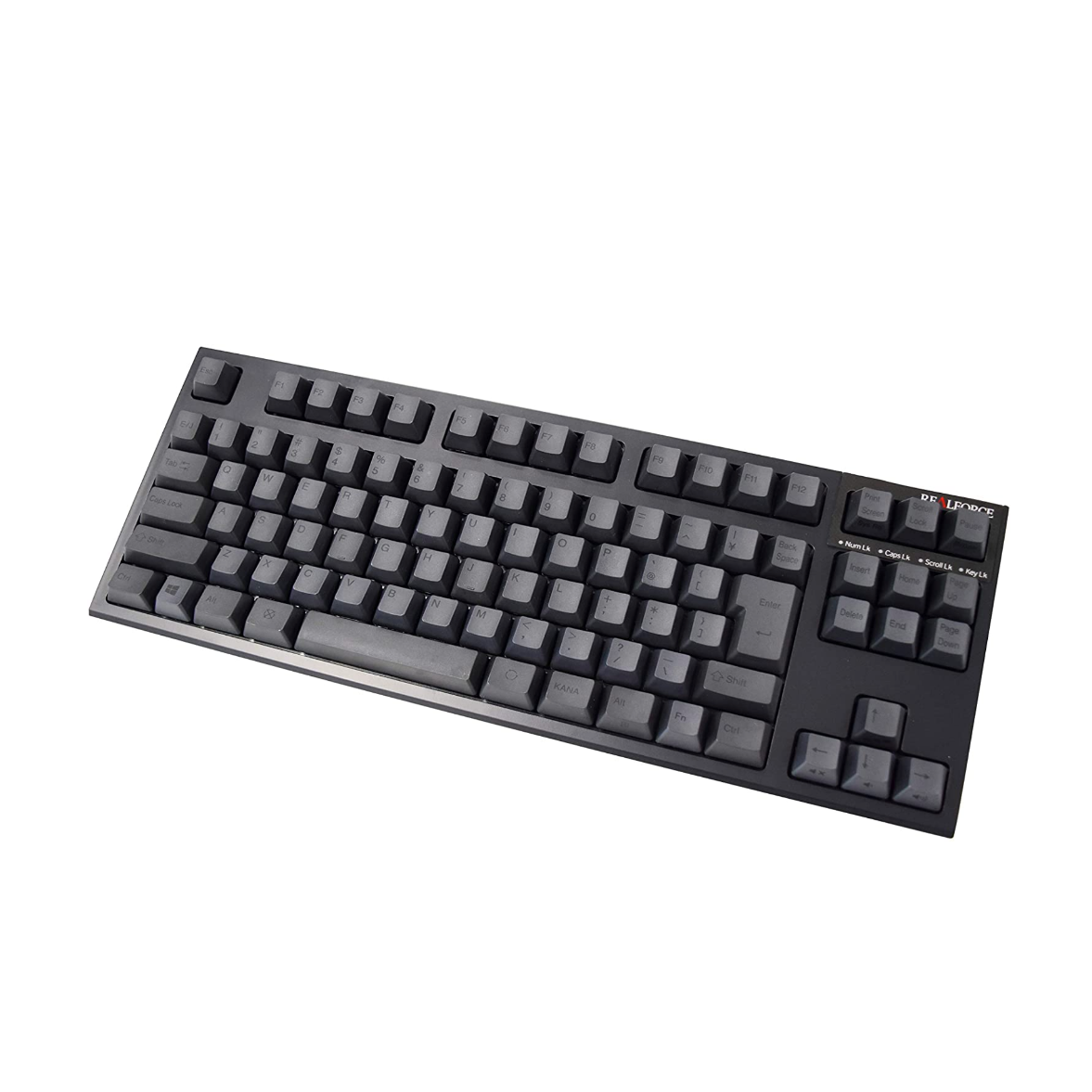
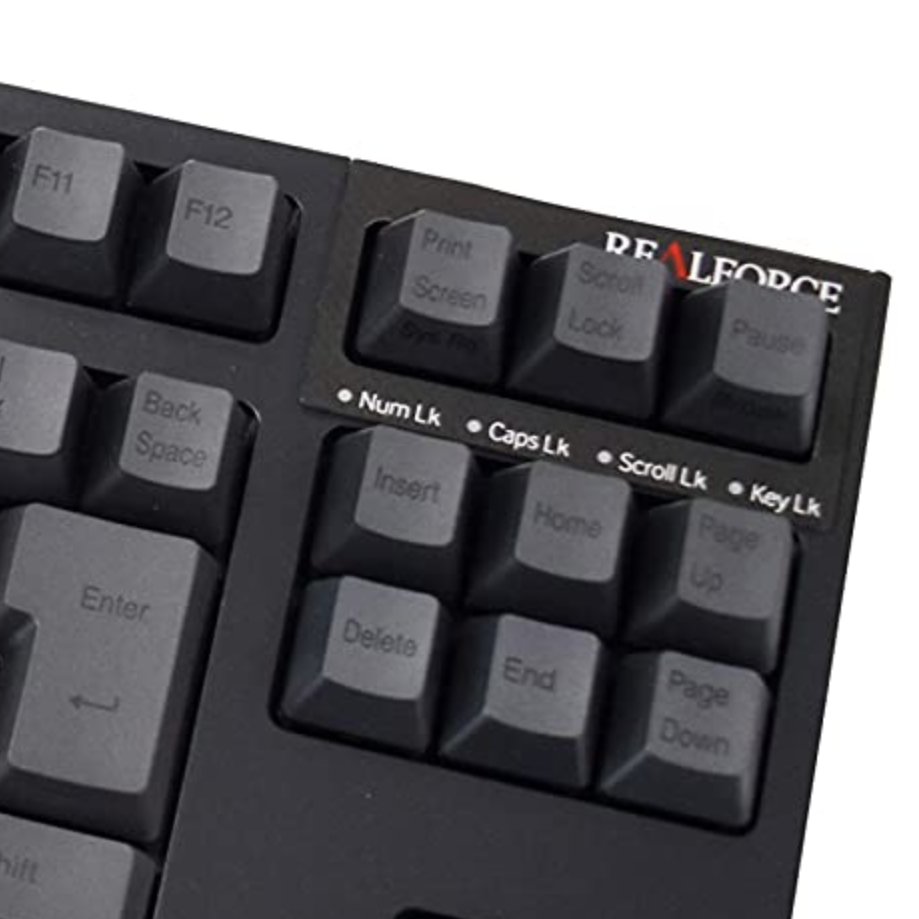
東プレは、キーボードの中でも高性能かつ特殊な、静電容量無接点方式のキーボードを採用していることで有名です。価格は高いですが、正確性や静音性が高い「REALFORCE」は高い人気があります。

上位機種ではアクチュエーションポイントを変更できるものもあり、こだわってカスタムすることも可能です。
性能にこだわるなら東プレがおすすめです。

ゲーミングキーボードのおすすめランキング10選

1位「SteelSeries」Apex Pro TKL JP 64737

STEELSERIES ゲーミングキーボード APEX PRO TKL JP 64737 
出典: amazon.co.jp
詳細情報

キーボードの説明:ゲーム
接続方法:USB-A
色:ブラック

Apexのために作られたキーボード

独自の磁気センサー搭載でアクチュエーションポイントを0.4mmから3.6mmの間を10段階で変更することができます。アクチュエーションポイントが変更できることで、どのレベルのプレイヤーにも最適なセッティングになるでしょう。

一億回以上のキープレスに耐える耐久力やマグネット式のリストレストが搭載しているなど、基本性能以外の要素も整っています。レビューには反応速度も早く打鍵感も上品な仕上がりだ、と好評のコメントがありました。

アクチュエーションポイントが変更できることで、ゲームと普段用の使い分けができて、とても便利に使えているようです。

2位「Logicool G」 PRO X G-PKB-002

Logicool ゲーミングキーボード G-PKB-002 
出典: amazon.co.jp
詳細情報

キーボードの説明:ゲーム
接続方法:Micro USB, 有線
色:ブラック

強い押し心地の青軸、カスタムも

初期のセッティングは青軸が採用されているので、カチカチと深めに押したい方に適しています。別売りの「GXスイッチ」を利用することで、別の軸にキー単位で交換することができます。

例えば誤入力が多いキーを青軸にして、他のキーを軽い軸に変更するという使い方ができるのです。ただ青軸で使う場合は、性質上カチカチと音が鳴るので静音性はあまり望めません。

また、塗装はがれが起きているようで、耐久性を求めている方には向いていないようです。

フォートナイトをプレイするゲーミングPCの選び方

フォートナイトをプレイするゲーミングPCの選び方

推奨スペック以上のモデルを選ぼう

フォートナイトをプレイするのに使用するゲーミングPCを選ぶ際は、CPU・メモリ・GPUの各項目が推奨スペック以上のモデルを選ぶことが重要。推奨スペックを下回るパソコンだと、フォートナイトを快適にプレイするのは困難です。

ただし、推奨スペックは低く見積もって設定されているので注意。推奨スペックのままだと、快適なプレイに欠かせない60fps以上のフレームレートは安定して出せない点は留意しておきましょう。

快適にプレイを楽しみたい場合や、プレイしながら録画や実況もしたい場合は、より上位のスペックを備えたモデルをチェック。なるべくチャプター2以降で必要な推奨スペック以上のモノを選ぶのがおすすめです。

144Hz・240Hzでプレイできるモデルがおすすめ

フォートナイトをより滑らかな映像で楽しみたい場合は、最大144~240Hzのリフレッシュレートに対応したゲーミングモニターで性能を発揮するミドル、もしくはハイスペックモデルがおすすめです。

リフレッシュレートとは、モニターの画面が1秒間にどれだけ更新されるかを表した数値のこと。数値が高い製品ほど、カクつきや残像が少ない映像を表示できます。

ただし、プレイするゲームや設定にもよりますが、ゲーミングPCに搭載されているグラフィックボードなどの性能が足りている必要がある点は注意しましょう。

基本的に「RTX 3060」や「RTX 3070」を搭載しているモデルであれば、最大144Hzに対応したゲーミングモニターに適しているといえます。最大240Hzのモニターでプレイしたい場合は、より性能の高い「RTX 3080」以上のグラフィックボードを積んだモデルがおすすめです。

ノートPCよりもデスクトップを選ぼう

フォートナイトのプレイで使用するゲーミングPCを購入する際は、ノートPCよりもデスクトップPCがおすすめです。特に、チャプター2以降のフォートナイトではパソコンにも高いスペックが要求されています。

デスクトップPCの方が、よりハイスペックをリーズナブルな価格で導入できるのがポイント。合同練習やeスポーツ大会など、外出先でフォートナイトをプレイすることがあまりない限り重宝します。快適なプレイ環境を構築したい場合は、デスクトップ型のゲーミングPCを選びましょう。

フォートナイトにおすすめのゲーミングデバイス

ベンキュー(BenQ) 144Hz対応24型ゲーミングモニター ZOWIE XL2411K

144Hz表示に対応する、フォートナイトにおすすめの24型ゲーミングモニターです。独自の残像感軽減技術「Dynamic Accuracy」を搭載。激しい銃撃戦でも照準と着弾位置を把握できるので、フルオート射撃時の反動補正に重宝します。

液晶パネルの応答速度は1msと高速なほか、ゲームタイトルに応じて画面表示モードが選べるのも特徴。加えて、暗部の視認性を高めて物影に隠れた敵や罠を見つけやすくする「Black eQualizer」など、バトルロイヤルに適した機能も搭載しています。

モニターの高さや前後の傾きを調節できるフレキシブルスタンドを採用。ベース部分は省スペース設計なので、キーボードやマウスパッドをよりモニターに近づけて設置できます。

ベンキュー(BenQ) 240Hz対応24.5型ゲーミングモニター ZOWIE XL2546K

240Hz表示に対応する、プロ仕様の24.5型ゲーミングモニターです。応答速度は0.5msと高速なのがポイント。また、高速応答に最適化した残像感軽減技術「Dynamic Accuracy+」を搭載しています。フォートナイトでハイレベルなバトルロイヤルを制したい方におすすめです。

フレキシブルスタンドはベース部分がコンパクト設計なので、キーボードやマウスをよりアクセスしやすい場所に配置可能。さらに、付属リモコン「S.Switch」を使えば、プレイ中でもモニターの表示設定を手軽に変更できます。

そのほか、耐久性に優れているのも特徴。液晶パネルは耐久力の高い強化フレームで保護されており、eスポーツ大会などの遠征で使用する場合にも重宝します。

ロジクール(Logicool) ロジクールG PRO Wireless ゲーミングマウス G-PPD-002WLr

フォートナイトにもおすすめの、プロ仕様ワイヤレスゲーミング7マウスです。重さ80gと軽量なので、使いやすさは良好。また、高精度ゲーミングセンサー「HERO 25K」とワイヤレス技術「LIGHTSPEED」により、無線環境でも遅延の少ない高速操作が行えます。

両利き対応のエルゴノミクスデザインを採用しており、利き手を問わず操作が可能です。また、左右に取り外しできるサイドボタンを備えているのも特徴。0〜4個から、使用するサイドボタンの数を選択できます。

内蔵バッテリーは、ライティング時に最長48時間の連続駆動が可能。さらに、ワイヤレス充電機能を備えた別売の専用マウスパッドと併用すれば、使用中にも充電できます。バッテリー残量を気にせずプレイに没頭できるのが魅力です。

ロジクール(Logicool) 7.1 LIGHTSYNC ゲーミングヘッドセット G633S

優れた没入感を楽しめる、フォートナイトにおすすめのゲーミングヘッドセットです。大口径の「Pro-G 50mmドライバー」が細かな音を忠実に再現。7.1chを超えるサラウンド技術「DTS HEADPHONE:X 2.0」を搭載しており、背後に忍び寄る敵の足音も敏感に察知できます。

LED制御機能「LIGHTSYNC」により、約1680万色からRGBライトのカラー選択が可能。また、左ハウジングに3つのファンクションボタンも備えているため、専用ソフトでオーディオ制御やゲーム内コマンドの割り当てが行えます。

自分の音声を明瞭に通話相手に届ける、「ノイズキャンセリング」付きのブームマイクも搭載。ブームを跳ね上げるだけで簡単にミュート機能を有効にできるのもポイントです。