
GIMPの使い方:写真画像の切り抜き(トリミング)
1.ツールボックスから切り抜きツールを選択する
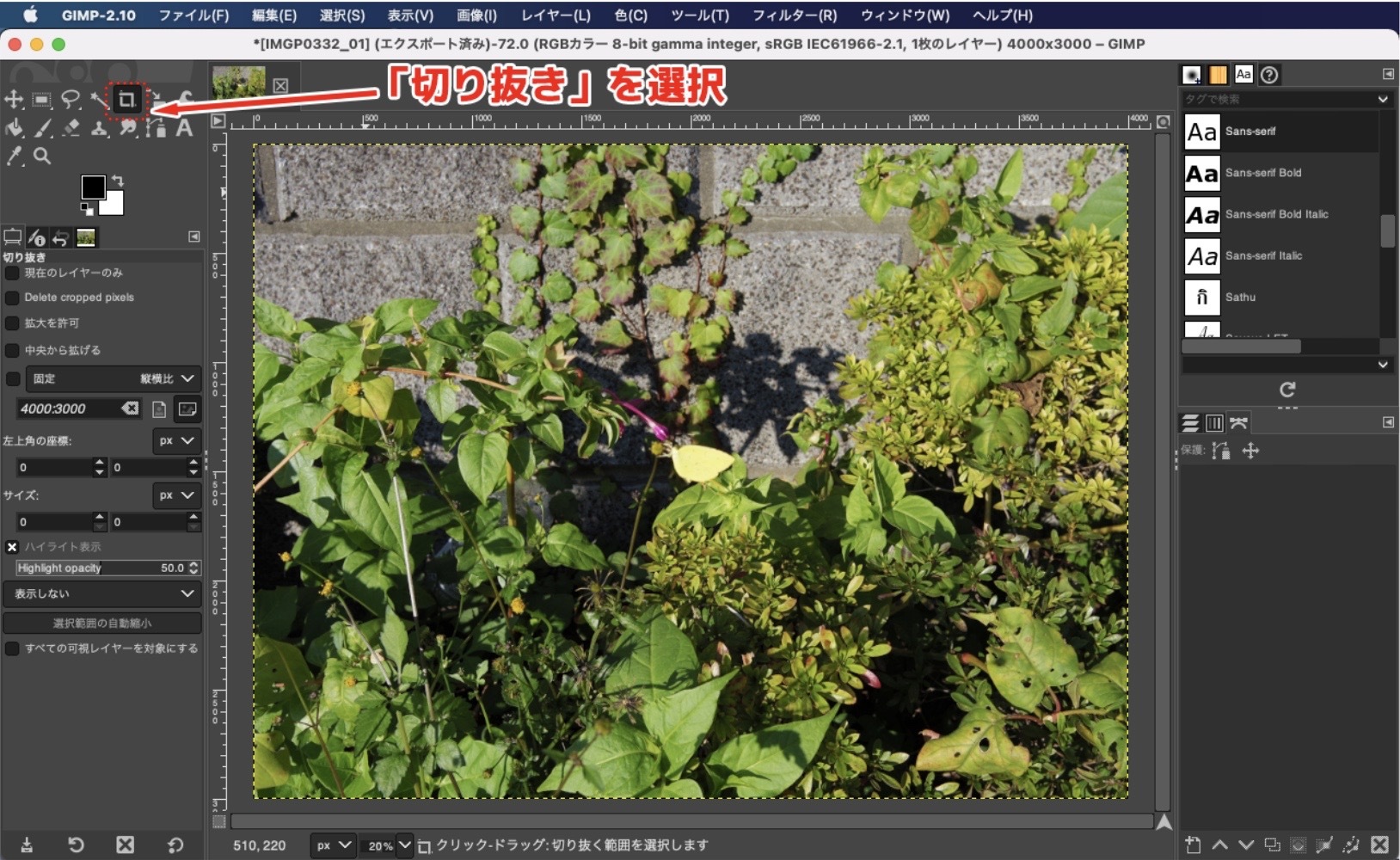
画像を切り抜き(トリミング)したい場合は、画面左上にあるツールボックスの中から切り抜きツールを選択します。
2.切り抜きたい箇所を選択しトリミング
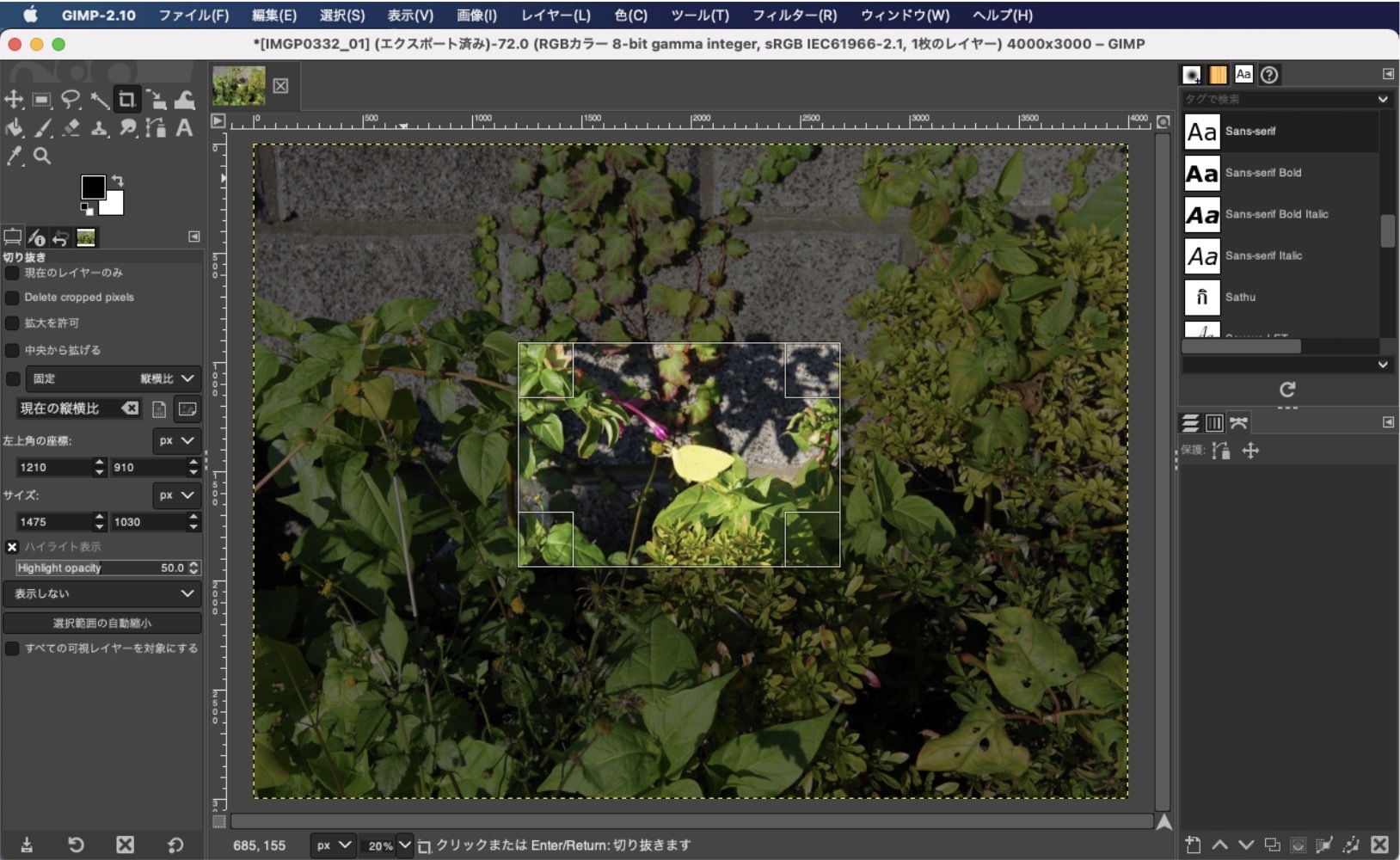
切り抜きツールを選択して、切り抜きたいエリアをクリックすると、切り抜きエリアが表示されます。四隅のポイントをドラッグしたり、位置を調整して「enter」ボタンをクリックすると切り抜きが実行されます。
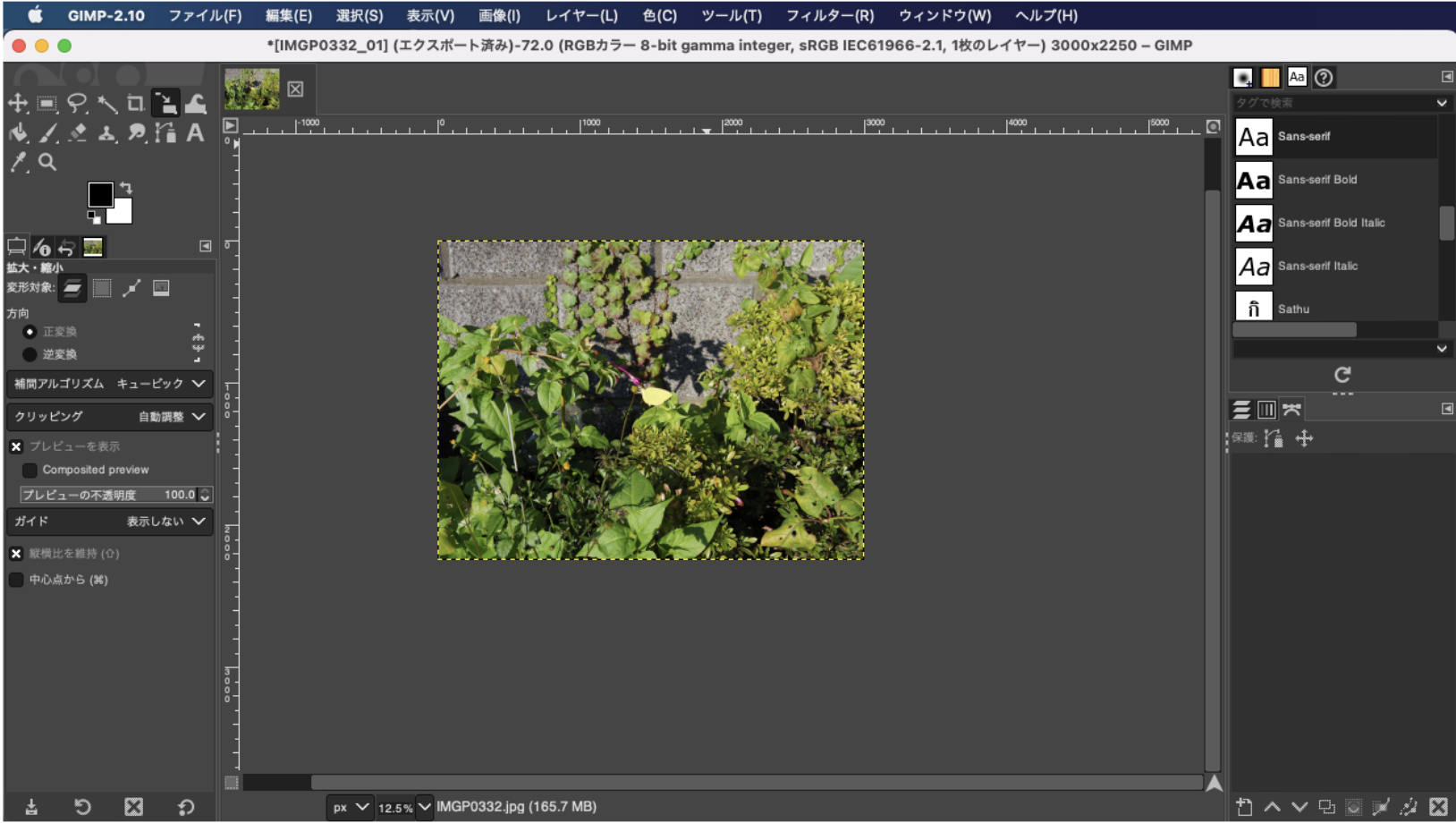
上の画像のように、画像を切り抜き(トリミング)することができました。
使い方⑤:背景透過
背景の合成や、人物のみ残すときによく使うのが背景透過です。範囲選択がやや難しいですが、慣れてしまえば簡単ですよ。
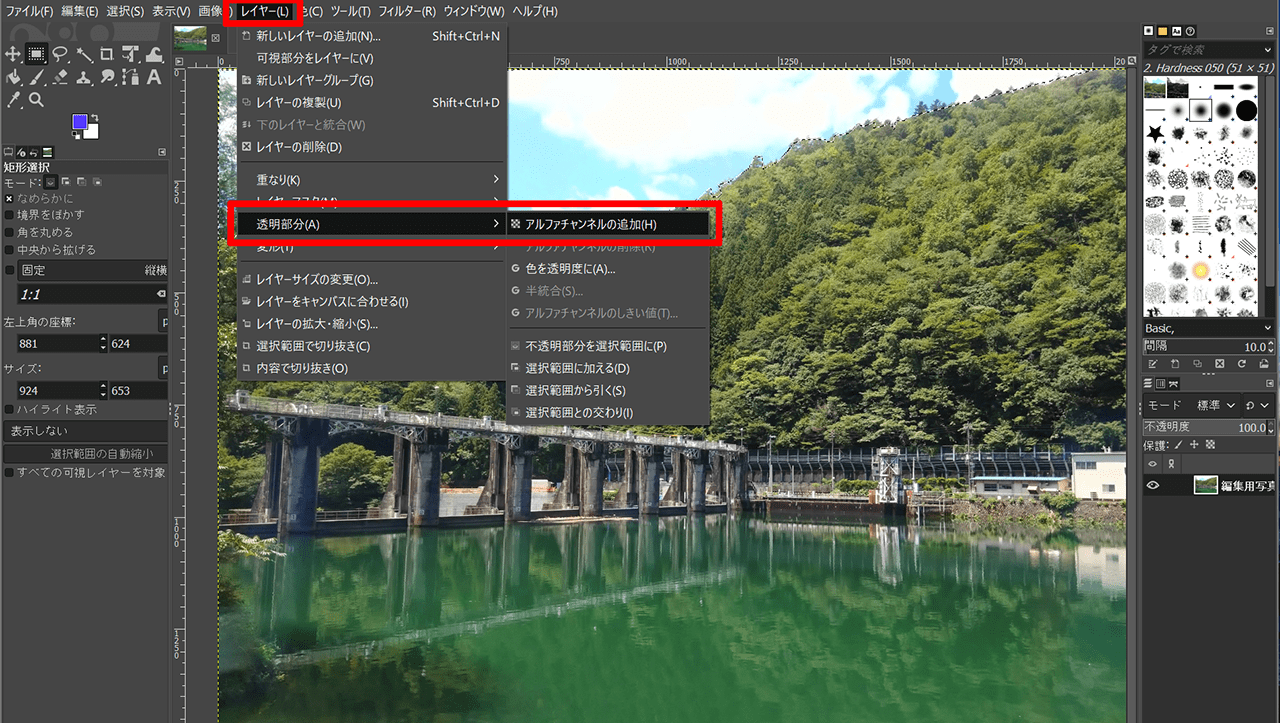
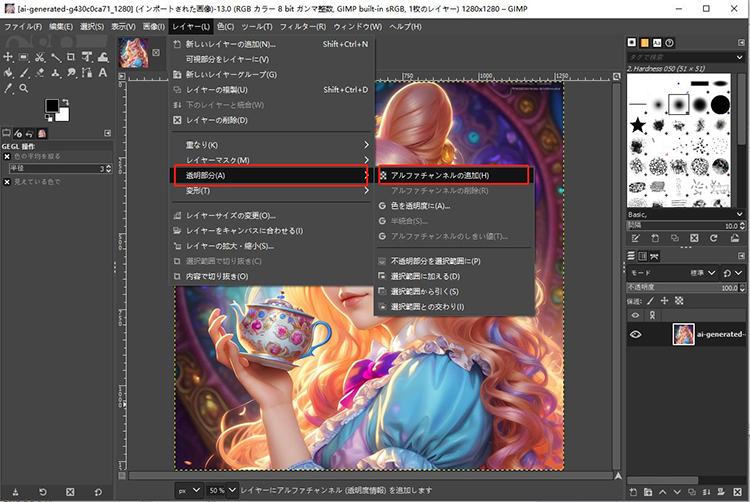
まず、「レイヤー→透明部分→アルファチャンネルの追加」で、画像の背面が透明になるように設定しましょう。
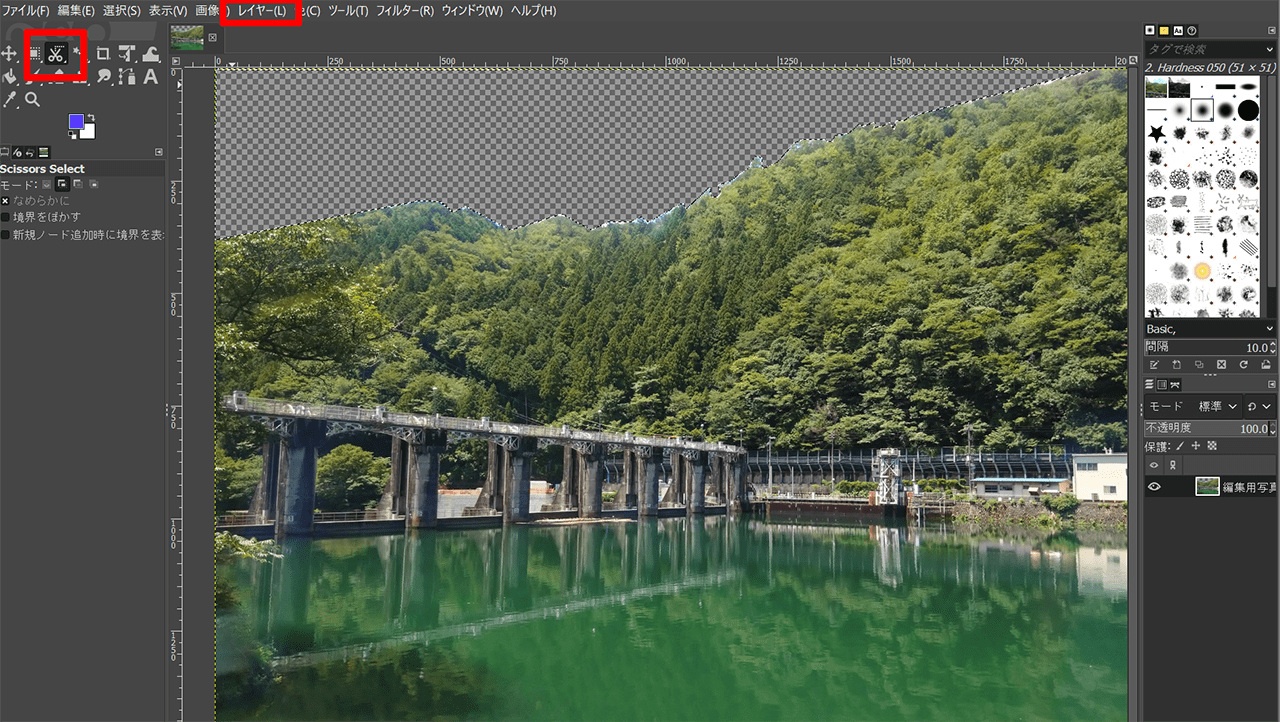
次は、透明にしたい部分の選択です。短形・楕円選択や自由選択でも良いですが、今回は左上にアイコンが出ている「電脳はさみ」で選択しました。範囲選択後は、キーボードのデリートで透過できます。
パート1.GIMPで背景色を透明にする方法
GIMPでは以下の手順で背景を透明にします。
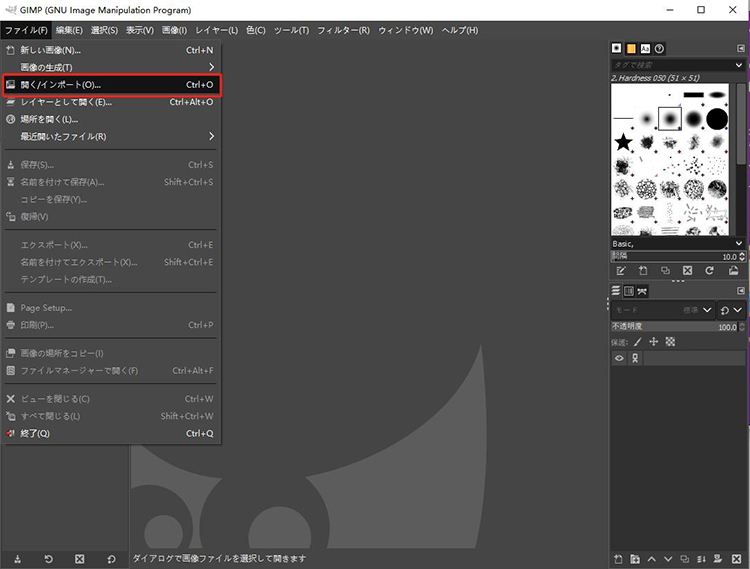
- 1.GIMPを開き、背景を透明にしたい画像を読み込みます。
- 2.「レイヤー」→「透明部分」→「アルファチャンネルの追加」をクリックします。
- 3.ツールパネルから「電脳はさみ」・「自由選択」・「パス」などのツールを使って、保留し対象を選択します。今回は電脳はさみを例に、説明します。
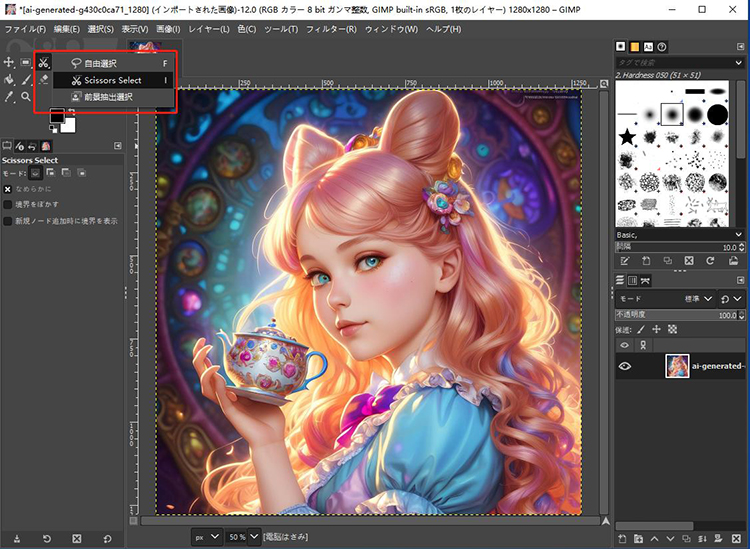
- 4.電脳はさみを使用して、対象の境界をクリックしていくことで選択範囲を指定します。
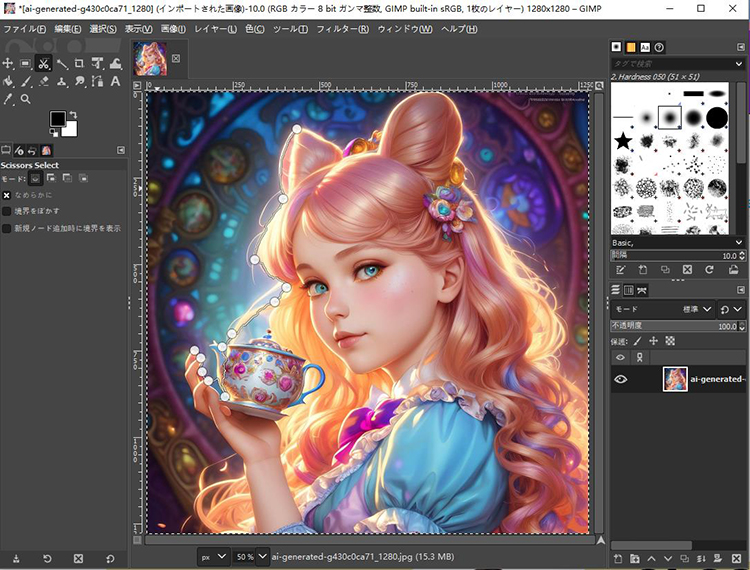
- 5.一周回って選択を完了します。
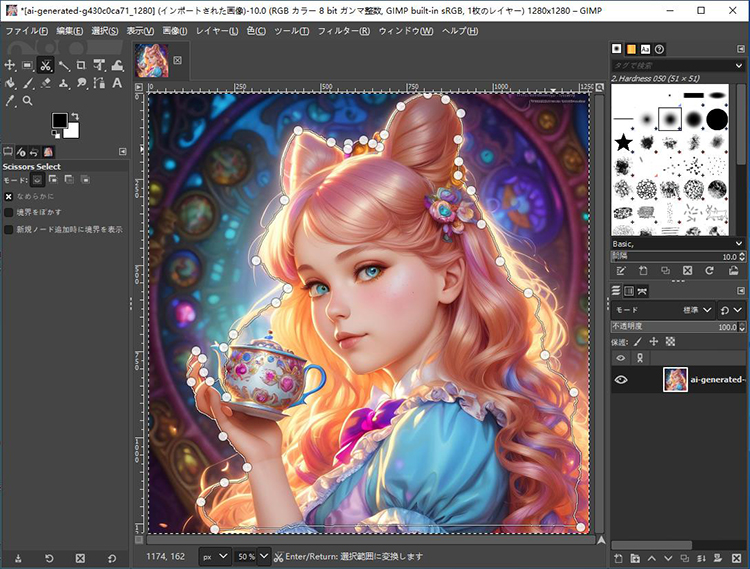
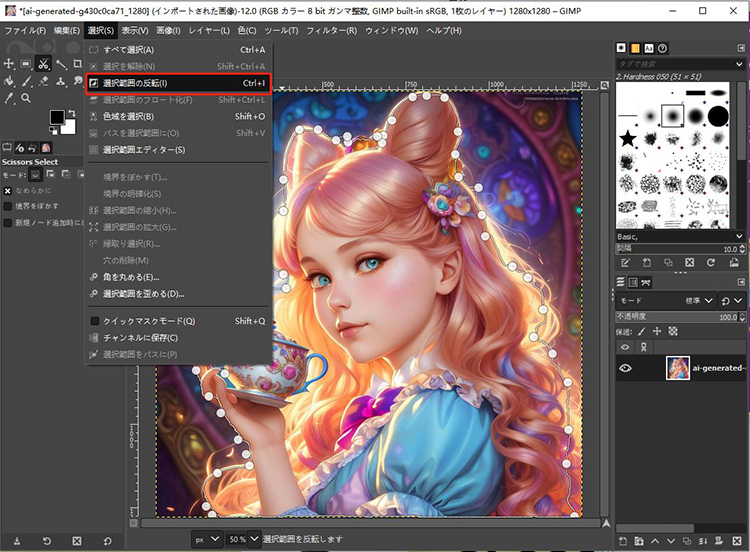
- 6.メニューバーから「選択」を選び、「選択範囲の反転」をクリックします。
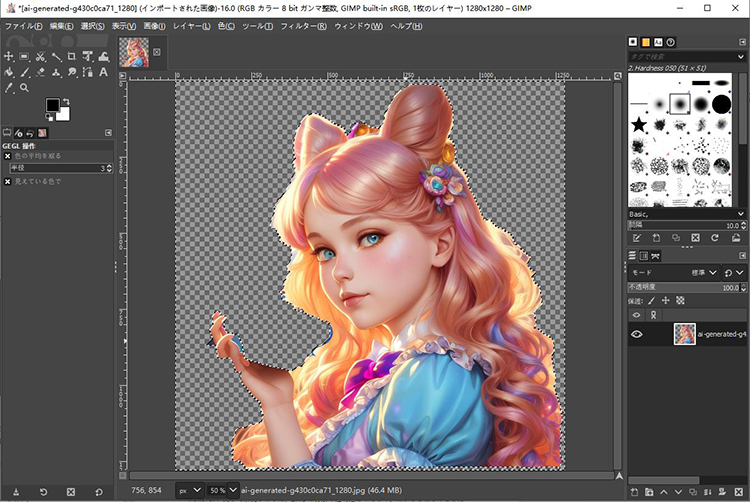
- 7.キーボードの「Delete」を押して背景を透明にします。
- 8.メニューバーから「選択」を選び、「選択を解除」をクリックします。
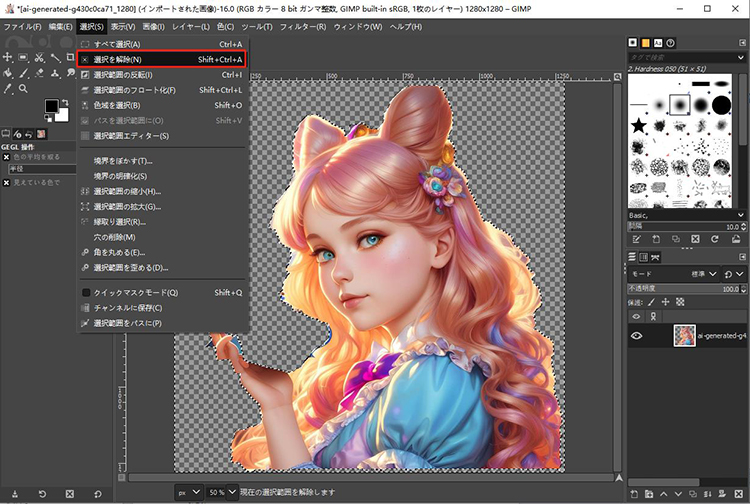
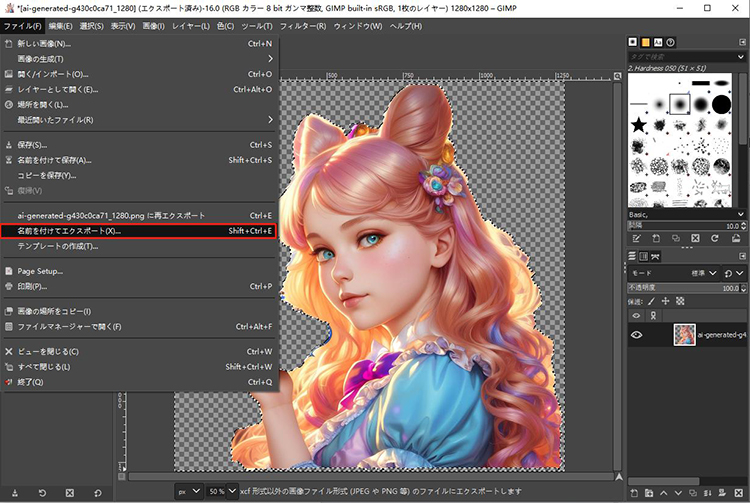
- 9.透明な画像を保存するには、「ファイル」メニューから「名前を付けてエクスポー」を選択し、ファイル形式として PNG を選択します。PNG形式は透明な部分をサポートしています。


ヒント
上記の手順で画像の背景を透明にできます。GIMPによる背景の透明化には、アルファチャンネルの追加以外にも、背景を削除する方法やレイヤーマスクによる方法もあります。レイヤーマスクは、黒で塗りつぶす操作をした部分が透明化されるモードです。また、「消しゴム」ツールや「ファジー選択」消しゴム」ツールや「ファジー選択」を使って背景を選択し、「Delete」で透明にすることも可能です。
パート2.GIMPよりも最適な背景透明化の方法 ― HitPaw FotorPea
GIMPで背景を透明化できますが、手順が複雑で時間がかかってしまうケースが多いです。背景を透明化したい場合、HitPaw FotorPea の活用が適しています。







