
GIMPの使い方:画像を保存する方法
1.名前を付けてエクスポート
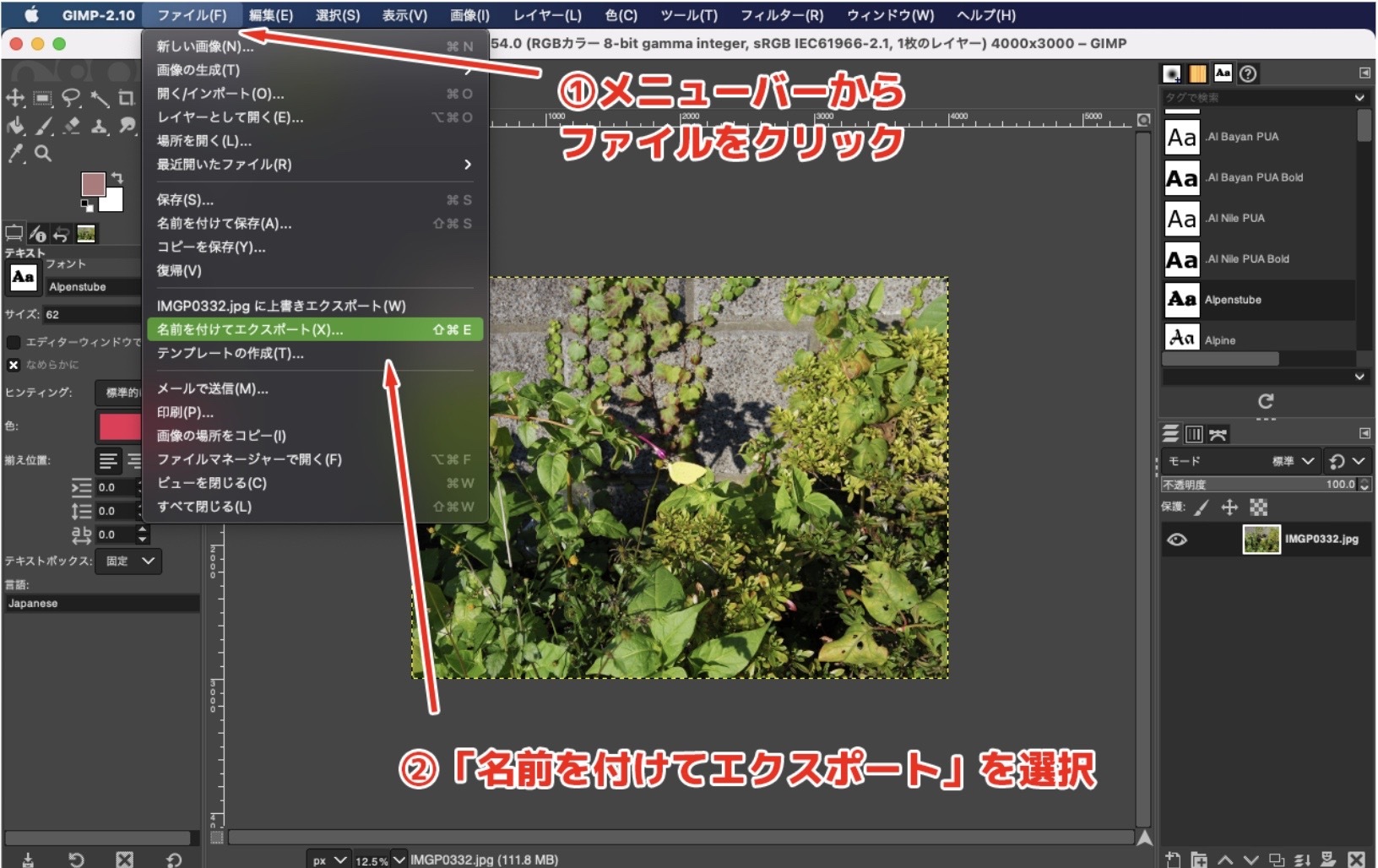
GIMPでは「保存」や「名前をつけて保存」を選択すると、GIMP用の.xcf形式のファイルデータとして保存されることになりますので、GIMPで編集した画像を保存する場合は注意が必要です。JPGやPNGといったWebや印刷で一般的に用いられるファイル形式で保存したい場合は、「名前をつけてエクスポート」というファイル書き出しをしなければいけません。画面上部にあるメニューバーからファイルを選択し、「名前を付けてエクスポート」を選択しましょう。
2.ファイル名を指定してエクスポート
「名前を付けてエクスポート」というパネルが開きますので、ファイル名と保存したいファイル形式の拡張子(.jpgや.pngなど)を「名前」の欄に入力します。保存場所を確認して問題がなかったら「エクスポート」をクリックします。
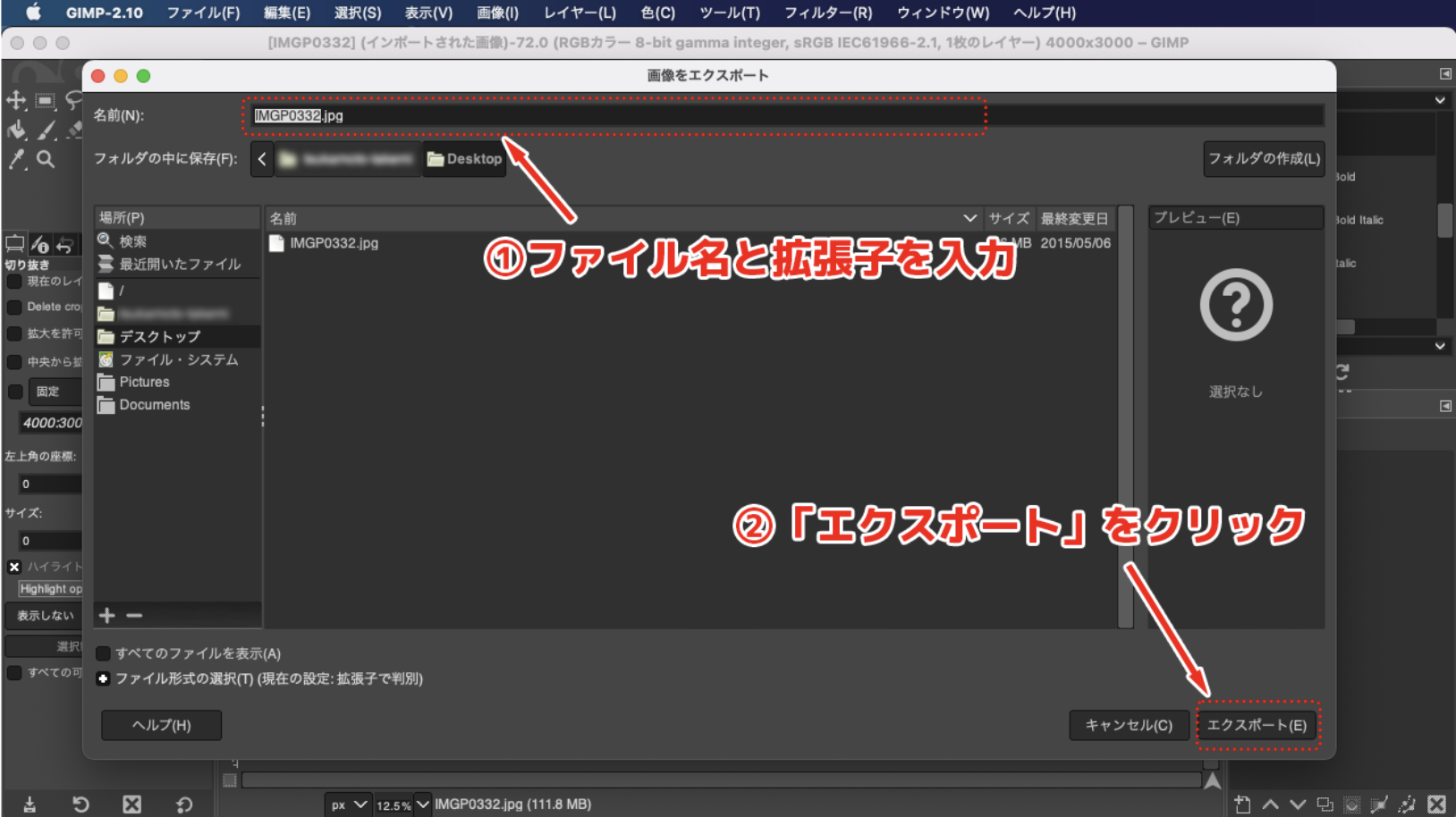
「エクスポート」をクリックすると「Export Image as JPEG形式」といったファイル形式の詳細設定を行うパネルが表示されますので、各項目を設定しパネル右下の「エクスポート」ボタンをクリックします。これで、JPG形式で画像を保存することができました。
GIMPの使い方:サイズ変更
1.ツールボックスから拡大・縮小ツールを選択する
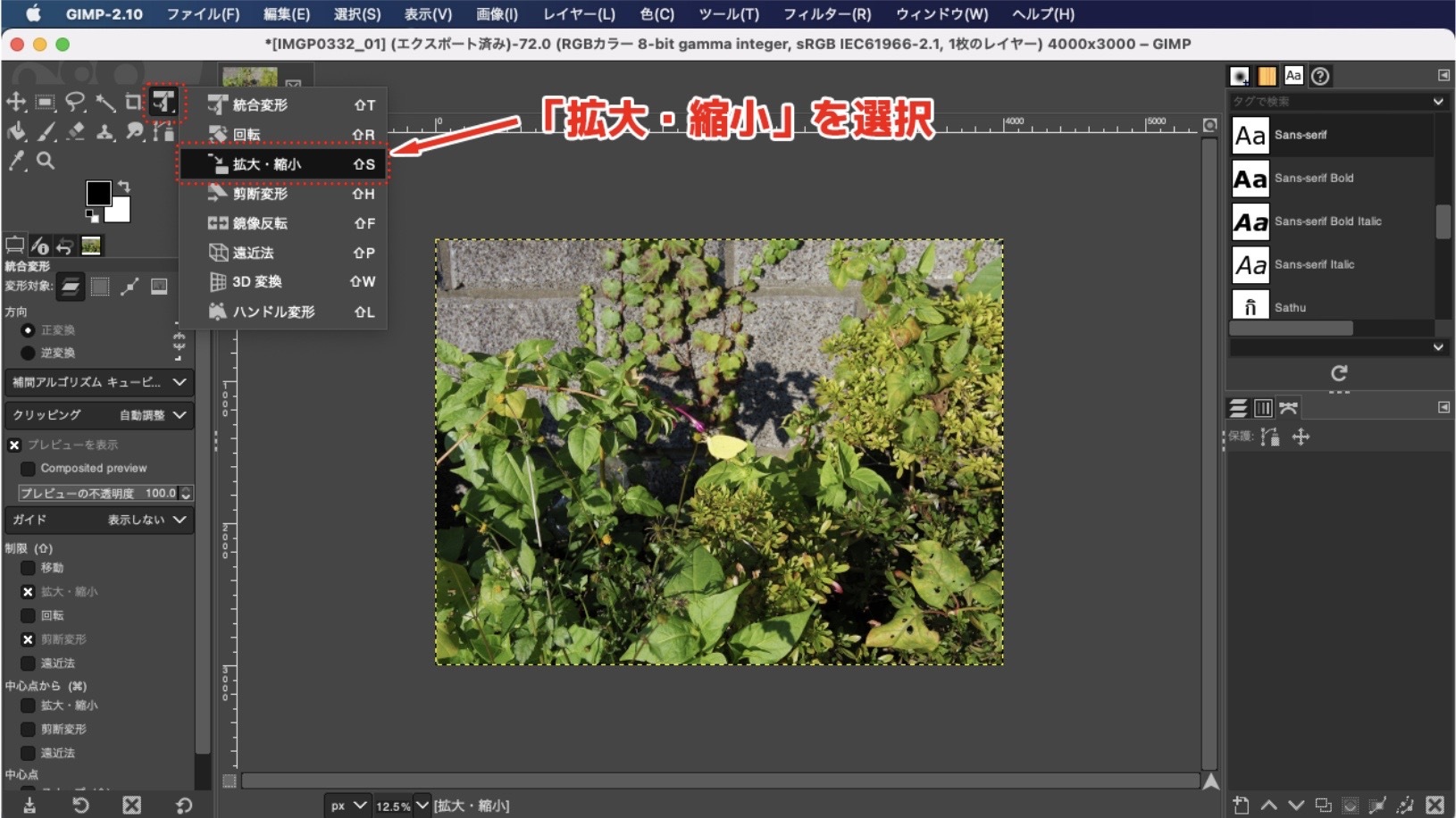
画面左上にあるツールボックスから「拡大・縮小ツール」を選択します。「拡大・縮小ツール」はオブジェクトを変形するツールのグループに属しています。ツールボックス上に「拡大・縮小ツール」が見当たらない場合は「統合変形」「回転」「剪断変形」「鏡像反転」「遠近法」「3D変換」「ハンドル変換」といったいずれかのアイコンを長押すると、その他のツールが表示され「拡大・縮小」を選択することができます。
2.「拡大・縮小」パネルで値を調節する
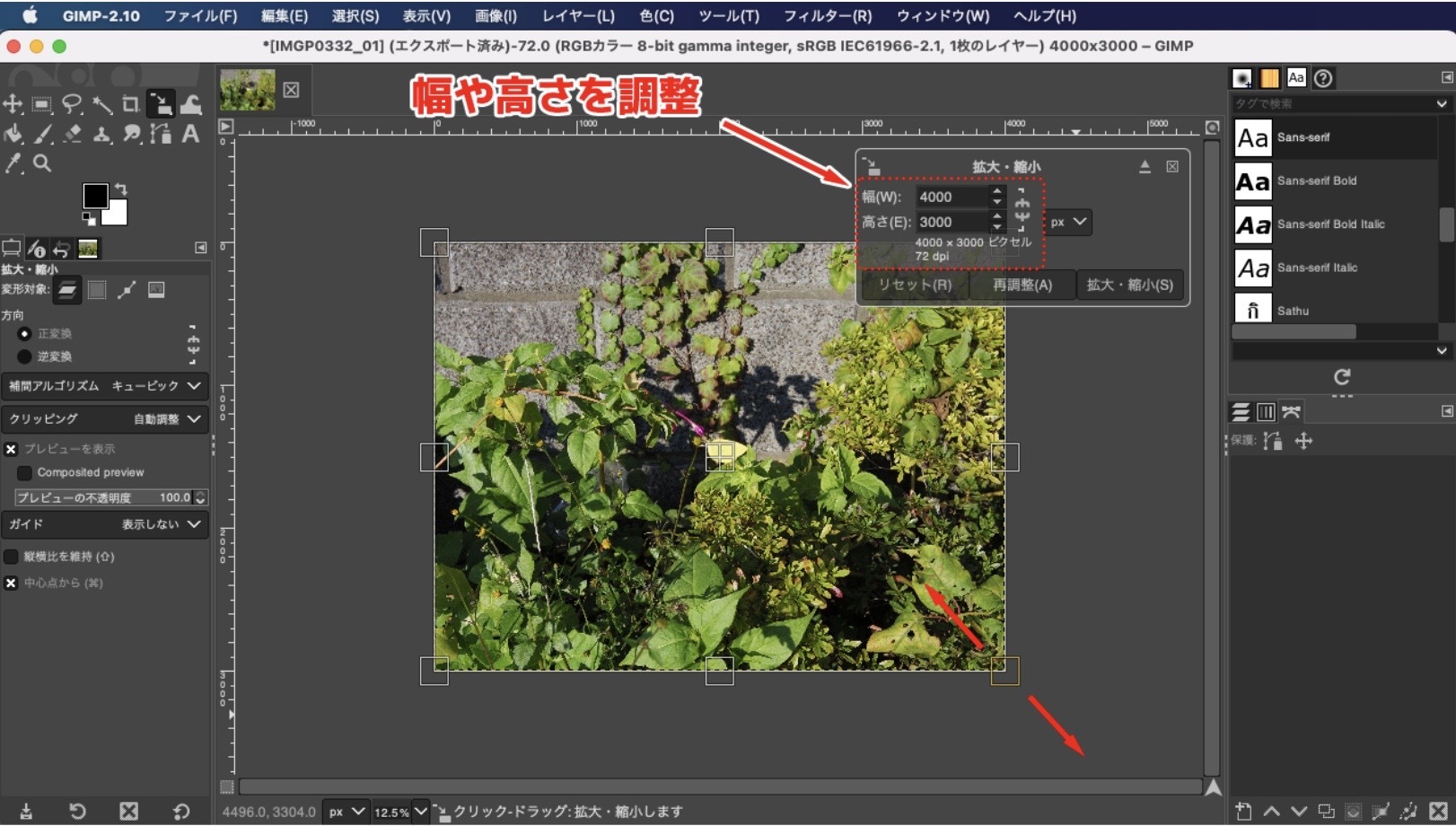
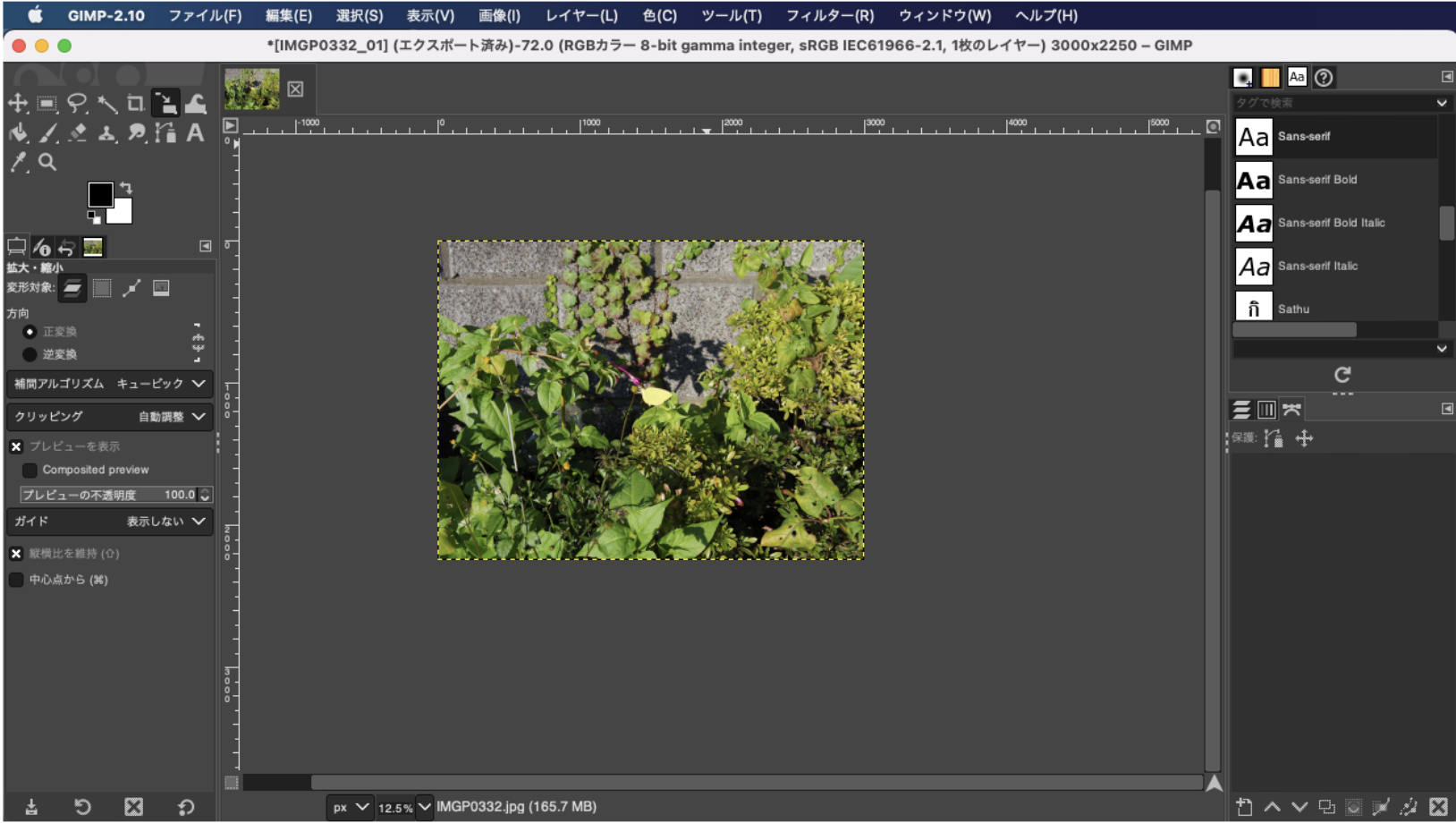
「拡大・縮小ツール」を選択すると、「拡大・縮小」パネルが表示されます。このパネルにある幅や長さの値を調整すると画像が拡大・縮小します。画像をクリックすると四隅・中央にアンカーポイントが表示されますので、いずれかのポイントを選択しshiftキーを押しながらドラックすることでも拡大・縮小することができます。
3.キャンパスにレイヤーを合わせる
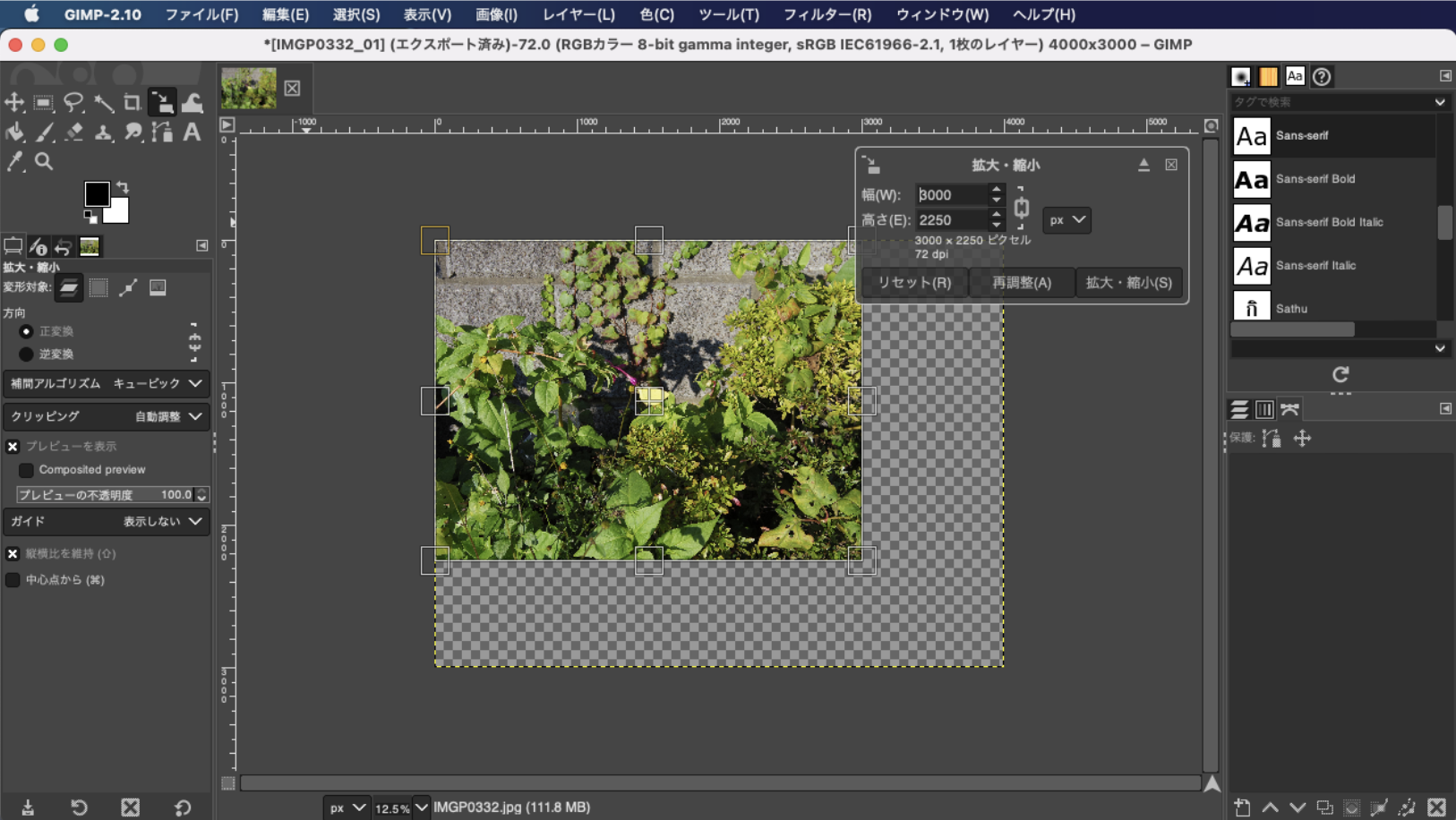
拡大・縮小すると画像と上の画像のようにキャンパスのサイズが異なる状態になってしまいます。
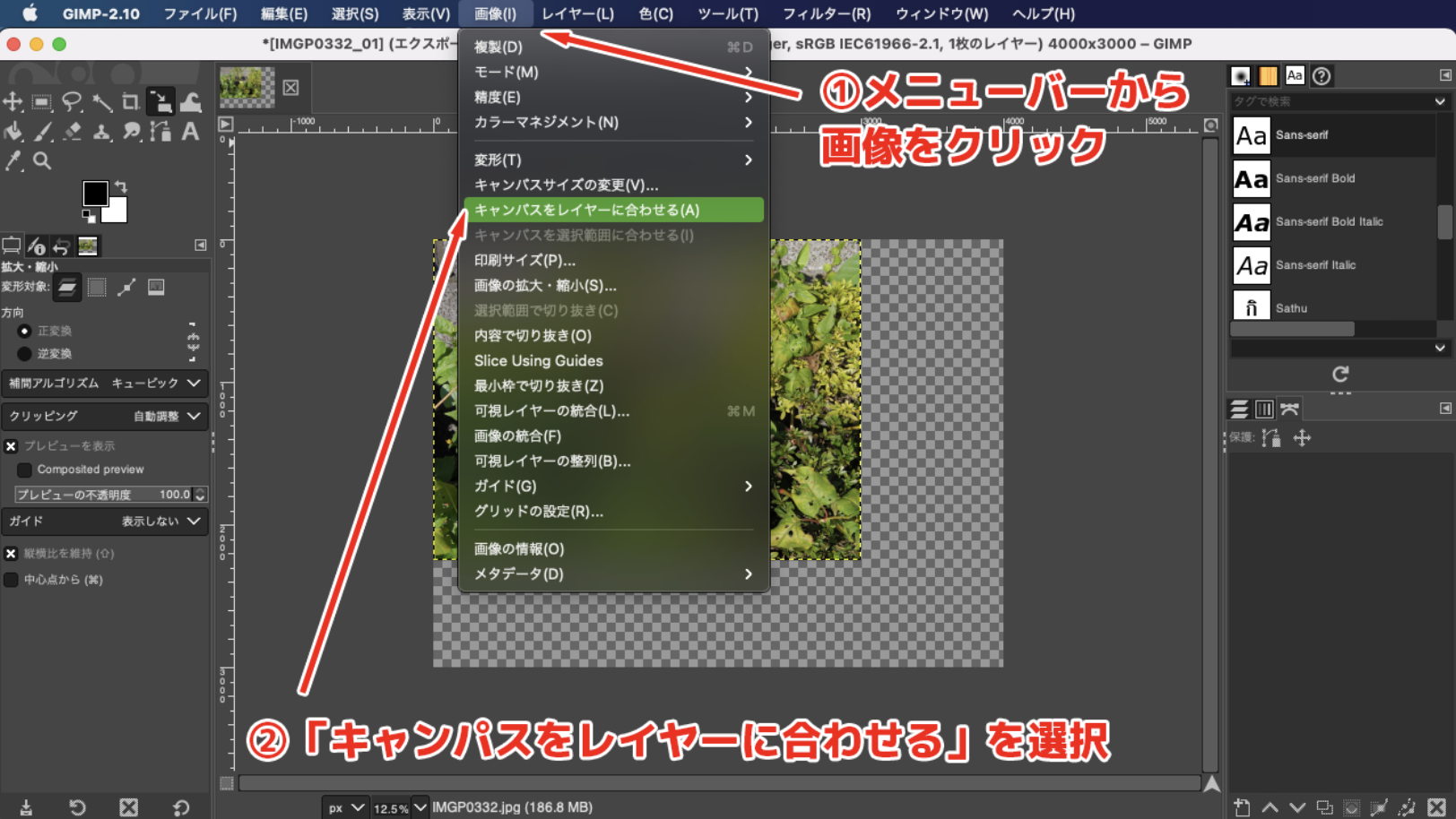
これを解消するために、画面上部メニューバーから画像をクリックし、「キャンパスをレイヤーに合わせる」というメニュー項目を選択します。
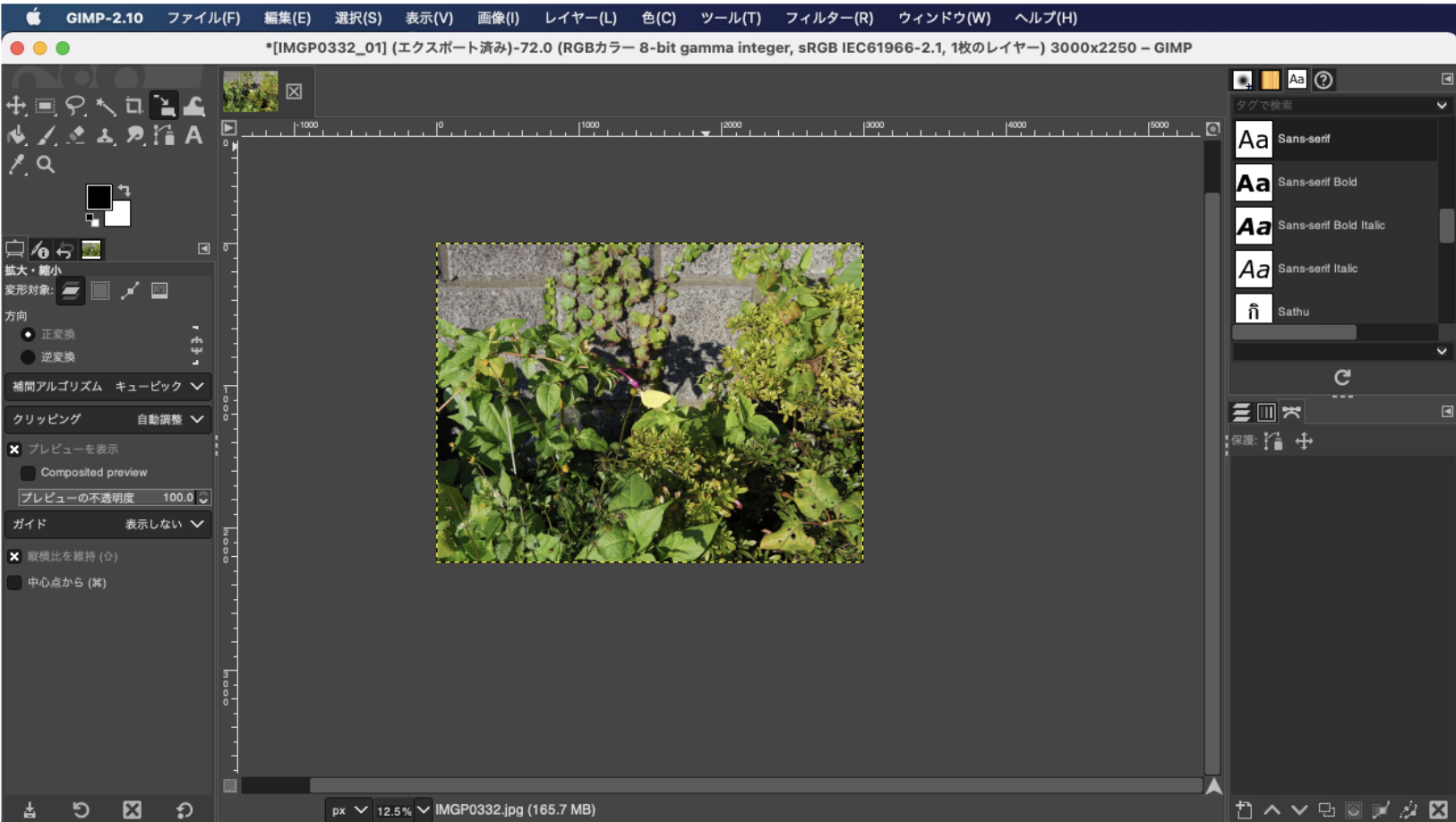
「キャンパスをレイヤーに合わせる」を選択すると、上の画像のように画像とキャンパスのサイズを一致させることができます。
GIMPの使い方:写真画像の切り抜き(トリミング)
1.ツールボックスから切り抜きツールを選択する
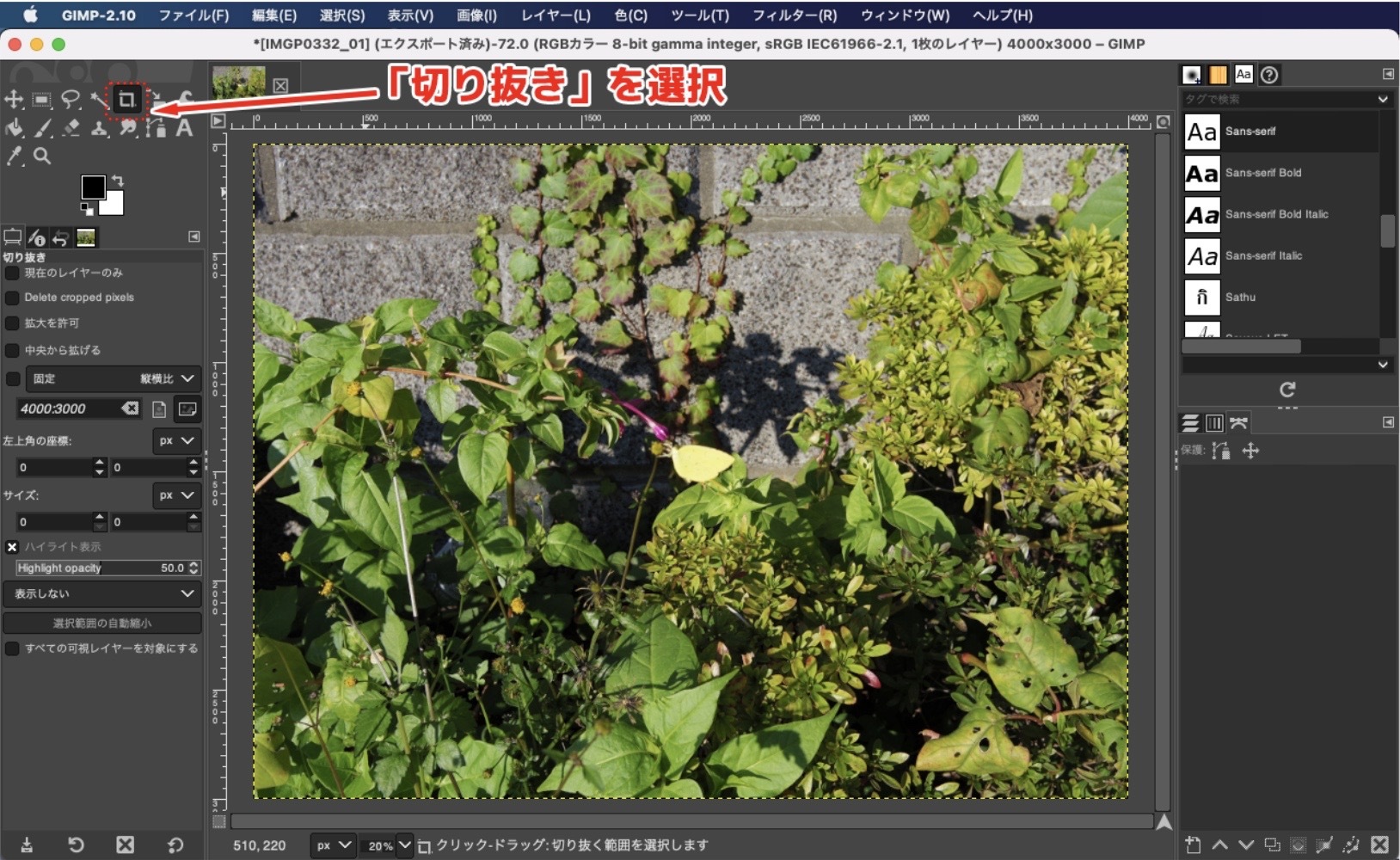
画像を切り抜き(トリミング)したい場合は、画面左上にあるツールボックスの中から切り抜きツールを選択します。
2.切り抜きたい箇所を選択しトリミング
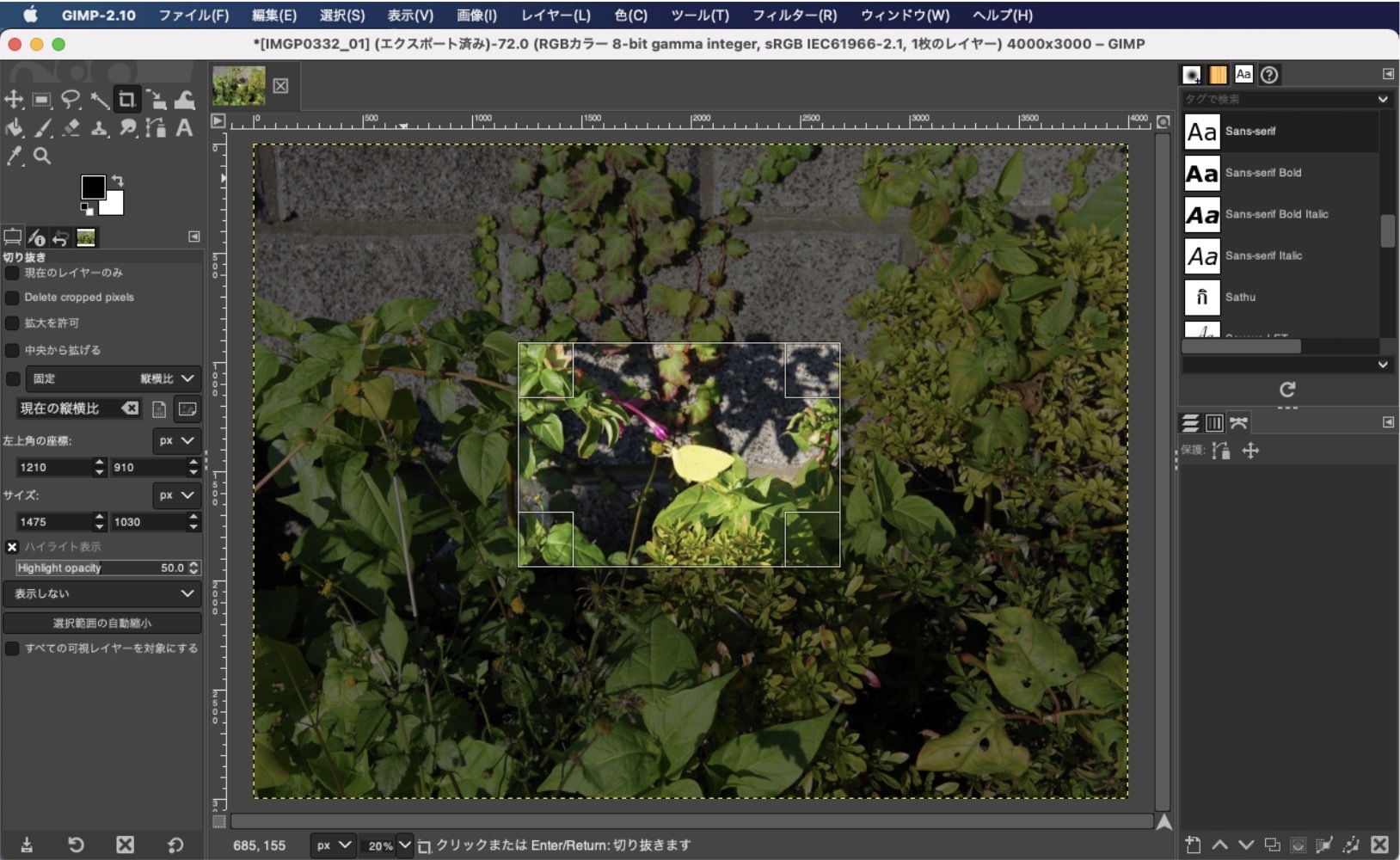
切り抜きツールを選択して、切り抜きたいエリアをクリックすると、切り抜きエリアが表示されます。四隅のポイントをドラッグしたり、位置を調整して「enter」ボタンをクリックすると切り抜きが実行されます。
上の画像のように、画像を切り抜き(トリミング)することができました。
GIMPの使い方:明度や彩度の調整
1.メニューバーから「色相・彩度」を選択
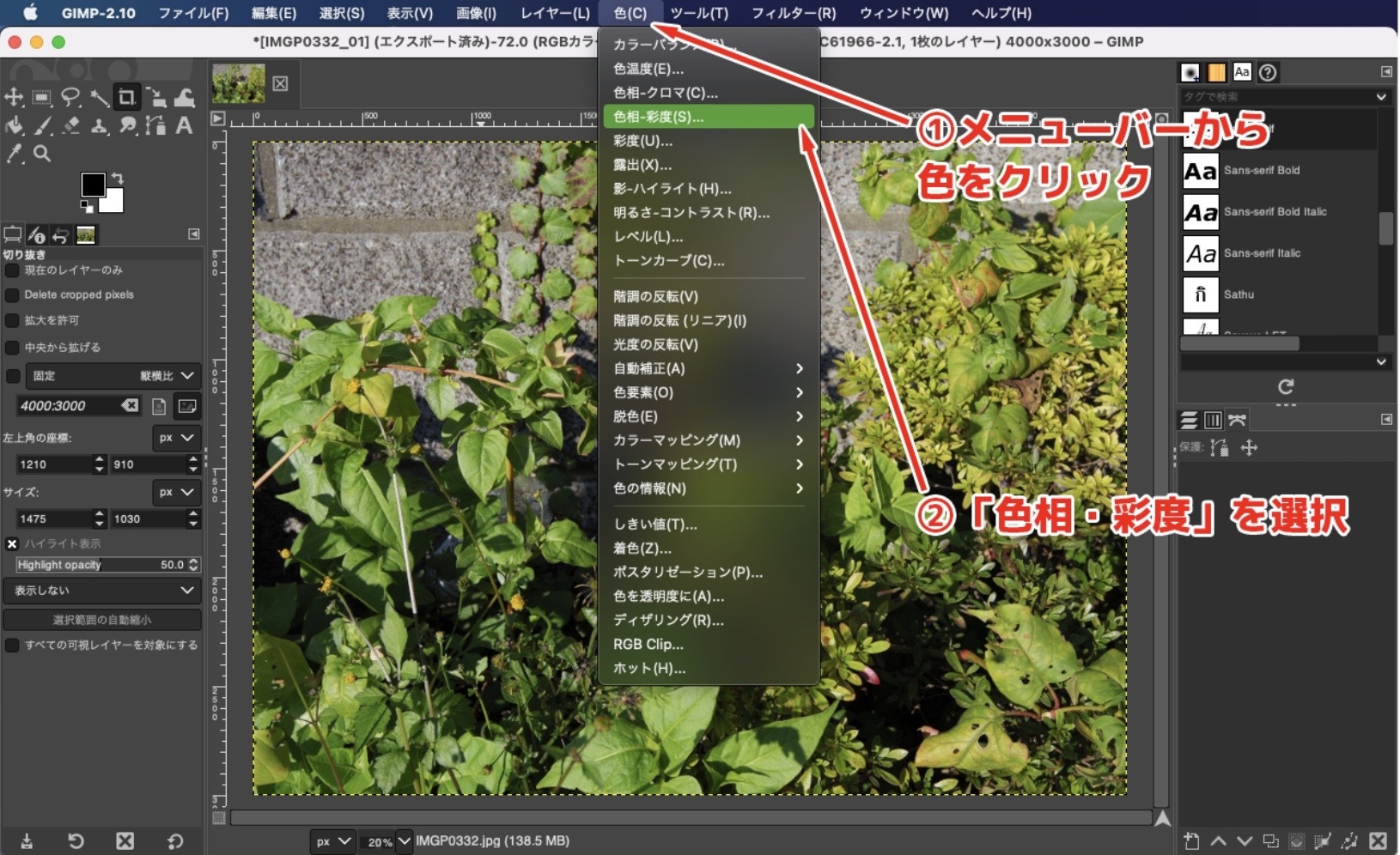
画像を「すべて選択」した状態で、画面上部にあるメニューバーから色をクリックし、表示されるメニュー項目の中から「色相・彩度」を選択します。
2.「色相・彩度」パネルで値を調節する
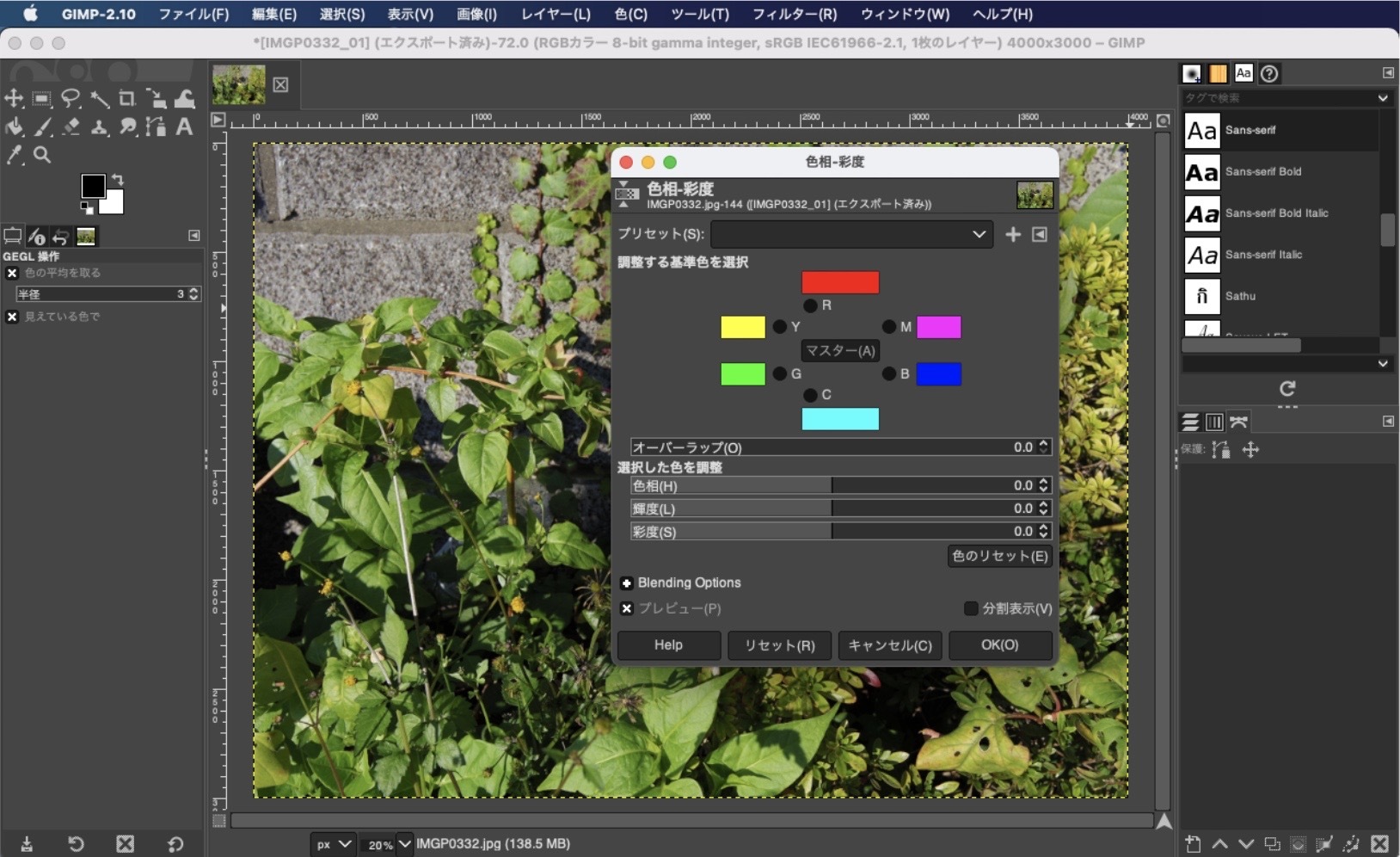
「色相・彩度」を選択すると、「色相・彩度」を調整できるパネルが表示されます。
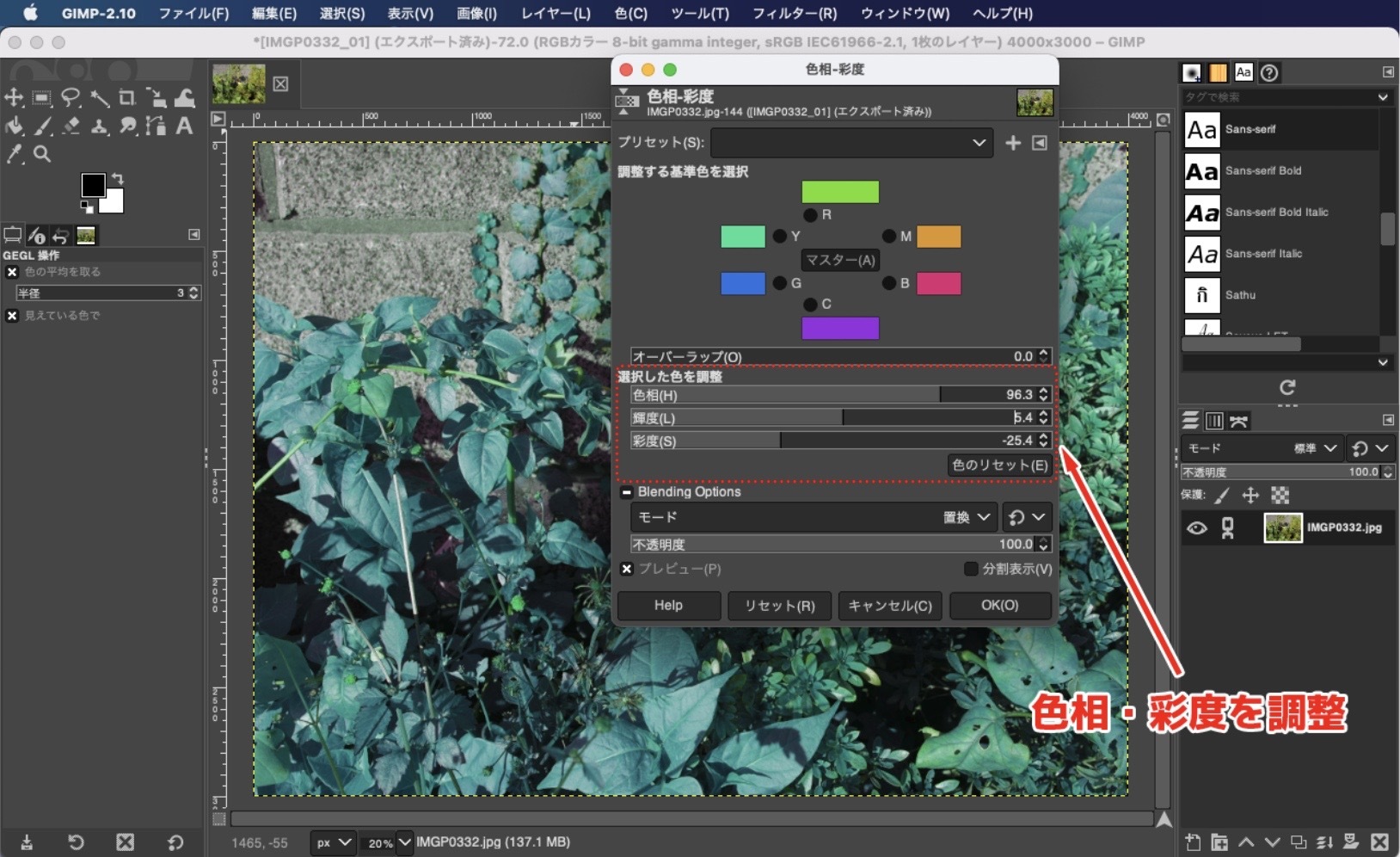
ここにある色相、彩度の調整バーをスライドするか、バーの横にある数値調整ボタンをクリックすることで色相や彩度を変更できます。プレビューにチェックを入れておくと、変更後の色を確認しながら色を調整することができます。細かな設定方法は割愛しますが、ここでは、色相や彩度に加えて輝度という値も含めて色を調整してみます。
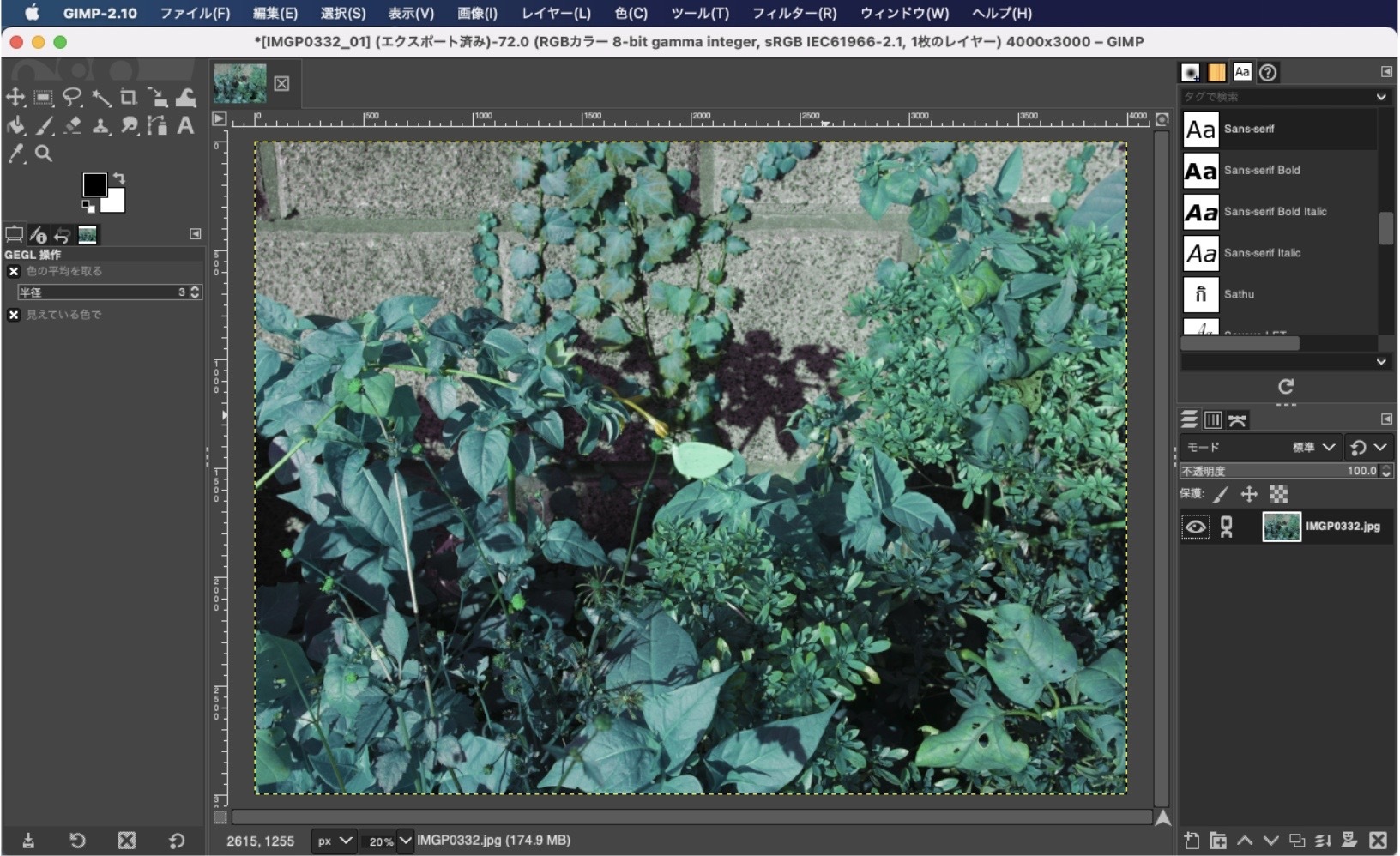
上の画像のように、元の画像とまったく印象の違う色彩の画像に変更できました。
GIMPの使い方:明るさやコントラストの調整
1.メニューバーから「明るさ・コントラスト」を選択
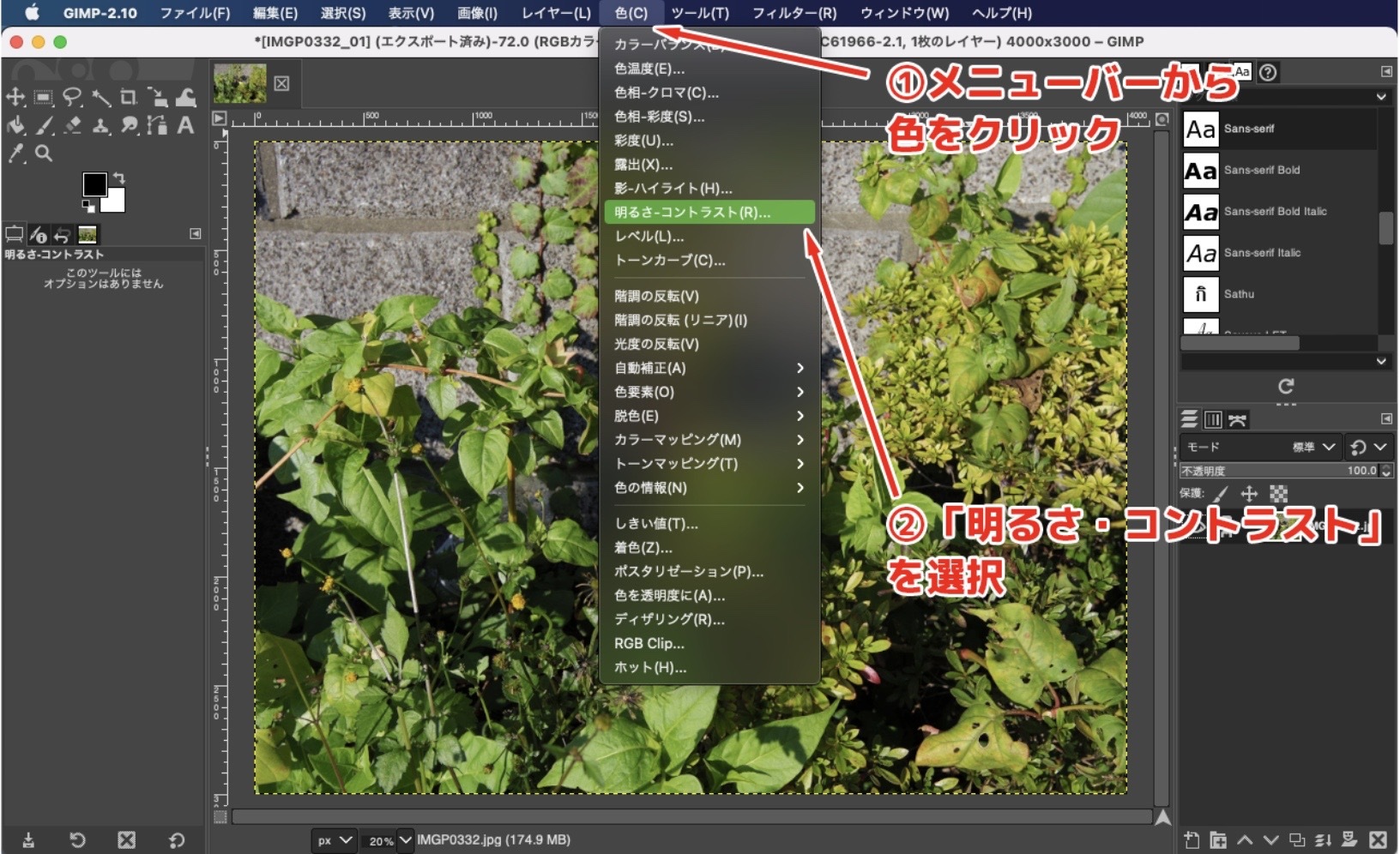
画像を「すべて選択」した状態で、画面上部にあるメニューバーから色をクリックし、表示されるメニュー項目の中から「明るさ・コントラスト」を選択します。
2.「明るさ・コントラスト」パネルで値を調節する
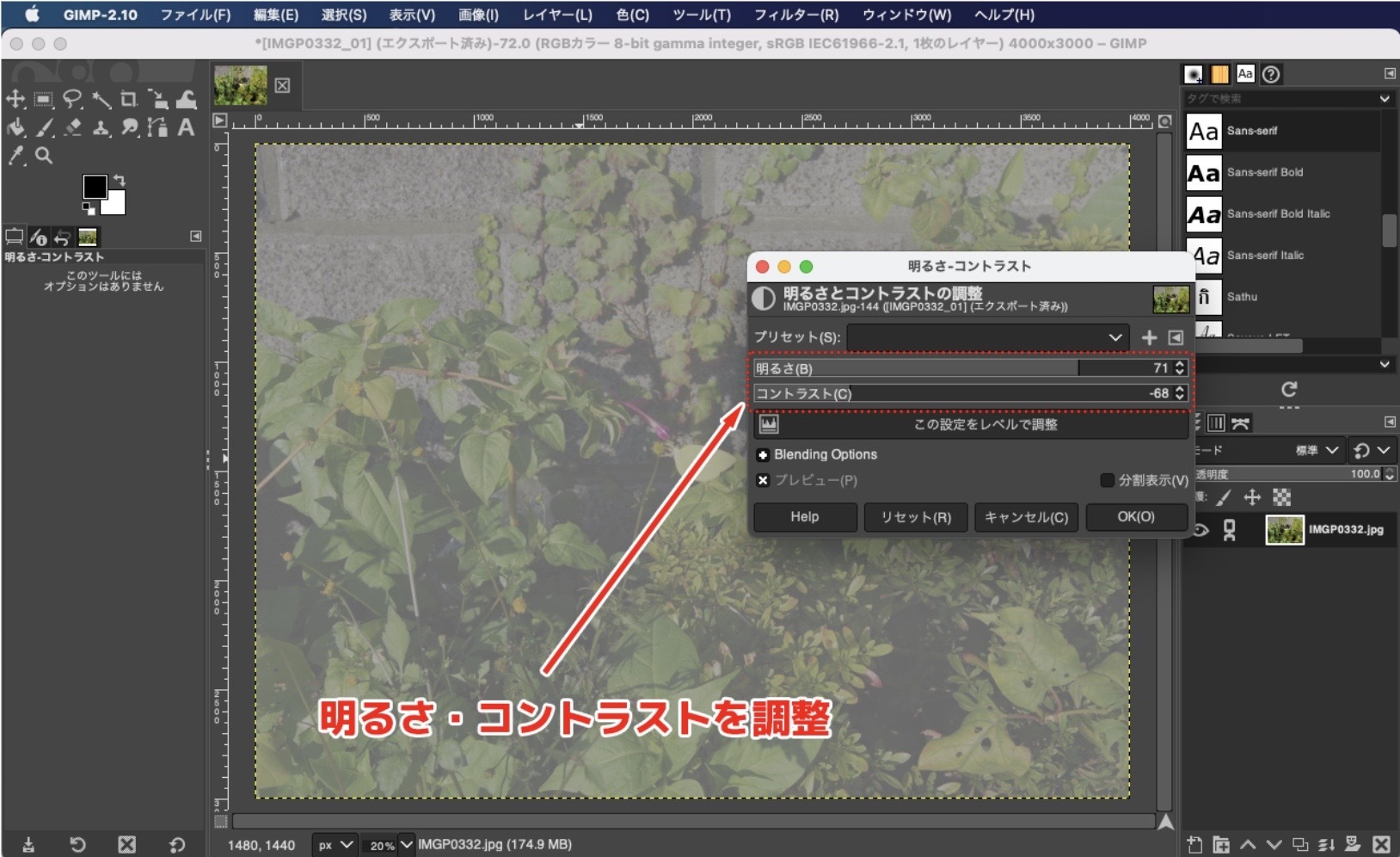
「明るさ・コントラスト」を選択すると「明るさ・コントラスト」を調整できるパネルが表示されますので、ここで明るさとコントラストの値を調整します。
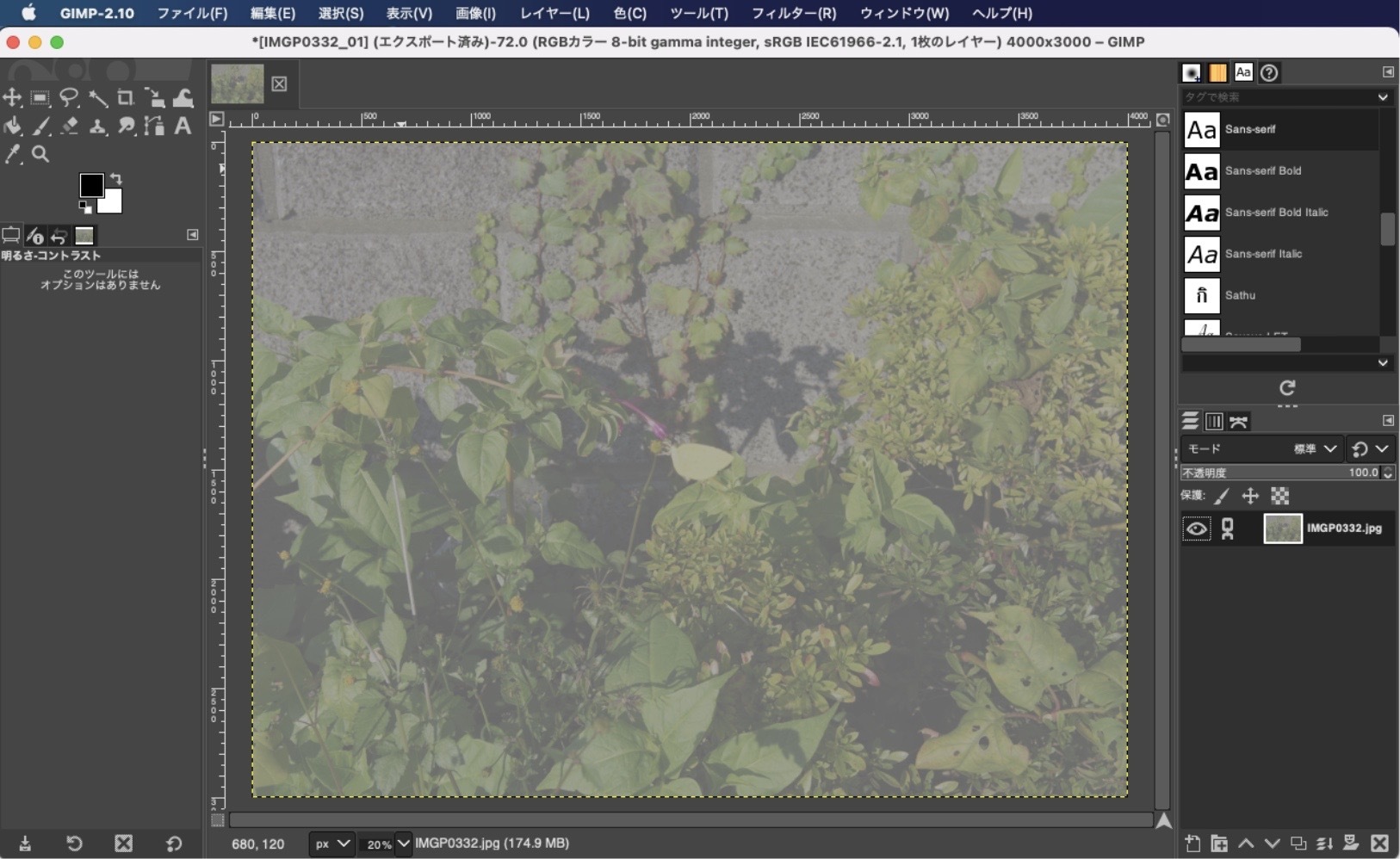
明るさコントラストを調整することで、上の画像のように背景画像にも適した画像を作成することができます。
GIMPの使い方:テキストの入れ方
1.ツールボックスからテキストツールを選択する
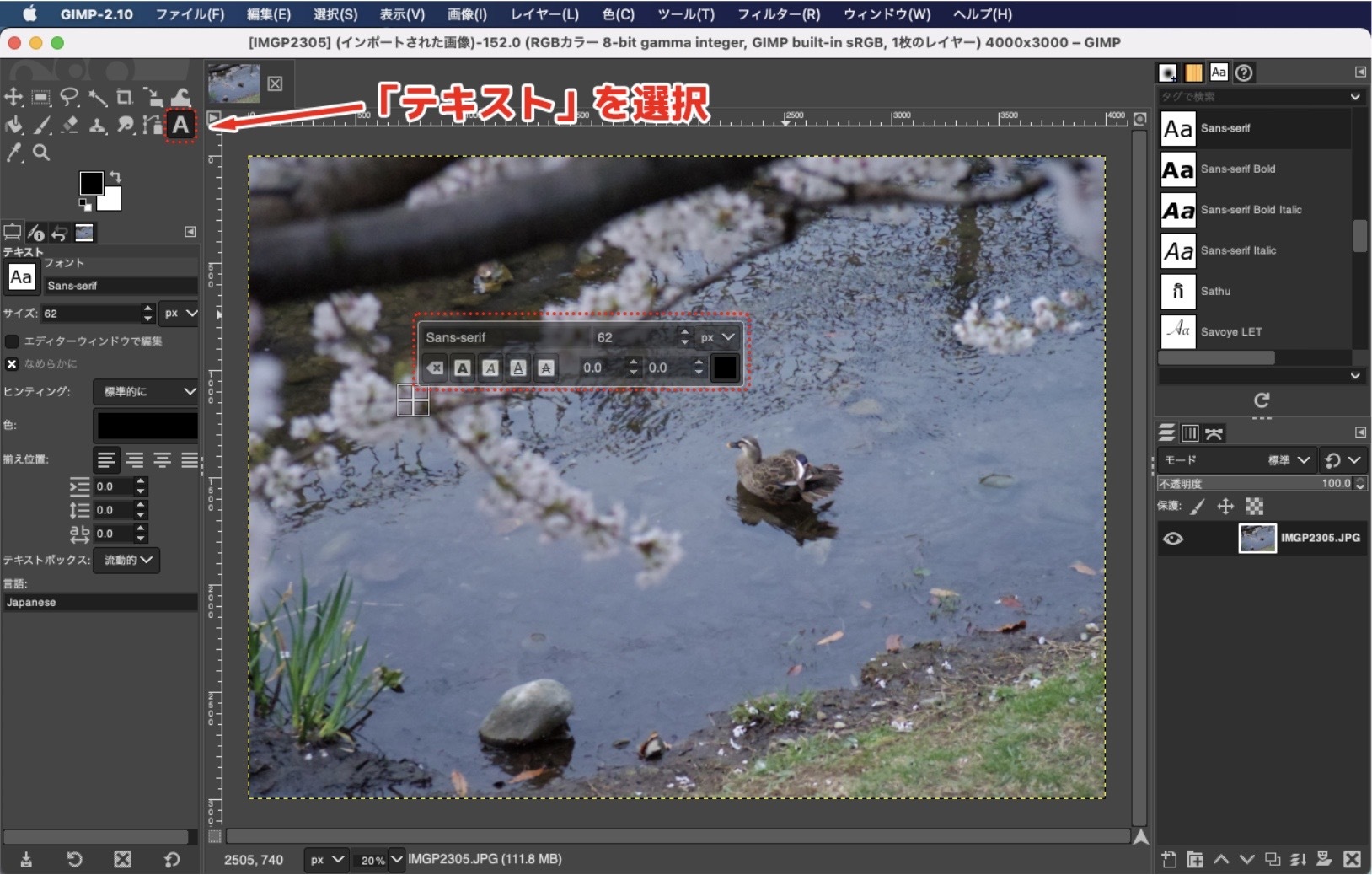
画面左上にあるツールボックスからAのマークのアイコンをクリックし「テキストツール」を選択します。「テキストツール」クリックすると画像上に、テキストの設定パネルが表示されます。
2.文字を挿入したい箇所をクリックしテキストを入力する
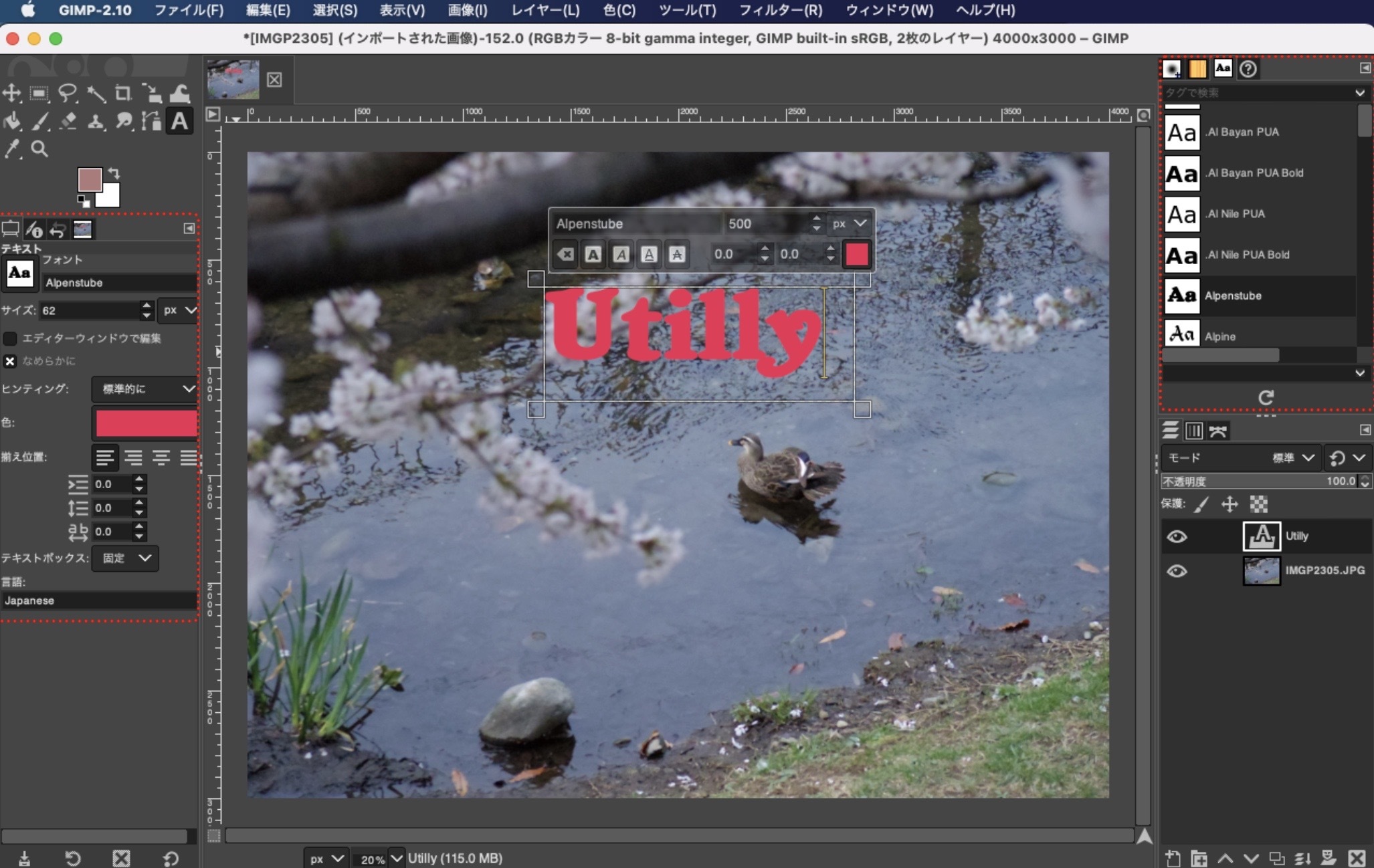
文字を挿入したい箇所をクリックしてテキストを入力します。テキストは、画像の上に表示されているパネル以外だけでなく、画面左側にあるツールオプションからも編集可能です。また、フォントの選択は画面右側にあるフォントのドックから行えます。
おわりに
今回紹介した以外にもGIMPには沢山の機能が搭載されています。また、長年数多くのユーザーに愛用されて改良・改善を重ねており、使い勝手が良く安定性も高いツールです。一つの機能に特化した無料ツールは他にもありますが、オールインワンなタイプでは群を抜いているで、大変おすすめです。本記事を参考に、ぜひインストールして試してみましょう。







