MacBook(マックブック)とは
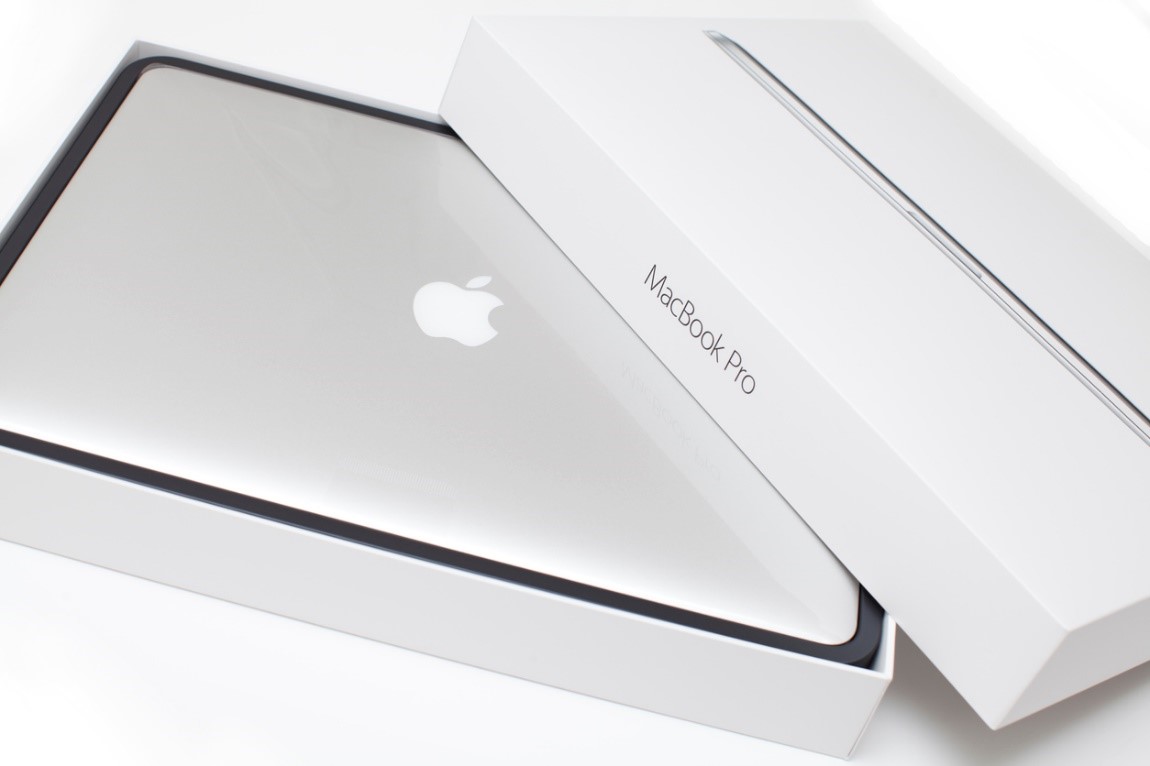
MacBook(マックブック)とは、Appleが開発と販売を手がけるノートパソコンです。
「MacBook」と呼ばれていた12インチMacBookは2019年7月9日に販売を終了していますが、現在では「MacBook Pro」、「MacBook Air」といった機種が販売されています。
Appleと言えば、やはり、故人である元CEOのスティーブ・ジョブズ氏が思い浮かびますよね。
彼が手がけたMacintosh、iPod、iPhone、iPadなど、斬新かつ先進的な機能を備えた、さまざまなデバイスは、今でも世界中で愛され続けています。
ここでは、その中のMacBook、MacBook Pro、MacBook Airについて、最新情報やスペック、選び方、価格、基本的な使い方などを詳しく解説していきます。
MacBook(マックブック)の歴史

「MacBook」と名のつく機種で最初に登場したのは、2006年1月10日に発表された「MacBook Pro」です。それまでの「PowerBook G4」に代わるブランドとして誕生しました。
そして、同年5月にはMacBook Proの“廉価版”として「MacBook」が発表されます。こちらは当時のハイエンドPC向けCPUを意味する「Intel Core Duo」を搭載した、13.3インチのポリカーボネート(プラスチック)モデルでした。
初代MacBookのメモリは512MB、ハードディスク60/80GBと、今考えると物足りなさすぎますが、発売当時は待ちに待ったMacBookということで、Appleファンはもちろん、パソコン好きや流行に敏感な層からも大変な人気がありました。
そして、MacBook Pro、MacBookに遅れること2年、2008年にMacBook Airが発表されます。
カンファレンスでは、スティーブ・ジョブズが書類などを入れる茶封筒から、MacBook Airを取り出して周囲を驚かせました。
つまり、それだけ薄型・軽量化されているということで、キャッチコピーも「The world’s thinnest notebook(世界で最も薄いノートブック)」を掲げ、その驚くべき薄さと軽さをアピールしていました。
その後もMacBookは、発表以来、毎年のように次々と新型モデルが市場に投入され続けてきましたが、2019年7月9日、MacBook ProとMacBook Airのアップデートにともない、MacBookは販売終了となりました。
なお、3機種をカテゴライズすると、以下のようになります。
MacBook Pro…ハイエンドモデルでプロ仕様
MacBook…MacBook Proの廉価版でミニマル指向
MacBook Air…薄型・軽量に特化したモデル
プロセッサーなどの細かいスペックもお伝えしたいのですが、膨大な情報量になってしまうので、ここでは簡単な「MacBook年表」を作成しました。
こうして見ると、多くのモデルが発売されています。メモリやHD(SSD)の内容だけを見ても、その進化の跡が分かります。
| 発売年 |
発売日 |
機種(モデル) |
メモリHD/SSD |
ディスプレイその他ボディーなど特徴 |
| 2006年 |
1月10日 |
MacBook Pro(Early 2006) |
512MB80〜120GB |
15.4/17インチアルミニウム |
| 5月16日 |
MacBook(Early 2006) |
512MB60〜80GB |
13.3インチポリカーボネート |
| 10月24日 |
MacBook Pro(Late 2006) |
1〜2GB120〜200GB |
15.4/17インチアルミニウム |
| 11月8日 |
MacBook(Late 2006) |
512MB〜1GB60〜120GB |
13.3インチポリカーボネート |
| 2007年 |
5月15日 |
MacBook(Mid 2007) |
1GB80〜160GB |
13.3インチポリカーボネート |
| 6月5日 |
MacBook Pro(Mid 2007) |
2GB120〜160GB |
15.4/17インチアルミニウム |
| 11月1日 |
MacBook Pro(Late 2007) |
2GB120〜160GB |
15.4/17インチアルミニウム |
| MacBook(Late 2007) |
1〜2GB80〜160GB |
13.3インチポリカーボネート |
| 2008年 |
1月15日 |
MacBook Air(Early 2008) |
2GB80GB |
13.3インチアルミニウム |
| 2月26日 |
MacBook Pro(Early 2008) |
2GB200〜250GB |
17インチアルミニウム |
| MacBook(Early 2008) |
1〜2GB120〜250GB |
13.3インチポリカーボネート |
| 8月14日 |
MacBook Pro(Late 2008) |
4GB320GB |
17インチLEDアルミニウム |
| MacBook(Late 2008) |
2GB160GB |
13.3インチアルミニウム・ユニ |
| 10月14日 |
MacBook Air(Late 2008) |
2GB120GB |
13.3インチLEDアルミニウム・ユニ |
| MacBook Pro(Late 2008) |
2〜4GB250〜320GB |
15.4インチLEDアルミニウム・ユニ |
| 2009年 |
1月6日 |
MacBook Pro(Early 2009) |
2〜4GB250〜320GB |
17インチLEDアルミニウム・ユニ |
| 1月21日 |
MacBook(Early 2009) |
2GB120GB |
13.3インチポリカーボネート |
| 5月27日 |
MacBook(Mid 2009) |
2GB160GB |
13.3インチポリカーボネート |
| 6月8日 |
MacBook Pro(Mid 2009) |
2〜4GB160〜500GB |
13.3/15.4/17インチLEDアルミニウム・ユニ |
| MacBook Air(Mid 2009) |
2GB120GB |
13.3インチLEDアルミニウム・ユニ |
| 9月20日 |
MacBook(Late 2009) |
2GB250GB |
13.3インチポリカーボネート・ユニ |
| 2010年 |
4月13日 |
MacBook Pro(Mid 2010) |
4GB250〜500GB |
13.3/15.4/17インチLEDアルミニウム・ユニ |
| 5月18日 |
MacBook(Mid 2010) |
2GB250GB |
13.3インチポリカーボネート・ユニ |
| 10月20日 |
MacBook Air(Late 2010) |
2GB64〜128GB |
11.6/13.3インチLEDアルミニウム・ユニ |
| 2011年 |
2月25日 |
MacBook Pro(Early 2011) |
4GB320〜750GB |
13.3/15.4/17インチLEDアルミニウム・ユニ |
| 7月20日 |
MacBook Air(Mid 2011) |
2GB64〜128GB |
11.6/13.3インチLEDアルミニウム・ユニ |
| 10月24日 |
MacBook Pro(Late 2011) |
4GB500〜750GB |
13.3/15.4/17インチLEDアルミニウム・ユニ |
| 2012年 |
6月11日 |
MacBook Pro(Mid 2012) |
4〜8GB500〜750GB |
13.3/15.4/17インチLEDアルミニウム・ユニ |
| MacBook Pro(Mid 2012) |
8〜16GB128〜768GB |
15.4インチLEDRetinaディスプレイ |
| MacBook Air(Mid 2012) |
4GB64〜128GB |
11.6/13.3インチLEDアルミニウム・ユニ |
| 10月23日 |
MacBook Pro(Late 2012) |
8〜16GB128〜768GB |
13.3/15.4インチLEDRetinaディスプレイ |
| 2013年 |
2月13日 |
MacBook Pro(Early 2013) |
8〜16GB128〜768GB |
13.3/15.4インチLEDRetinaディスプレイ |
| 6月10日 |
MacBook Air(Mid 2013) |
4GB128〜256GB |
11.6/13.3インチLEDアルミニウム・ユニ |
| 10月22日 |
MacBook Pro(Late 2013) |
4〜16GB128GB〜1TB |
13.3/15.4インチLEDRetinaディスプレイ |
| 2014年 |
4月29日 |
MacBook Air(Early 2014) |
4GB128〜256GB |
11.6/13.3インチLEDアルミニウム・ユニ |
| 7月29日 |
MacBook Pro(Mid 2014) |
8〜16GB128GB〜1TB |
13.3/15.4インチLEDRetinaディスプレイ |
| 2015年 |
3月9日 |
MacBook Pro(Early 2015) |
8〜16GB128GB〜1TB |
13.3/15.4インチLEDRetina/感圧Track Pad |
| MacBook Air(Early 2015) |
4GB128〜256GB |
11.6/13.3インチLEDアルミニウム・ユニ |
| 4月10日 |
MacBook(Early 2015) |
8GB256〜512GB |
12インチLEDRetina/感圧Track Pad |
| 2016年 |
4月20日 |
MacBook(Early 2016) |
8GB256〜512GB |
12インチLEDRetina/感圧Track Pad |
| 10月28日 |
MacBook Pro(13or15-inch,2016) |
8〜16GB256〜512GB |
13.3/15.4インチLEDRetina/Touch ID |
| 2017年 |
6月6日 |
MacBook Air(Mid 2017) |
8GB128〜256GB |
13.3インチLEDアルミニウム・ユニ |
| 6月8日 |
MacBook Pro(13or15-inch,2017) |
8〜16GB128〜512GB |
13.3/15.4インチLEDRetina/Touch ID |
| MacBook(Mid 2017) |
8GB256〜512GB |
12インチLEDRetina/感圧Track Pad |
| 2018年 |
7月11日 |
MacBook Pro(13or15-inch,2018) |
8〜16GB256〜512GB |
13.3/15.4インチLEDRetina/True Tone/BT5.0 |
| 10月30日 |
MacBook Air(Retina,13-inch,2018) |
8GB128〜256GB |
13.3インチLEDRetina/Touch ID |
| 2019年 |
5月21日 |
MacBook Pro(13or15-inch,2019) |
8〜16GB256〜512GB |
13.3/15.4インチLEDRetina/True Tone |
| 7月9日 |
MacBook Pro(13or15-inch,2019) |
8GB128〜256GB |
13.3インチLEDRetina/True Tone |
| MacBook Air(Retina,13-inch,2019) |
8GB128〜256GB |
13.3インチLEDRetina/True Tone |
MacBook(マックブック)の種類と特徴

お伝えしているように、MacBookシリーズには販売が終了した「MacBook」のほか、「MacBook Pro」と「MacBook Air」があります。
代表的な機種とその特徴を見ていきましょう(画像はイメージです。実際の製品とは異なる場合があります)。
MacBook Pro (マックブックプロ)13インチ
 引用元:https://www.biccamera.com/
13.3インチ、Retinaディスプレイ搭載、Thunderbolt3(USB-C)ポートが2つと4つのモデルがあります。
後者には「2.4GHzクアッドコアIntel Core i5」や「2.8GHzクアッドコアIntel Core i7」があり、Turbo boost使用時は最大4.7GHzまでアップします。処理能力が高く、ストレスフリーで作業が進むでしょう。
最大メモリ16GB、ストレージ2TB SSD、Retinaディスプレイ&Touch IDセンサーが組み込まれたTouch Barも搭載しています。カラーはシルバー、スペースグレイ、ゴールドの3種類です。
MacBook Pro (マックブックプロ)13インチ Touch Barなし
 引用元:https://kakaku.com/
現行モデルはTouch Bar搭載が標準ですが、当時はTouch Bar非搭載モデルも販売されていました。
基本的な機能に大きな差はありませんが、Touch Barあり・なしでは価格に5万円以上差が出るため、なしを選んだ方も少なくありません。
動画編集を仕事にしていたり、新しい機能に興味があったり、15インチが欲しいという方は15インチのTouch Barありモデルを選んだ方が良いかもしれません。
しかしながら、普通に使うだけなら13インチのTouch Barなしでも十分でしょう。色は同じくシルバー、スペースグレイ、ゴールドがあります。
MacBook Pro(マックブックプロ) 15インチ
 引用元:https://www.yodobashi.com/
最大8コアの「Intel Core i9」プロセッサーを搭載、最大メモリ32GB、ストレージ4TB SSD、ターボブースト使用時最大5.0GHzと、完全にプロ仕様のパフォーマンスを誇るのが、MacBook Pro15インチです。
Touch Barは標準搭載しており、カラーはシルバーとスペースグレイの2種類がラインナップされています。
特筆すべきは、オプションで選べる「Radeon Pro Vegaグラフィックス」です。ノートブックに初めて搭載されるGPUで、ビデオや3D、レンダリング、演算などハイパフォーマンスが求められる作業に滑らかなパフォーマンスを発揮してくれます。
MacBook (マックブック)12インチ
 引用元:https://www.yodobashi.com/
販売終了となったMacBook12インチモデルで、1.2GHz、1.3GHz、1.4GHzなど、MacBook ProやMacBook Airと比べると基本的にロースペックです。
ただ、MacBookを選ぶ方は、そこまでPCに高負荷をかけることがない場合がほとんどです。そのため、日常的にネット検索したり、テキストをライティングしたり、動画を観たりする分には、不自由なく快適に使える一台となっています。
家ではiMac、持ち出し用に手軽なMacBookという使い分けもできます。カラーはシルバー、スペースグレイ、ゴールドに加えてローズゴールドがあります。
MacBook Air (マックブックエアー)2018
 引用元:https://www.amazon.co.jp/
MacBook Air2018モデルは13インチのみラインナップされています。
Touch Barは搭載されていませんが、Touch ID対応で、Turbo boost使用時最大3.6GHzの「1.6GHzデュアルコアIntel Core i5」を搭載しています。
MacBook Proには劣りますが、ある程度負荷がかかる作業でもストレスなく使用できるでしょう。
そのうえ1.25kgと、MacBookシリーズでは最軽量。海外旅行や出張などに持っていく人も多いです。色はシルバー、スペースグレイ、ゴールドがあります。
旧MacBook Air(旧マックブックエアー)
 引用元:https://www.amazon.co.jp/
旧MacBook Airは中古で数多く販売されており、いまだに根強い人気を維持しています。色はシルバーのみで、新型にはないマグセーフ方式が特徴的でした。
マグセーフ方式とは、充電器のコネクタがマグネットになっていて、差込口に近づけると磁力で「カチッ」とスムーズに接続できるタイプです。
万が一、足を引っかけてもケーブルだけが抜けるため、本体をテーブルから落下させるリスクが大幅に軽減されるなどのメリットがありました。
1.35kgと新型より若干重量はあるものの、それでも軽く、Touch ID非対応ながら本体背面のリンゴマークが光るなど、新型にはない特徴も懐かしく感じられますね。

![[商品価格に関しましては、リンクが作成された時点と現時点で情報が変更されている場合がございます。]](https://hbb.afl.rakuten.co.jp/hgb/03106501.870ae8f1.05b292e1.b6fa3ff2/?me_id=1203403&item_id=10030763&m=https%3A%2F%2Fthumbnail.image.rakuten.co.jp%2F%400_mall%2Ftry3%2Fcabinet%2F07160949%2Fimgrc0083037138.gif%3F_ex%3D80x80&pc=https%3A%2F%2Fthumbnail.image.rakuten.co.jp%2F%400_mall%2Ftry3%2Fcabinet%2F07160949%2Fimgrc0083037138.gif%3F_ex%3D240x240&s=240x240&t=picttext "[商品価格に関しましては、リンクが作成された時点と現時点で情報が変更されている場合がございます。]")