
PC
メモリ おすすめ パソコン PCメモリのおすすめ人気ランキング10選【規格を確認して選ぼう】
おすすめのPCメモリの選び方
それではまず、PCメモリの選び方のポイントをご紹介していきます。重要なポイントを押さえておけば、パソコンに合わないメモリを買って失敗することも無いので、きちんと確認してくださいね。
 |
CORSAIR DDR4 デスクトップPC用 メモリモジュール VENGEANCE LPX Series 16GB×2枚キット CMK32GX4M2A2666C16 新品価格 |

メモリ規格は必ず確認!

PCメモリを選ぶ際に、まずはお手持ちのパソコンとメモリの互換性をチェックしましょう。パソコンの説明書などを見てみると、そのパソコンに合うメモリの規格が書いてあると思います。ちなみに、メモリ規格には、新しい順に「DDR4」「DDR3」「DDR2」「DDR」の4種類があります。しかしDDR2とDDRは古いタイプで、合うパソコンもほとんどありません。つまり、DDR4かDDR3のどちらかが合うと考えた方が良いでしょう。
ただし、メモリ規格は、DDR3が売っていないからDDR4で代用する、といった利用方法ができません。必ず、そのパソコンに合った規格の製品を選んでくださいね。説明書などを見てもわからない場合は、メモリを増設したいパソコンに現在使われているメモリ規格と番号をチェックしてみるのがおすすめです。
 |
シリコンパワー ノートPC用メモリ DDR3 1600 PC3-12800 8GB×2枚 204Pin Mac 対応 永久保証 SP016GBSTU160N22 新品価格 |

インターフェイスはどれが合う?

出典:amazon.co.jp
規格と同様にチェックしておきたいのがインターフェイス(形状)です。デスクトップパソコンとノートパソコンでは、メモリのインターフェイスが違います。デスクトップパソコンは「DIMM」がほとんどですが、ノートパソコンの多くはDIMMよりも小さい「S.O.DIMM」と呼ばれるインターフェイスです。しかし、中にはデスクトップパソコンでもS.O.DIMMを使っているタイプもありますので、購入前によく確認しておきましょう。DIMMは、S.O.DIMMと比べると細長い形状になっています。
必要な容量を知っておこう
どのくらい容量を増やしたいか、というのも、メモリを選ぶポイントになってきます。多ければ多いほど不便は少なくて済みますが、メモリの価格は高めなので、用途に合った分より少し多めに見積もって増やすのがおすすめですよ。
ビジネス用、簡単な作業だけなら【4GB】

4GBのメモリは、Word・Excel・パワーポイント・インターネット閲覧などのビジネス用、日常の軽い作業用として使うパソコンに多い容量です。また、低価格のノートパソコンに多い容量でもあります。したがって、あまり容量を増やすことはできないと思っておいた方が良さそうです。
今まで使っていたメモリが壊れてしまったので、新しいものに交換するという方や、お財布に大きな負担がかからない範囲内で容量を増やしたい、という方におすすめですよ。
画像や動画の編集をするなら【8GB】

もう少し容量を増やしたい方や、パソコンの動きが遅くなってきたと感じたら、8GBのメモリを増設するのがおすすめ。画像や動画の編集・製図ソフト・軽めのゲームなど、やや負荷が大きいソフトの作業用としてパソコンを使っている方は、8GBのメモリを使用している事が多いようですよ。
ちなみに、一般的なノートパソコンの容量が8GBです。負荷の大きなソフトを使っている、使う予定のない限りは、8GBで十分でしょう。なお、負荷の少ないゲームなら問題なく使えますが、最新のオンラインゲームを楽しみたい方は、足りない可能性がありますので、注意してくださいね。
オンラインゲームやマルチタスクでパソコンを使うなら【16GB】

自作パソコンのメモリが欲しい方や、オンラインゲーム、プロレベルの動画編集などを行う方がメモリを増設するならこの容量がおすすめです。特に、2016年以降に発表されたオンラインゲームは、容量が大きく負荷も大きいので、16GB以上にしておいたほうが安心です。
また、マルチタスクでパソコンを利用する方や、発信者として動画配信サイトなどを利用する方も、容量が多いほど作業が楽になりますので、なるべく容量の良いものを選びましょう。
デュアルチャンネルを利用するか

出典:amazon.co.jp
メモリの容量を決めたら、次は2枚1組セットがあるかどうかを決めてください。例えば16GBのメモリが欲しい場合、8GBのメモリ2枚組セットで16GB増やすか、16GBのメモリ1枚を設置して容量を増やすか、さまざまな選び方ができます。
これは、「デュアルチャンネル」にも関係します。デュアルチャンネルとは、同じ規格・同じ容量のメモリ2枚1組をセットすることで、データ処理のスピードアップをしてくれる技術のこと。手持ちのパソコンがこの技術に対応していることが前提ですが、デュアルチャンネルを利用して処理のスピードを上げたいと思う方は2枚1組で購入しましょう。
また、同じ容量を買うなら2枚1組セットの方が価格が安くなりやすく、コスパも良いんですよ。けれど、スロットの数や機種によっては、デュアルチャンネルに対応できないものもあるので、事前によく確認してくださいね。なお、3枚1組でデータ処理の速度を上げてくれる「トリプルチャンネル」対応のパソコンもあります。
スロット数は必ず確認!

出典:amazon.co.jp
手持ちのパソコンのメモリスロットの数と、空き具合もチェックしておきましょう。2枚1組セットがお得だからと購入しても、パソコンのスロットの空きが無ければ、メモリを設置することができません。
しかし、例えばスロット数が2つしか無い場合は、もともと入っているメモリを抜いて、さらに大きな容量のメモリに替えて使う事も可能ですよ。そのために、現状のメモリ容量がどの程度なのか、事前にしっかり確認しておくことも大切ですね。
保障付きだと安心

出典:amazon.co.jp
PCメモリは精密機器なので、とても壊れやすいです。乱暴に扱っていなくても、使っているうちに熱で消耗してしまって使えなくなってしまう、なんて事も。そこで、保証が付いているものを選んでおくと安心です。たいていは5年間の保証つきですが、中には永久保証がついているものもあります。購入後に後悔しないためにも、忘れずにチェックしてくださいね。
 |
シリコンパワー デスクトップPC用メモリ DDR3 1600 PC3-12800 8GB×2枚 240Pin Mac 対応 永久保証 SP016GBLTU160N22 新品価格 |


アマゾン パソコン

タンパク質とは?特徴や種類、体を作る働きについて

タンパク質ってなに?
タンパク質は炭水化物・脂質とあわせて三大栄養素と呼ばれています。人間の筋肉や臓器、体内の調整に役立っているホルモンの材料となるだけでなくエネルギー源にもなっている必要な栄養素です。主にアミノ酸によって構成されています。
タンパク質は、アミノ酸や、アミノ酸がつながったペプチドに分解されて体に取り込まれたあと、必要なタンパク質へと再形成されます。
自然には多くのアミノ酸が存在していますが、体の材料となりうるアミノ酸は、このうちの20種類です。これら20種類のアミノ酸がそれぞれの目的にあわせて数十~数百個以上結合し、約10万種類のタンパク質に形を変えます。
筋肉や肌、髪が同じタンパク質からできているのに形が異なるのは、このようなアミノ酸の組み合わせによるものです。
また、20種類のアミノ酸のうち9種類は体内で合成できないため食事から摂取する必要があります。これを必須アミノ酸、それ以外の11種類を非必須アミノ酸と呼びます。
タンパク質の種類
食事からタンパク質を摂取するには、肉や魚、卵などの動物性食品と、穀類や豆類などの植物性食品があります。実は動物性と植物性など食材によって、含まれている必須アミノ酸が違います。
この違いを知らずにいると、タンパク質をしっかり補給しているつもりでも必要なアミノ酸が摂れていなかった…という可能性も考えられます。
動物性タンパク質
魚介類を含む動物由来のタンパク質のことを指します。肉類、魚介類、卵、乳製品などに含まれています。
植物性タンパク質
植物由来のタンパク質のことを指します。米、小麦、大豆、種類によっては野菜や果物にも含まれているものがあります。
動物性タンパク質と植物性タンパク質の違いは?
最大の違いは必須アミノ酸のバランスにあります。
動物性タンパク質は多くのものが9種類の必須アミノ酸を含んでいますが、一部の植物性タンパク質は不足しているものがあります。アミノ酸全体の働きは不足している必須アミノ酸のレベルにあわせて制限されてしまうので、タンパク質を摂っているつもりでも足りていなかった、となってしまうことがあります(アミノ酸の桶の理論)。また、体内の吸収率も動物性タンパク質97%に対して、植物性タンパク質は84%となっています。
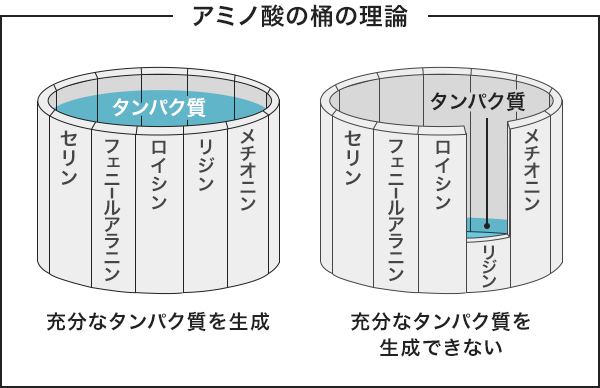
アミノ酸がバランスよく含まれている良質なタンパク質かどうかを知る方法の一つに「アミノ酸スコア」があります。アミノ酸スコアは食品に含まれるタンパク質の栄養価を表しており、アミノ酸スコアが100、もしくはそれに近い数値であれば理想とされているアミノ酸組成に近いものと考えられます。
肉や魚、乳製品などの動物性タンパク質食品にはアミノ酸スコア100のものが多く、対して植物性タンパク質食品には数値の低いもの、つまり必須アミノ酸が不足しているものが多くみられることがわかります。
アミノ酸スコア
 |
POWER BOOST HMBCa90000mg クレアチン60000mg サプリメント 450粒 新品価格 |
| 牛肉(ロース) | 100 |
| あじ(生) | 100 |
| 鶏卵 | 100 |
| 牛乳 | 100 |
| 糸引き納豆 | 100 |
| キャベツ | 53 |
| りんご | 56 |
出典:2010オールガイド五訂増補食品成分表、実教出版
タンパク質不足になると
体を作る材料が減ってしまうので、筋肉量の減少や、肌や髪のトラブル、集中力・思考力が下がってしまうことがあります。
またタンパク質には保温効果があるため、不足すると体が冷えやすくなる可能性もあります。
タンパク質を上手に摂るには
まずは毎日三食しっかりと食事をすることから始めましょう。
タンパク質を多く含む食材を使うのはもちろん、動物性タンパク質と植物性タンパク質を一緒に摂るのがおすすめです。
アミノ酸スコアが低い食材でも、複数の品目を組み合わせることで必須アミノ酸のバランスが改善され、食事全体の栄養価を高めることが期待されています。これをタンパク質の補足効果といいます。
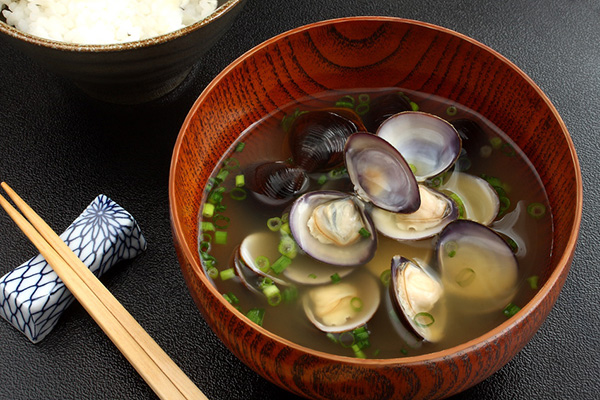
例えば、植物性タンパク質に分類される白米だけだとアミノ酸スコアは61です。このときに、シジミのお味噌汁を一緒に用意すれば、動物性タンパク質でアミノ酸スコアが100のシジミと、味噌の原料でありアミノ酸スコアが100の大豆も併せて補うことができます。
このように食事で摂取する方法が一番ですが、思うように食事がとれなかったりすることもあるでしょう。そのときは、手軽に摂取できるプロテインやアミノ酸のサプリメントでタンパク質を補給することをおすすめします。
食材別の期待できる効果
食材の特徴や期待できる効果を参考に、食事を通して必須アミノ酸をバランスよく摂取できると理想的です。
| 食材 | 代表的なアミノ酸 | 期待される効果 |
|---|---|---|
| 鶏むね肉 | リジン ロイシン イソロイシン |
成長促進・血管の拡張・神経の働きを高める |
| チーズ | ロイシン バリン フェニルアラニン |
肝機能向上・筋力向上・精神安定作用 |
| たまご | リジン ロイシン スレオニン |
抑うつ状態改善・鎮痛作用 |
| 魚介類 | リジン フェニルアラニン |
体組織の修復・糖代謝促進 |
| 豚ロース | リジン ロイシン フェニルアラニン |
肝臓に脂肪を蓄積するのを防ぐ(脂肪肝予防) |
| 乳製品 | メチオニン ロイシン リジン バリン |
抑うつ状態改善・血圧を上昇・脳の働きを高める |
| 大豆 | ロイシン リジン バリン アルギニン |
疲労回復・コレステロール低下・集中力を高める ※大豆を使った発酵食品では活性酸素を除去する性質が強まる |
 |
新品価格 |

|
|


有機EL搭載VRグラスをパナソニックが披露。8K上映や家電連携HomeXも 中林暁
パナソニックは、米国時間の1月7日に開幕する「CES 2020」において、HDR表示も可能な有機ELパネル搭載VRグラスなどの映像技術や、車載技術、住空間向け技術を発表した。

有機ELパネル搭載VRグラス
この有機ELパネル搭載VRグラスには、VRグラスの大手メーカーであるKopin Corporationと共同で開発した高性能なマイクロOLEDパネルを搭載。HDR表示に対応するほか、テレビやBlu-rayプレーヤーなどの映像機器で培った信号処理技術、Technicsのオーディオ技術、LUMIXで使っている光学技術など、パナソニックのAV機能を組み込んだという。これらの技術により、コンパクトで軽量なVRメガネながら、高品質の画像とサウンドが楽しめるという。
マイクロOLEDパネルは、スクリーンドア効果のない自然で滑らかな画像を実現。イヤフォン部には、Technics独自のダイナミックドライバーを採用。振動板の正確なストロークが可能なドライバーで、超低歪みな再生が可能という。
全体が軽量であるため、ヘッドバンドが無いメガネのようなスタイルで装着できるのも特徴。
パナソニックでは、今後の5G通信時代に向けて、様々なアプリケーションで使用できるようにVRグラスの開発を続けていくとしている。


有機ELパネル搭載VRグラス
パナソニックのCES 2020ブースは、8K映像などが楽しめる「Immersive Experiences」と、住空間の未来像を提案するHomeXなどの「Intelligent Living Spaces」、車載や航空関連の「Smart Mobility」の3つのコーナーで構成。「単にテクノロジーを見せるのではなく、そのテクノロジーによって生活や社会がどう変わるのかを体験できる形で見せる」としている。

パナソニックのCES 2020ブース
なお、会見では4K有機ELテレビ「TX-65HZ2000」や、Technicsの完全ワイヤレスイヤフォン「EAH-AZ70W」、パナソニックの完全ワイヤレス「RZ-S500W」と「RZ-S300W」、サウンドバー型のゲーミングスピーカー「SC-HTB01」についても発表。これらは別記事で掲載する。
ブースの内の「Immersive Experiences」では、2016年リオオリンピックの8K上映を実施。8Kレコーダー「AJ-ZS0580」と、5万ルーメンの4Kプロジェクター「PT-RZ50K」4台で上映。8Kの圧倒的な臨場感を体験できるという。また、高速追従プロジェクションマッピングを活用したスポーツ体験として、卓球のボールの軌道に追従する映像なども紹介する。そのほか、e-sportsの会場を盛り上げるAVソリューションとして、東京オリンピックを題材としたゲームの体験や、テクニクスのターンテーブル「SL-1200MK7」を使ったDJパフォーマンスも実施。
「Intelligent Living Spaces」のコーナーは、“くらし統合プラットフォーム”のHomeX上で実現する生活について紹介。
一例として、ソフトウェアをハードウェアから分離することで常にアップデート可能になり、ユーザーに合わせて単体/複数連動で価値を提供するという仕組みや、家電の機能を1つに閉じるのではなく、住空間全体で統合管理する新しい暮らしの在り方を提案する。
「Smart Mobility」では、通信やIoTを駆使したモビリティサービスなどについて展示。Harley Davidsonの電動2輪車に提供しているセキュリティ技術などに加え、新たに小型電動自動車ベンチャーのTROPOSとコラボレーションした車両などを紹介。
航空機関連では、機内で4Kの高精細地図サービスや、旅先のレストラン/ツアー予約などが可能なECサービスなどを提供する事例を展示。また、機内エンターテインメントを強化し、オンラインゲームやテレビのライブ放送などが楽しめるコンセプトモデル「JAZZ」も展示する。
アマゾン パソコン
ディスプレイ おすすめ 】PCモニターのおすすめ26選。人気機種とメーカー比較
ディスプレイおすすめ

目的によって必要なスペックや機能が大きく異なる「PCモニター」。製品ラインナップが豊富なので、購入を検討している方はどの機種を購入すればよいか悩んでしまう方も多いのではないでしょうか。
そこで今回は、おすすめのPCモニターをご紹介。選び方やおすすめメーカーについても解説するので、興味がある方はぜひチェックしてみてください。
-
目次
- PCモニターのメリット
- PCモニターの種類
- PCモニターの選び方
- PCモニターのおすすめメーカー
- PCモニターのおすすめ|22インチ以下
- PCモニターのおすすめ|22〜27インチ
- PCモニターのおすすめ|27インチ以上
- PCモニターのAmazon・楽天市場ランキングをチェック
PCモニターのメリット

PCモニターのメリットは、好みに合わせた画面サイズの製品を選べる点です。ノートパソコンを使用する際、画面サイズにストレスを感じてしまい、作業効率が上がらないことがあります。また、既存のデスクトップパソコンの場合でもPCモニターを変えるだけで快適な環境に改善される場合があるので、現状に不満がある方は購入を検討してみましょう。
PCモニターの種類
形状による分類

PCモニターには、「スクエア」と「ワイド」の2つの形があります。スクエアタイプのPCモニターは比率5:4で、ワイドタイプのPCモニターは16:9。最近はワイドタイプのPCモニターが主流です。
ワイドモニターをさらに横へ広げた「ウルトラワイドモニター」という製品も徐々にラインナップが充実してきています。これは映画鑑賞や動画編集などの用途に適したモデルなので、気になる方はチェックしてみましょう。
パネルによる分類

IPSパネル
「In Plane Switching」の頭文字から名前がついたIPSパネルは、上下左右に178°の広視野角を持つのが特徴。画面をどの角度から見ても安定した色表現が可能なほか、ばらつきの少ない応答速度と発色のよさを備えています。
一方でバックライトの透過率が高く、純粋な黒を表現するのが苦手。コントラスト比を高めにくいのが難点です。しかし、発色がよく角度を問わず安定した色が見られるので、静止画を取り扱うデザイナーや医療現場で使われることがあります。
VAパネル
VAパネルは、1970年代に原理が発見された歴史の長い方式。VAは「Vertical Alignment」から頭文字をとったもので、バックライトの透過率が低く純粋な黒を表現できるのが特徴です。
深みのある黒を表現できるため、高いコントラスト比も実現可能。暗部表現の多い映像を見る場合には高いパフォーマンスが得られます。
ただし、IPSと比べると視野角には弱く、斜めから見るのは不向き。寝転がって見たり複数人で画面を一緒に見たりする場面で使いにくいのが難点です。画面を真正面から見て作業する方や、映像に鮮やかさとメリハリを求める場合におすすめします。
TNパネル
TNパネルは消費電力とコストが安く、モニターそのものを安価で購入できるのが特徴。応答速度を速くできるので、ゲーマー向けモニターに採用されることもあります。
一方で、視野角が狭く、斜めから見たときの色変化が激しいため、複数人でモニターを共有する場合は不向きです。ただ、斜めからの映りが悪いことを逆手にとり、のぞき見防止対策としてノートPCに採用されることもあります。正面から全体を見る必要があるので、サイズの小さなモニターを探している方におすすめです。
光沢による分類

By: eizo.co.jp
PCモニターには、グレア(光沢)・ノングレア(非光沢)という光沢の有無による違いがあります。グレアの方が輝いているので映像がきれいに見えるというメリットがある反面、映り込みが多いため目が疲れやすくなる点には注意が必要です。
ノングレアは、光沢がなく自分の顔が映りこむ心配が少ないのが特徴。グレアに比べ、目にやさしいというメリットがありますが、グレアと比べると発色が地味なので、コンテンツを思う存分楽しみたい方にとっては物足りなさを感じる場合があります。
ゲーミングモニターと普通のモニターの違い

ゲーミングモニターは普通のモニターと比べて、ゲーム用にスペックを高めているところが特徴。スペックの高さはゲームの勝敗にも関わる部分なので、パソコンゲームをプレイする目的でPCモニターを購入する方は必ずチェックしておきましょう。
ゲーミングモニターで最も重要視されている機能は、リフレッシュレートです。これは、60Hzや144Hzなどと表記されるもので、1秒間に何回画面が切り替わるのかを表しています。60Hzの場合は1秒間に60回画面が切り替わる、144Hz場合は1秒間に144回画面が切り替わるという意味です。数値が高いほど映像がなめらかになります。
加えて確認したい項目は応答速度。これはグラフィックボードから出力された映像がモニターに反映されるまでの速度を示しており、単位はmsで表記されます。msはミリセカンド(ミリ秒)という意味で、数値が小さいほど応答速度が速くなります。
PCモニターの選び方
価格で選ぶ

PCモニターの価格は、1万円台で購入できるリーズナブルなモノから10万円以上するモノまでさまざまです。サイズが大きくなるごとに価格も上昇します。また、ゲーミングなどの専門性に特化したモデルの場合も高価な傾向にあるので、事前に用途を確認した上で選びましょう。
解像度で選ぶ

By: amazon.co.jp
PCモニターを選ぶ上では解像度もチェックしておきたいポイントです。解像度とは、画面のなかにどれだけのピクセルを表示できるか示す値で、画像や映像の鮮明さが決まります。最近では、4Kに対応した解像度4000×2000程度のPCモニターが人気です。
用途で選ぶ

用途によって最適なPCモニターは異なります。例えば、PCでゲームをすることがメインの場合は、反応速度が速いPCモニターが必要になることが多いため、ゲーム用PCモニターと謳っているモデルを購入するのがおすすめ。一方、サブモニターを必要としている場合であれば、機能を省いたリーズナブルなモデルでも十分です。
PCモニターのおすすめメーカー
ベンキュー(BenQ)

By: benq.co.jp
ベンキューは台湾に本社を置く大手電気機器メーカーです。リーズナブルなエントリーモデルから、最新の映像テクノロジーを搭載したハイエンドモデルまで、さまざまな種類のPCモニターを取り扱っています。ベンキューが販売するPCモニターは低価格ながらスペックも優れているので、コストパフォーマンスを重視する方はぜひチェックしておきましょう。
エイサー(Acer)

By: acer.com
エイサーはPC関連機器を取り扱う台湾メーカーです。最先端のディスプレイテクノロジーを搭載した「Predatorシリーズ」が人気で、プロアマ問わず世界中のゲーミングユーザーから高い支持を集めています。手頃な価格で購入できる「Basicシリーズ」や、デザインと機能を両立した「Entertainmentシリーズ」なども人気で、幅広いユーザーの希望に応える豊富なラインナップも魅力です。
エイゾー(EIZO)

By: eizo.co.jp
エイゾーは石川県白山市に本社を置くディスプレイメーカーです。色の再現性に優れており、写真や映像を扱うクリエイターや医療現場から高い人気を集めています。購入後も長く安心して使える保証制度や、修理期間中に無償で貸出機を貸し出すサービスなど、購入後のサポートが充実しているのも魅力。PCモニターの画質やアフターサポートを重視する方におすすめのメーカーです。
LGエレクトロニクス(LG Electronics)

By: lg.com
LGエレクトロニクスは韓国を代表する総合家電メーカー。世界で初めてとなる曲面型パネルの「ウルトラワイドモニター」や、1.3mmの極細フレームの「スタイリッシュモニター」など、高い技術力とノウハウを活かした高性能なPCモニターを数多く取り扱っています。機能性はもちろんアフターサポートやコストパフォーマンスにも優れているので、トータルバランスの優れたPCモニターを探している方におすすめです。
PCモニターのおすすめ|22インチ以下
ベンキュー(BenQ) 21.5インチ LEDアイケアモニター GW2283

21.5インチのおすすめPCモニター。本製品はIPSパネルを採用しているため、上下左右の広範囲から快適に映像を楽しめます。縁がないデザインの「Edge-to-Edge」を採用しており、インテリアにスッキリなじむのがうれしいポイントです。
また、BenQ独自のアイケアテクノロジーを搭載。長時間パソコンを使用するときでも、目が疲れにくく快適です。さらに、暗い部分の輝度を自動的に明るくする「ブライトネスインテリジェンス(B.I.)テクノロジー」を採用しているので、視認性が向上します。
また、モニタースタンド内にケーブルを隠せるのがメリット。配線が気にならず、デスク回りがスッキリ収まります。材質にはプレミアムマットデザインを採用。デザイン性を重視する方におすすめのPCモニターです。
イイヤマ(iiyama) ProLite E1780SD E1780SD-B1

17インチのおすすめスクエアPCモニター。画面は対角43cmとコンパクトサイズなので、小さいデスクに置いても邪魔になりません。モニター内に消費電力の少ないホワイトLEDバックライトを搭載しており、地球環境に優しいのが魅力です。
また、3段階のECOモードを採用。画面の明るさとトレードオフに、二酸化炭素排出量を削減できます。i-Style Color機能を搭載し、映像や画像に合わせて最適なモードを選択できるのもメリットです。
さらに、モニターの支柱背面にケーブルホルダーを搭載。ケーブルを中にまとめられるので、配線がスッキリするのがうれしいポイントです。重さは2.6kg。消費電力をできるだけ抑えたい方におすすめのPCモニターです。
グリーンハウス(Green House) 液晶ディスプレイ(スクエア)GH-LCS17C-BK

17インチのおすすめPCモニター。本製品はブルーライトカット機能を搭載しているのが魅力です。36%・60%・76%の3段階で調節でき、目の疲れを軽減できます。
また、ネジ穴の国際規格「VESA」を採用。標準のスタンドを使って画面を見れるだけでなく、壁掛けにして映像を楽しめるのがうれしいポイントです。
さらに、Ecoモードや白色LEDバックライトを搭載するなど、省エネに配慮されているのが特徴。使い勝手に優れたモデルを探している方におすすめです。
デル(Dell) Dell プロフェッショナルシリーズ P1917S 19インチモニター P1917S

19インチのおすすめPCモニター。本モデルは角度や高さ、左右縦横の回転を自由に調節できるのが特徴です。好みのモニター位置を設定できるので、腰や目の疲れを防げます。
コントラスト比は400万:1と良好。明暗がはっきりし、夜景や室内の映像を鮮明に表示できるのがうれしいポイントです。また、ブルーライトを軽減する「ComfortView」機能を搭載し、長時間の使用による目の疲れを防ぎます。
さらに、モニター枠にはスリム型のベゼルを採用。マルチモニターで並べて使用したときに、途切れ目が目立たず快適に使えます。長時間資料作成や画像編集をする方におすすめのPCモニターです。
デル(Dell) Dell Sシリーズ SE2216H 21.5インチワイドモニター SE2216H

21.5インチのおすすめPCモニター。エレガントなデザインが特徴的で、普段使いにとどまらず、ビジネス用途へも使えます。
本製品は、VAパネルを採用。1人で真正面から作業する方におすすめです。表面にはノングレアを採用し、顔や風景が映り込みにくく集中して作業に取り組めます。
入力端子はVGAとHDMI接続に対応。フリッカーフリー機能を搭載しているので、画面のちらつきが少なく安心して利用できます。また、PowerNap機能を使えば、一定時間の未使用時に画面の輝度を下げたりモニターをスリープモードにしたりできます。1人で作業する方におすすめの、PCモニターです。
アイ・オー・データ(I-O DATA) EX-LD2071TB

20.7インチのおすすめPCモニター。モニター幅は490mmとコンパクトサイズなので、狭い机の上でも安心して置けるのがうれしいポイントです。本モデルを2台設置しても場所を取らず快適に使用できます。
また、バックライトのちらつきを減らしたフリッカーレス設計を採用。さらに、目の疲れの元となる「ブルーリダクション」機能を搭載するなど、目に優しい作りなのが特徴です。
本モデルは、電気代の節約にうれしい「自動電源オフ機能」を搭載。パソコンの電源状態に連動してディスプレイの電源をオフにできるので、つけっぱなしにすることがなく安心です。コンパクトサイズのPCモニターを探している方は、チェックしてみてください。
フィリップス(Philips) 液晶モニター 221E9/11

21.5インチのおすすめPCモニター。本モデルはIPSパネルを採用し、最大178°までの広範囲で画像や映像を楽しめます。解像度は1920×1080と良好で、フルHD画質の動画や映像を快適に視聴できるのがうれしいポイントです。
また、AMD社の「AMD FreeSyncテクノロジー」に対応。リフレッシュレートがグラフィックボードのフレームレートに合わさるので、映像のズレが起凝りにくく、安心してゲームをプレイできます。
光沢タイプはノングレアを採用。入力端子はD-Sub 15端子を1つ、HDMI端子を2つ搭載しています。リフレッシュレートは75Hz。快適にゲームや映像を楽しみたい方におすすめの、PCモニターです。
エイスース(ASUS) ゲーミングモニター VP228HE

21.5インチのゲーミング用PCモニター。応答速度は1msと高性能なので、素早い反応が求められるレーシングやFPSといったゲームで活躍します。
また、ゲーミングにうれしい「GamePlus機能」を搭載。Crosshairモードを使えば、画面上の敵へ4種類の照準で狙い撃ちできます。Timerモードを選択すれば、ゲームの経過時間を知れるため、安心して次の動作に臨めるのが魅力です。
そのほか、SplendidPlus技術を搭載。字を読むときの「読み取りモード」、ゲームで暗闇の中を見やすく補正する「ゲームモード」など、シーンに合わせて映像が最適化されるのがうれしいポイントです。
さらに、VividPixelテクノロジーを搭載。オブジェクトのアウトラインが強調され、よりくっきりとした映像を楽しめます。コンパクトなゲーミングPCモニターを探している方は、本モデルがおすすめです。
PCモニターのおすすめ|22〜27インチ
エイスース(ASUS) フレームレス モニター VZ239HR

23インチのおすすめPCモニター。モニターの厚さは僅か7mmと極薄なのが特徴です。本モデルはフレームレスデザインを採用。マルチディスプレイを利用したときに、つなぎ目が気にならず快適に使えるのがうれしいポイントです。スタイリッシュなデザインが周りのインテリアと調和します。
また、ASUS Eye Care技術を搭載。不眠の原因とも言われるブルーライトを大幅にカットできるのが魅力です。全部で4つのレベルを選択でき、環境に合わせてブルーライトのカット量を調節できます。
さらに、フリッカーフリー技術を採用。画面のちらつきを抑え、目の疲れを軽減できます。本モデルはIPSパネルを採用し、最大178°の角度で画面を視聴可能。視認性に優れた、おすすめのPCモニターです。
エイゾー(EIZO) FlexScan EV2451

23.8インチのおすすめPCモニター。本モデルのベゼルは約1mmと超薄型なのが特徴。ダイナミックな映像や画像を楽しめます。
また、上下の移動や角度の調節、回転といった動作を行えるのがうれしいポイント。好みに合わせたモニターの位置を探せるので、無理な姿勢で作業してしまう心配がありません。
さらに、モニターの縦回転機能に対応。モニターを縦に回転させれば、スマホのように画面も縦画面へと変更するのが魅力です。字続きの長文を読むときに活躍します。
付属の「SCREEN INSTYLE」ソフトウェアと連動すれば、マルチモニターの電源を連動起動させたり、ソフトウェアに応じたカラーモードの自動設定を行ったりできるのがうれしいポイント。ビジネスシーンで活躍する、おすすめのPCモニターです。
LGエレクトロニクス(LG Electronics) 液晶ディスプレイ 24UD58-B

23.8インチの、おすすめPCモニター。解像度は3840×2160で、4K映像の出力に対応しているのが最大の特徴です。ケーブルや入力機器が対応していれば、より精細な映像を楽しめます。
また、AMD FreeSyncテクノロジーを搭載。ティアリングやスタッタリングといった画面のズレを防止するので、視聴中にストレスを感じません。本モデルはIPSパネルを採用し、友達や家族など複数人で利用できます。
さらに、Super Resolution+を搭載。解像度の低い画像や映像を鮮明に表示できるのがうれしいポイントです。リフレッシュレートは60Hz出力に対応。高精細なPCモニターを探している方におすすめのモデルです。
アイ・オー・データ(I-O DATA) EX-LD2381Dシリーズ EX-LD2381DB

23.8インチのおすすめPCモニター。本モデルは、IPSと同程度の性能を持った「ADS(Advanced super Dimension Switch)パネル」を採用しています。狭い角度からでも見やすく、複数人で快適に視聴できるのが魅力です。
また、高精細な超解像技術を採用。画像を拡大したときのぼやけを防げるので、動画編集やゲームのスローモーション再生などで活躍します。解像度は最大10段階で調節可能。HDMI入力端子がついているため、ゲーム用途に最適です。
さらに、オーバードライブ機能を搭載しています。スポーツなど動きの速い映像のぶれを低減できるのがうれしいポイント。普段使いだけでなく、ゲームをプレイする方にもおすすめのモデルです。
デル(Dell) LEDバックライト搭載液晶モニター SE2416H

23.8型のおすすめPCモニター。HDMI端子とD-Sub15ピン端子を1つずつ搭載し、デジタルとアナログ両方の機器に対応できるのが魅力です。フレームレスデザインなので、スッキリとした映像を視聴できるのがうれしいポイント。
カラーは最大1760万色を表現可能。IPSパネルを採用し、複数人で映画やゲームを楽しめます。扱いやすさに優れた、おすすめのPCモニターです。
エイサー(Acer) スタンダードモニター KA240Hbmidx

24型のおすすめPCモニター。本モデルは資料作成などの普段使いだけでなく、ゲーミング用途へも快適に使えます。ネジ穴の国際規格「VESA」に対応しているため、より柔軟な設置ができるのがうれしいポイントです。
また、ACM(Adaptive Contrast Management)機能を搭載。輝度の比率を表すコントラスト比が向上するので、くっきりとした映像を楽しめるのが魅力です。Acer BluelightShield機能を使えば、4段階でブルーライトを調節し、目の疲れを軽減できます。
さらに、消費電力を抑えられるECOモードを採用。モードをオンにすれば電力を最大40%削減できます。入力端子にはHDMIを搭載。幅広い用途で使える、おすすめのPCモニターです。
アマゾン パソコン
楽天

NTT


GOMABON


ロリポップ

クリエイターがたくさん使ってる、ロリポップ!
独自ドメインやデータベース、PHP・CGI・SSIはもちろん
大人気WordPressなどの簡単インストールをはじめ、
カート機能、cron、SSH、共有/独自SSLなど機能満載。
メールアドレスはいくつでも作成可能!
容量最大1TBで月額110円から。

楽天
オバマスふヘルス

ロゴ

ロゴ
