ヒトにひそんでいる潜在能力だと彼はいい、ヒトにはいくつもの未開 拓な精神領域があるのだと断定しているのである。モンテッソリーシステムは、その未開拓領域 を発掘するひとつの方法だということであろう。
潜在能力のカギーユユーロン
偉大な数学者、カールーフリードリッヒーガウスは、おそらく人類がかつて持った最もすぐれ た知能の持ち主のひとりであった。かれは、煉瓦積み職人の子どもとしてドイツに生まれた。ガ ウスは幼少のころからとび抜けた才能の片鱗を示した。幼稚園での話であるが、先生が生徒たち にIから百までの足し算をするようにいいつけた。生徒たちが、いそがしそうに、いっせいに石 板に音を立てながら計算をはじめたとき、小さいガウスはすぐに手を上げて、答は五、〇五〇で あると答えた。彼は、九九と一で百、九八と二で百、九七と三で百……となることを直ぐに見抜 いたのである。結局、四九組の百と、真中の五〇とで四、九五〇になる。これに最後の百を足し て五、〇五〇となる。以上のことをすべてサッと頭のなかでやってしまったのである!
この話を聞いて驚嘆しない者はあるまい。
「ガウスつて、すごい天才だったんだなあ」
しかし、そんな天才はおれになんの関係もない!
そうだろうか? そんなことはないのである。あなだだってそうなれるのだ、といったらあな たはびっくりするだろうか? だが、決してウソではないのである。私は断言する。すくなくと も、あなたにだってそうなれる可能性は十分にあるのである。
あなたがそんなにも信じられない顔をするのだったら、説明しよう。
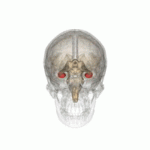
ヒトの知能における第一の要因は、脳のなかにある何億という細胞の、細胞と細胞の問の相互 連結の数とその性質である。脳の物質の大きさや重さ、形状にはほとんど関係なく、それは細胞 のはたらきかたの状態による。
脳は二つの型の細胞を持っている。そのひとつはニューロンで、これが実際の仕事を行なって いると信じられている。もうひとつはクリア細胞で、これはニューロンを支持し、またそれにエ ネルギーを供給するものと考えられている。クリア細胞は記憶の貯蔵所とも考えられている。その数はニューロンよりはるかに多く、実際、脳の物質の三分の二はニューロクリア(神経膠)から できている。これは、ごく最近までニューロンの基質にすぎないと見なされ、まったく無視され ていた。しかし、最近、これが非常に重要なはたらきをしていることがわかってきて、注目を集 めつっある。将来、これについてもっと十分な研究が行なわれれば、いろいろ驚くべき事実が現 われてくるにちがいないと多くの学者は信じはじめている。
ニュー・ロンの形、大きさは種々さまざまであるが、基本形は、細胞体(普通これを神経細胞とい う)とそれから出る長短いろいろの突起である。
ニューロンは、この突起によってほかのニューロンと接着し、連結し、複雑なからみ合いをつ くって神経系を組み立てている。この接着、連結はどうして起きるかというと、その所有者の生 命経験によって起きる。その脳の所有者の経験がニューロン突起の接着と連結をつくるわけであ る。ニューロンは、他の細胞とちかって分裂によって数がふえないので、ひとたび脳がつくられ てしまうと、筋肉のように発達することはない。そのかわり、それぞれのニューロンは微妙な行 動でそれ自体ひとつの生物のようにうごめき、他のニューロンと接触し、その接触が有益なもの であることがわかると、そのまま結びついて接着固定する。この接着の場所をシナプスという
が、シナプスを通ってニューロンからニューロンヘ、ニューロンの連鎖を次から次へと伝わって ゆく信号の流れが、つまり、脳のはたらきであり、それがわれわれの知能のすがたであり、心 の機能であるということになる。シナプスーーエユーロンの連結がその所有者の生命の体験を反 映するというユニークな方法で、脳ははたらいているわけである。だから、G・R・テイラーは このシナプスをスイッチであるといい、名著。脳と記憶″の神経生理学の大家、J・Z・ヤング 博士はボタンにたとえている。思考、行動、判断、決定などヒトの精神活動のすべてを決定する スイッチであり、ボタンだというわけである。そういうわけで、このボタンとスイッチは数が多 いほどいいということになる。野球選手の脳は、哲学者の脳の連結のされかたとちがうが、いろ いろの点で他の野球選手のものに似ている。したがって、平凡な成人した頭脳を一瞬にして、ガ ウス、ぐ・・。トーベン、アインシュタイン、シェイクスピア、さらにはすぐれたスポーツマンの脳に変えてしまうような方法を見つけ出す見こみはちょっと無い。けれども、まるっきり不可能なことでもない。どうするのか? 空いていて遊んでいる多くのニューロンを動かしてこれをはたらかせるのである。
そんなことができるのか?
できるのである。前の項で、オリヴィエ教授のいったことばを想い出していただきたい。彼はこういっている。「まさしくわれわれは必要とする以上の神経細胞を所有し、脳の障害の場合、傷ついた細胞の代りをする以外はなにもしない余分な皮質ニューロン″眠れるニューロン″を持っているのだ。……われわれがこれらの眠れるニューロンを目ざめさせ使用するなら、これらの潜在的特質はその姿を現わすであろう」と。では、いったい、われわれは、どれはどの″眠れるニューロン”を持っているの‘だろう
有名な大脳生理学者、ラルフーウォルドージェラード博士はこう述べている。
『……脳神経系の単位はニューロンという個々の極微の細胞である。人間の頭脳のなかには百億以上のニューロンがあり、それぞれの比較的大きいものは他のニューロンと平均一万個以上のシ
犬フスという連結を持っているのである1・ それによって作りうるネットワークーパターツや神経のインパルスを伝えうる道の数は、宇宙のなかの物質を作る粒子の総数よりもはるかに大きい
のである!』
ニューロンの数は、正確に一四〇億ある。世界の人口の約五倍である。そして、そ
のまた五倍のクリア細胞がある。しかし、このようなケクはずれの数字は、ちょっとわれわれの感覚にピンと来ない。そこでギャラップ世論調査研究所のジョージーギャラップは、その著「創造する頭脳」のなかで、おもしろいたとえをしてみせる。
『世界のすべての人間が電話を持っているとして、それぞれの電話が世界中の別のそれぞれの電話と結ばれるものとし、従って各人が別のすべての人と互いに通信できる場合を考えてみればよい。そんなことで、少なくともいくらかは人間の脳の容量と複雑さがわかってもらえると思う』
そのたとえを利用させてもらって、私はさらにこういいたい。
世界中の人間がひとり残らず電話を持っていて、あなたはそれらの電話と即時通話のできるI
一〇、〇〇〇本の専用電話を持っている。その一〇、〇〇〇本の電話であなたは世界中の人間とひ
っきりなしに情報の交換をし合っている情景である。しかもあなたの受けとった情報は、すべて
ちゃんと分類され、記憶の倉庫に保存され、必要の時にはすぐにとり出せるようになっている。
ジョージーギヤラップは、人間の脳の容量と複雑さといったが、私は、″性能″といいたい。
ヒトの頭脳はこれだけの性能を持っているのだ。もちろん、あなたが、である。これだけの性能をフル回転したら、どんなにすばらしい仕事ができるだろう?
ところが、そのあなたが、その性能のほんのわずかI、多くの専門家の見解によると、ニパーセントから五八Iセントしか使わず、あとは全くほうりっぱなしにほうっておかれているのだと知ったら、あなたはどう思うか? もしもあなたが現在の自分の能力にすっかり満足しきっているのであったらべっだんいうこともないのであるが、少しでも能力の向上ということに関心を持っているとしたら、聞き流しのできない数字なのではあるまいか?
そこで、ジョージーギヤラップは、さきにあげた著書のなかでこういっている。
『皮肉なことに、一方では、幾人かの米国の最も熟練した専門家が、最新の電子計算機の潜在能力を研究することに大いに努力しているのに、他方、はるかに偉大な機械である人間の頭脳の潜
在能力についてはなにも知らず、ほとんど研究されないままに終わっているのが現状なのである』
″そこで″と、G・Rこアイラーが、まるでそのあとをひきつぐかのように、「人間に未来はあるか」でこう述べる。
『最近とり上げられている革命的な考え、脳の使われないでいる能力、潜在能力を利用しようと
いう考えを、ある条件のもとで扱ってみよう。脳は対称的な二つの部分からできている。右きき
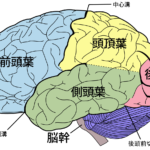
の人の場合、たいていの仕事をするのは脳の左半分であって、その方が。支配的”であるといわれる。他の半分は控えの能力に過ぎないようである。二つの半分の間には無数の連絡があり、視
神経を分離して脳の各半分がそれぞれ一方の目だけに連結されているようにすると、一方の半分
が学んだことは、直ちに他の半分にも書きこまれることが示されている。このことから、脳の半
分が″卒中″でだめになった場合、次第にその能力を回復することが説明される。使われていない半分が取ってかわるわけである。
それなら、この控えの能力を利用できないものであろうか? 一群の神経学者、教育者、その他の研究者が最近熱心に″人間能力開発研究所”をつくろうと組織づくりに努力をはじめたが、
この研究所の目的はまさにこれであるといわれている。もしそれに成功すれば、高等数学にも、
また同時に菜園のことにも通じているような新しい型の天才が生まれてくるだろう』と。
どうだろう? あなたも不精をして、わずか五パーセントくらいの大脳皮質など動かしておらず、もう少しI、フル回転せよなどとはいわない。もしもそんな人間があらわれたら、超・超、
超人間になってしまうだろうから、せめてI〇八Iセントか一五パーセントくらいはたらかせてみたらどうだろう? それでもあなたは、あの、カールーフリードリッヒーガウスの親友になれるのではないだろうか?
え? そういう方法? ないことはない、ちゃんとあるのだから-。
He says it has hidden potential in humans, and he concludes that humans have several untapped mental spheres. It can be said that the Montessory system is one way to discover the untapped area.
Potential Cagueille Euron
The great mathematician, Carrough Reed Lighie Gauss, was probably one of the most intelligent people humankind ever had. He was born in Germany as a child of a bricklayer. Gauss showed a glimpse of his talent that had been outstanding since childhood. As for the story in kindergarten, the teacher advised the students to add I to 100. When the students started to calculate while making a noise on the stone boards all at once, the little Gauss immediately raised his hand and answered that the answer was 5,500. He quickly found out that 99 and 1 would be 100, 98 and 2 would be 100, and 97 and 3 would be 100. In the end, one hundred forty-nine sets and fifty in the middle make for four, ninety-five. Add the last hundred to this to get 5,050. I did all of this in my head!
No one is surprised to hear this story.
“I think Gauss was a great genius.”
However, such a genius has nothing to do with me!
Is that right? That’s not the case. Would you be surprised if you say that you can do that? However, it is not a lie. I affirm. There’s a good chance that you can, at least.
If you look so incredible, explain.
The first factor in human intelligence is the number and nature of interconnections between hundreds of millions of cells in the brain. Almost nothing to do with the size, weight, or shape of the substance in the brain, it depends on how cells work.
The brain has two types of cells. One is the neuron, which is believed to do the actual work. The other is clear cells, which are thought to support neurons and supply them with energy. Clear cells are also thought of as a memory store. They are much more numerous than neurons, and in fact two-thirds of the brain’s material is made up of neuroclears. Until very recently, it was considered a neuronal matrix and ignored altogether. However, recently, it has been found that this is a very important function, and it is attracting attention. Many scholars are beginning to believe that in the future, if more thorough research is done on this, various surprising facts must be revealed.
The shape and size of New Long vary widely, but the basic form is the cell body (usually called this as a nerve cell) and various long and short projections that emerge from it.
The neuron attaches to and connects with other neurons by this protrusion, and assembles the nervous system through complex entanglement. The reason why this adhesion and connection occurs depends on the life experience of the owner. The brain owner’s experience creates the attachment and connection of neuronal processes. Neurons, unlike other cells, do not increase in number due to division, so once the brain is created, it does not develop like muscle. Instead, each neuron wobbles itself like a living organism with subtle movements, comes into contact with other neurons, and when the contact is found to be beneficial, they are connected and fixed together. The place of this adhesion is called synapse
However, the flow of signals that travels from neuron to neuron through the synapse and from one neuron to the next, that is, the function of the brain, is the brain of our intelligence and the mind. It is a function. The brain works in a unique way that the connection of the Synapse and Euron reflects the life experience of its owner. Therefore, G.R. Taylor calls this synapse a switch, a famous work. Dr. JZ Young, a master of neurophysiology of “brain and memory”, is likened to a button. It is a switch, which is a button that determines all human mental activities such as thinking, action, judgment, and decision. Therefore, the more buttons and switches there are, the better it is, because the baseball player’s brain is different from the way philosophers’ brains are connected, but it is different in color from other baseball players. It’s similar to something, so the idea is to find a way to instantly turn a mediocre adult brain into a brain of Gauss, Gu … Toben, Einstein, Shakespeare, or even a good sportsman. There’s no such thing, but it’s not completely impossible, what do you do? Move many neurons that are idle and playing to make this work. Is.
Can you do that?
It is possible. Please recall the words of Professor Olivier in the previous section. He says this. “Exactly we have more neurons than we need, and in the case of brain damage we have extra cortical neurons” sleeping neurons “that do nothing but replace damaged cells … … If we awaken and use these sleeping neurons, these potential traits will manifest themselves. ” So, after all, which’s which “sleeping neuron” we have
♠ Famous cerebral physiologist Dr. Ralph Waldo Gerrard said:
“… The unit of the cranial nervous system is an individual minute cell called a neuron. There are more than 10 billion neurons in the human brain, and each relatively large one has an average of more than 10,000 neurons with other neurons.
It has a connection with Inuhus 1. The number of paths that can transmit network patterns and nerve impulses that can be created by it is much larger than the total number of particles that make up substances in the universe
Is! ]
The number of neurons is exactly 140 billion. It is about five times the world’s population. And that
There are five times as many clear cells. However, such outrageous numbers are a bit out of touch with our senses. So there is an interesting parable in the book “Creating the Brain” by George Gallup from the Gallup Poll Research Institute.
“Assuming that every person in the world has a telephone, each telephone will be tied to another respective telephone in the world, and thus each person will be able to communicate with each other. Good. That will at least give some insight into the capacity and complexity of the human brain. ”
I used the parable and I would like to say more.
Everyone in the world has all the telephones, and you can make instant calls with those telephones.
I have 100,000 dedicated phones. With that 10,000 phone calls, you can connect with people around the world.
It is a scene in which information is exchanged without interruption. And all the information you received is
It is properly classified and stored in a storage warehouse so that it can be retrieved immediately when needed.
George Gear Wrap is like the capacity and complexity of the human brain, but I would like to call it “performance”.
The human brain has this capability. Of course you are. How wonderful a job would be if we were able to fully rotate this performance?
But I know that you’re just a mere percent of its performance, in the opinion of many experts, you spend only nicent to 58 Icents and the rest is left at all. Then what do you think? If you’re completely satisfied with your current abilities, there’s nothing to say, but if you’re interested in improving your abilities a bit, it’s a number that you can’t overlook. Is it not there?
――Therefore, George Gear Wrap says in his book above.
“Ironically, on the one hand, some of the most skilled American experts are making great efforts to study the potential of modern electronic calculators, while on the other hand, with much greater machines. A human brain latent
I don’t know anything about my ability, and it’s the situation that almost no research has been done. ”
“There,” said GR Aireer, “whether humans have a future,” as if to pull the rest.
”I tried to utilize the revolutionary ideas that have been recently taken up, the unused capacity and potential of the brain.
Let’s handle this idea under certain conditions. The brain is made up of two symmetrical parts. Right handed
For most people, most of the work is done in the left half of the brain. It is said to be “dominant.” The other half seems to be only a reserve ability. There are countless contacts between the two halves,
If you separate the nerves so that each half of the brain is connected to only one eye,
What he has learned is shown to be immediately written to the other half. From this, half of the brain
If minutes are “stroked” and useless, they will gradually recover their abilities. The unused half is replaced.
Then, couldn’t we take advantage of this reserve capability? A group of neurologists, educators, and other researchers have recently enthusiastically made efforts to create an organization to create a “human capacity development laboratory.”
It is said that this is the purpose of this institute. If it succeeds, then in higher mathematics,
At the same time, a new type of genius who is familiar with the garden will be born. ”
what about? You were too lazy to move only about 5% of the cerebral cortex, and I can’t say that you should rotate it a little more, full rotation. If such a person appears, super, super,
You’ll be superhuman, so why don’t you try at least I08 I cents or about 15%? I wonder if you can still be the best friend of that Carroof Reed Lilly Gauss?
e? That way? There’s nothing you don’t have, because it’s there.