UA-135459055-1

PC

美容や健康、栄養補給にも良いと言われているMCTオイル


【徹底比較】MCTオイルのおすすめ人気ランキング17選

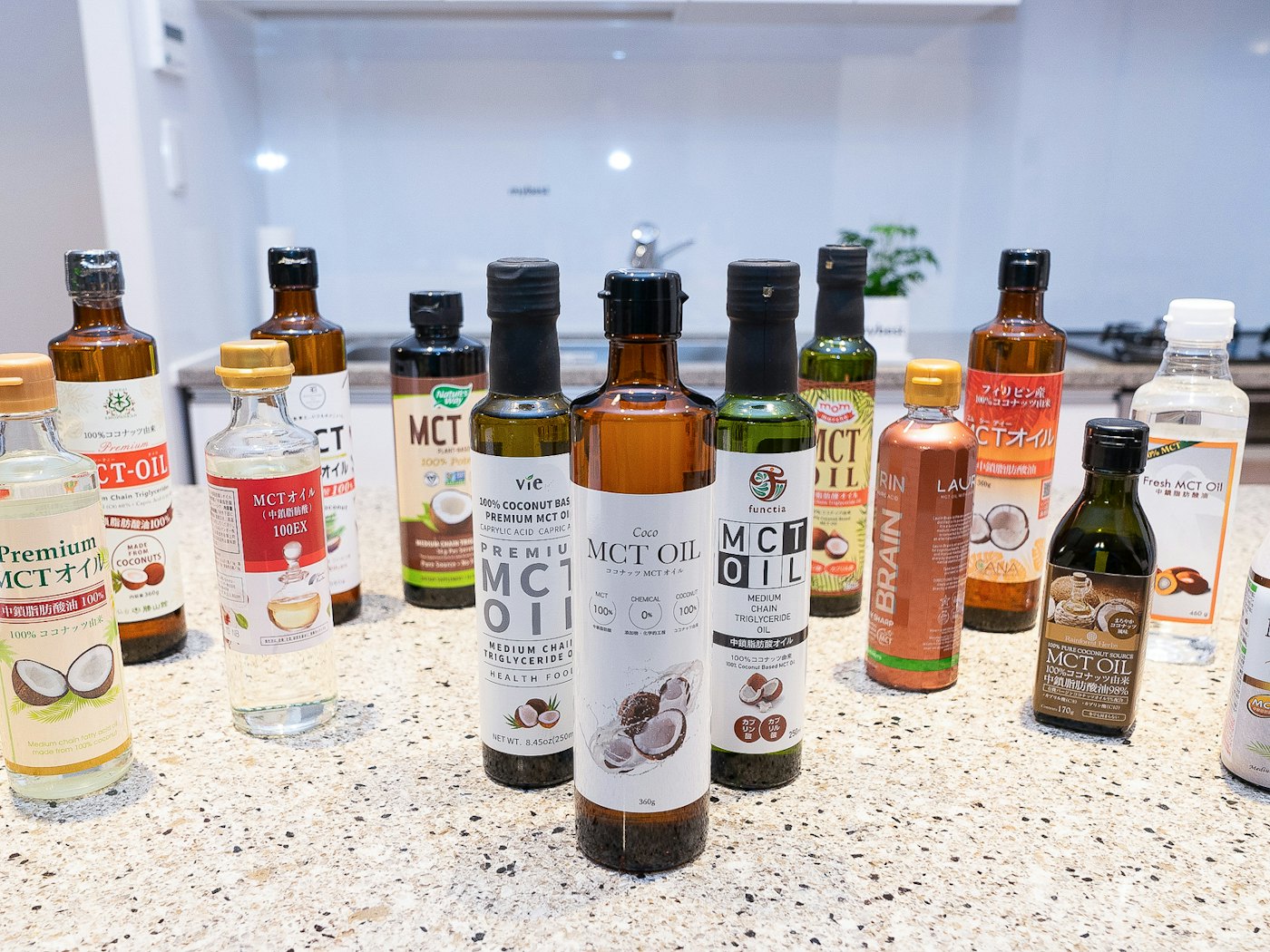
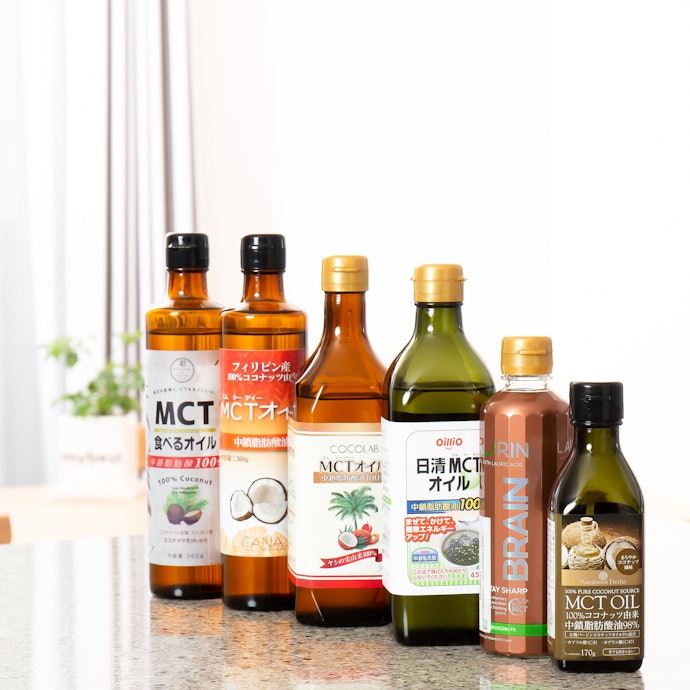
美容や健康、栄養補給にも良いと言われているMCTオイル。試してみたいなと思っている方も多いと思いますが、日清やCOCOLABなど多くのメーカーから販売されているため、何を基準に選べばいいのか迷ってしまうのではないでしょうか?

  1. 香りの良さ
  2. コーヒーとの相性

果たしてどの商品が、香りと味のバランスが良い最強のMCTオイルなのでしょうか?ぜひ購入の際の参考にしてくださいね!

MCTオイルは美容と健康維持に役立つ!

健康維持に役立つ!と話題になっているMCTオイルですが、なぜMCTオイルは美容や健康に良いとされているのでしょうか?MCTオイルの特徴から、その秘密を紐解いていきましょう。

MCTオイルとは?
MCTオイルの「MCT」は、「Medium Chain Triglyceride」の頭文字をとったもので、日本語では中鎖脂肪酸と呼ばれます。健康維持に良いとしてMCTオイルが話題になっているのは、この中鎖脂肪酸がたっぷり含まれているからなのです。

ココナッツオイルとMCTオイルの違いは、中鎖脂肪酸の割合です。ココナッツオイルには、大体60%くらいの中鎖脂肪酸が含まれています(残りの40%は長鎖脂肪酸)が、いま注目されているMCTオイルは、なんと中鎖脂肪酸100%。そう聞けば、MCTオイルへの期待が高まるのも当然と言えますね。

分解が速く蓄積しにくい中鎖脂肪酸
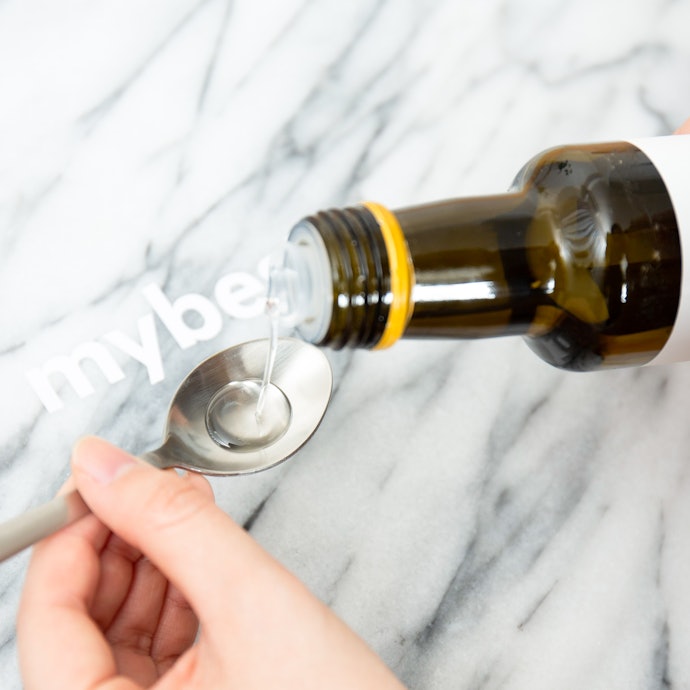
中鎖脂肪酸が「健康維持に役立つ」と言わている理由は、一般的な油よりも吸収されやすいためです。

一般的な油は長鎖脂肪酸と呼ばれていて、小腸から消化吸収されてリンパ管を通り、静脈から全身に運ばれます。そこから肝臓や筋肉にも運ばれて、分解・貯蔵されるという流れになります。

ところが、中鎖脂肪酸は通るルートが短く、小腸から吸収されたら、そのまま門脈を通って肝臓へ運ばれます。そのため、普通の油よりも4~5倍も分解されるのが速く、蓄積されにくいので健康維持に役立つのです。

食生活をサポートしてくれるケトン体も豊富!

栄養補給や食生活のサポートに役立つというメリットがあるという「ケトン体」。ブドウ糖に代わる第二のエネルギー源としても、注目が集まっています。そんなケトン体を効率よく生成するといわれている脂質が「中鎖脂肪酸」です。

MCTオイルが健康維持・美容に効果的だと言われる理由は、中鎖脂肪酸とケトン体が豊富に含まれているからなのです。

MCTオイルの選び方

MCTオイルを選ぶ際に必ずチェックしておきたい「3つのポイント」をご紹介します。

① なるべく100%ココナッツ由来のMCTオイルを選ぼう

なるべく100%ココナッツ由来のMCTオイルを選ぼう

MCTオイルは、主にココナッツとアブラヤシの2つから中鎖脂肪酸を抽出して作られています。この中でも、ココナッツのみで作られたMCTオイルを選びましょう

アブラヤシと比べて、ココナッツオイルのほうが酸化しにくいという特徴があります。また、ココナッツオイルは比較的熱にも強く、180度までの熱なら問題ありません。MCTオイルの中には、ココナッツとパーム油を中鎖脂肪酸の原料としているものもあるため、記載に注意して、100%ココナッツ由来のオイルを選ぶようにしましょう。

② 「遮光容器」かつ「瓶タイプ」を選ぼう

「遮光容器」かつ「瓶タイプ」を選ぼう

MCTオイルは酸化や劣化に強いため、直射日光を避けて常温で保管することができます。しかし、長期間保管を考えると、「品質劣化が心配」という人も少なくないでしょう。

その場合は、光や熱を通しにくくする「遮光瓶タイプ」のMCTオイルを選ぶようにしましょう。

③ ココナッツの香りが強いMCTオイルを選ぼう

ココナッツの香りが強いMCTオイルを選ぼう

MCTオイルのほとんどは100%ココナッツ由来の商品が多いため、選ぶ際はMCTオイルの香りにも着目してセレクトするようにしましょう。

ココナッツの香りが強いMCTオイルは、サラダやパスタにそのままかけても食材の味と喧嘩することなくバランスよく摂り入れることができます。また、コーヒーに混ぜた際には、ココナッツの香りがコーヒーの香りと調和してハワイアンコーヒーのような風味が楽しめますよ。

上品なココナッツの香りと甘さが高評価に!mybestイチオシのMTCオイルです!

見事1位に輝いたのは、上品なココナッツの香りと甘さがはっきり感じられるMTCオイルでした!香りの秘訣は、5%も配合されている有機バージンココナッツオイル。コーヒーに入れると、ほんのりとした甘さが後を引き、普段のコーヒーがワンランクアップしたかのような味わいに!

しっかりとした香りと甘味があるので、コーヒーだけではなく、スムージーやサラダなどに合わせるのもおすすめ。普段の料理に取り入れやすく、使用するシーンを選ばないのがいいですね!

他の商品と比べてお値段はやや高めですが、全ての項目で高評価の質を誇るため、納得のコスパ。mybestが自信を持っておすすめする最高MCTオイルです!

ココナッツ由来100% MCTオイル 170g 1本 (MCT OIL 100% PURE COCONUT SOURCE) 有機バージンココナッツオイル5%配合 中鎖脂肪酸油98%

新品価格
¥1,280から
(2020/6/3 13:50時点)

コーヒーとの相性は抜群!甘くて優しい後味がおいしさを引き立たせる

コーヒーにあわせると、酸味とほろ苦さを残しつつも、マイルドな甘さが加えられより味わい深くなりました。香りと甘味はやや劣るものの、後味に優しい甘さが感じられ、ココナッツの香りや風味がしっかりと残るオイルです。

他のMCTオイルに比べて、健康と美容に良い成分を多く含むため、健康維持や美容効果も期待できます

MCTオイル ラウリンブレイン ステイシャープ 中鎖脂肪酸100% LAURIN BRAIN Coconut 100% [並行輸入品]

新品価格
¥1,880から
(2020/6/3 13:52時点)

Krita

Krita


ダウンロードとインストール

まずKritaのインストールから簡単な初期設定、ファイルを作成するという絵を描くまでの手順の説明したいと思います!公式サイトにアクセスし、ダウンロードと書いてある場所をクリックします。

するとOSとbitの選択画面に飛ばされますので、ご自分のOSとbitに合ったものをダウンロードしましょう。

ダウンロードしたファイルをダブルクリックでインストーラが起動します。一般的なソフトウェアのインストールと同じように規約に同意し、インストール先を選択します。

インストールが終わったら早速Kritaを起動しましょう!

設定

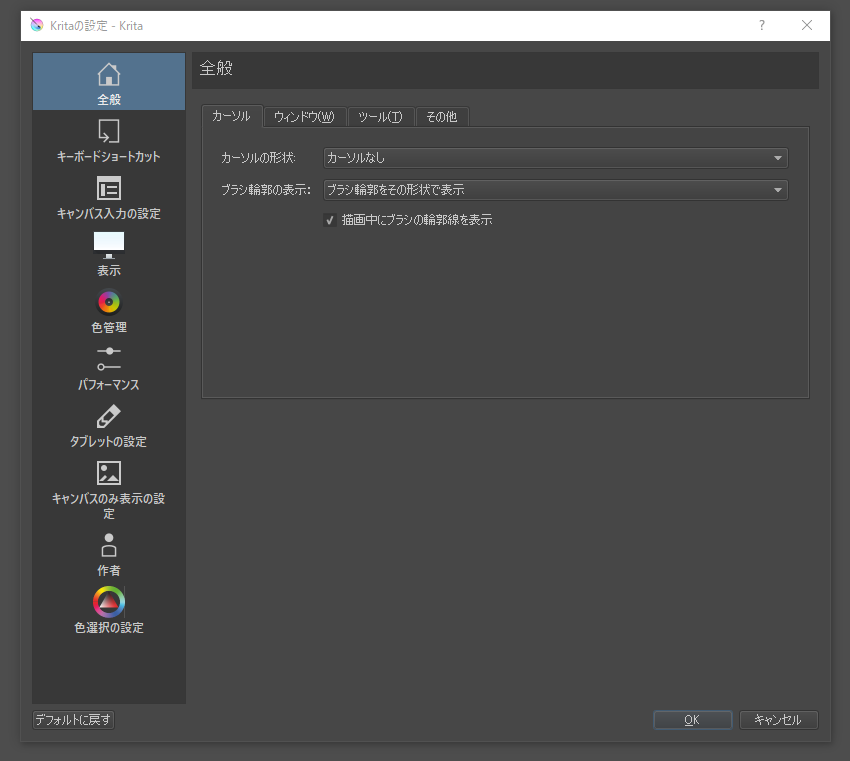
早く絵を描きたい!と高ぶる気持ちを抑えて、まずは設定をしていきましょう。今回は簡単に初期設定だけしていきます。画面上部の設定をクリックし、Kritaの設定を変更を選択します。するとこのような設定画面が出てきます。

全般の設定

まずは表示されている全般タブから設定をしていきます。

そのまま表示されているカーソルタブのカーソル形状から設定していきましょう。

カーソルの設定

これはキャンバス上にカーソルが移動した際そのカーソルをどのように表示するかという設定です。形状に関してはお好みで設定して大丈夫です。自分の見やすい形状を選びましょう。

輪郭に関しては「ブラシ輪郭をその形状で表示」がオススメです。文字通りブラシの形が見えるのでどのようにどのくらいの線がひかれるのが分かりやすいです。

ウィンドウ、ツールの設定

ウィンドウの設定ですが、マルチドキュメントモード、背景画像、背景色に関してはお好みで調整していただいて大丈夫です。(キャンバス表示領域の色や背景が変わります)サブウィンドウ~以下の設定は初期のままで良いと思います。

ツールの設定に関しても基本的に触らないで大丈夫です。

その他の設定

その他の設定は、自動保存間隔は文字通り自動保存の時間間隔設定です。自分に合った時間で設定しましょう。

関連設定ですが圧縮率は容量を節約したい方はチェックを入れましょう。バックアップファイルは初期のままチェックを入れておきましょう。

画像を~の項目ですがこちらはチェックなしのままで大丈夫です。編集履歴サイズ以下の項目もそのままで大丈夫です。

キーボードショートカット、キャンバス入力の設定

続いてキーボードショートカットの設定です。こちらはキャンバス上でない操作に関するショートカットの設定です。どのキーに何が設定されているのか簡単に確認をしましょう。右向きの小さな三角をクリックすると一覧が表示されます。変更したい箇所があればショートカット欄の三角をクリックし好みのキーを設定しましょう。

キャンバス入力の設定は先ほどと逆にキャンバス上での操作のショートカットの設定になります。扱いやすいように設定しましょう。SAIやPhotoshopを使っていた方はそちらと似た使用感のキーの設定が用意されていますので画面上部のプロファイルを切り替えましょう。

タブレットの設定

次は飛ばしてタブレットの設定です。表示色管理パフォーマンスなどの設定は今は必要ないので飛ばします。

こちらは筆圧の設定となっており、デジタルで絵を描く上で欠かせない設定です。縦軸は出力、横軸は筆圧の高さに対応していますので描きやすい設定になるよう調整しましょう。

以上を設定したらOKを押して基本的な設定は終わりです。次はファイルを作成しましょう。

ファイルの新規作成

画面左上のファイルタブから新規をクリックします。

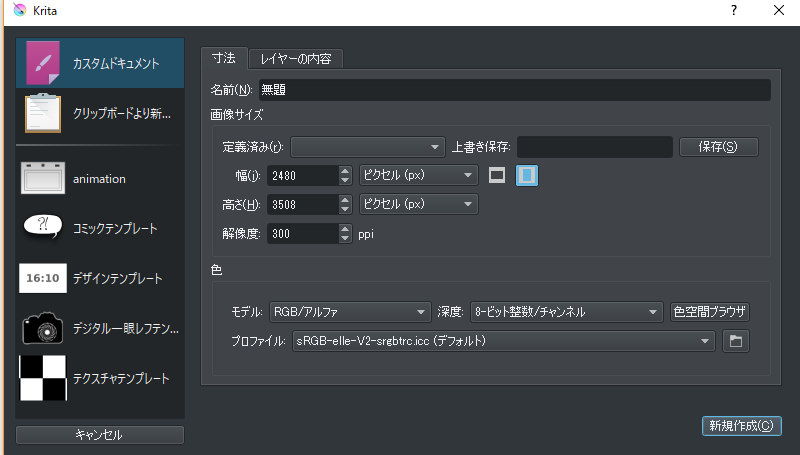
このような画面が出ると思います。左側のカスタムドキュメントをクリックしましょう。

この画面で作成するイラストに合わせてキャンバスのサイズやタイトル等を設定できます。定義済みをクリックすれば予め用意されたサイズを使用することが可能です。幅の項目の右隣のアイコンをクリックすれば縦横を切り替えることが出来ます。色やレイヤーの内容はそのままで大丈夫なので、タイトルを付けて下の新規作成をクリックしましょう。

すると設定したサイズのキャンバスが作成されるはずです。これでキャンバスの用意ができました。

ツールボックスの位置を確認

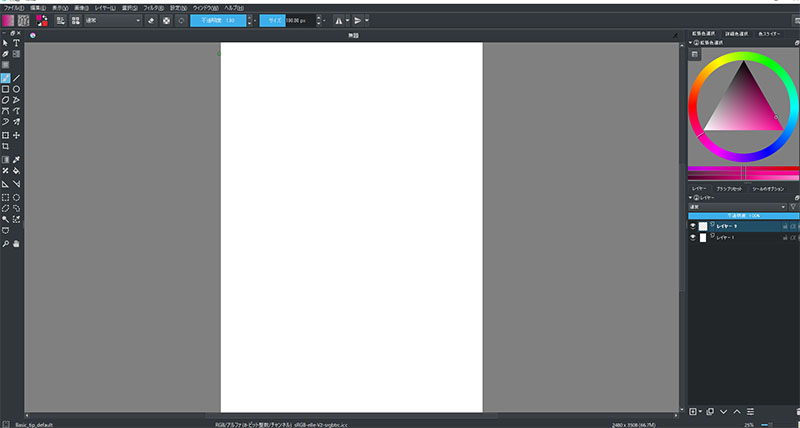
ファイルを作成した後このような画面になっているはずです。(先程背景色などを変更した方は多少の違いがあると思いますが…)

絵を描く前にツールについて簡単に説明をしておきます。(量が多いので少し長めになってしまいます。すぐ次の手順に移りたい方は飛ばしていただいてツールについてわからず、必要な時に確認するという形でも問題ありません。)

今から説明するツールボックスとは画面左側のアイコンの表示されているスペースのことです。

では早速、左上のマウスカーソルのようなアイコンのツールから順に説明していきます。がその前にまずツールのオプションを表示できるようにしておきましょう。

右上のカラーサークルの下部分に「レイヤー」「ブラシプリセット」「ツールのオプション」というタブが並んでいますのでその「ツールのオプション」タブをクリックしましょう。

ちなみにアイコンにマウスカーソルを合わせてしばらく待つとツールの名前が出ます。今回の説明ではそちらの名前を使用しています。