UA-135459055-1

PC

2024 年 3 月 4日 九星  無料 今日の運命

一白水星の日

この日には不遇、失意気味の来訪者が多いものです。自分自身も、憂い事で憂鬱になるものです。 部下や子供の問題も出る。この日は特に陰徳に心がけることが大切で


破壊の週 親の日

コミュニケーション運が上昇する日

対人関係、特に恋愛において良好な日です。気持ちの面でもリラックスでき余裕がもてる日なのでデートに最適です。また、新しい交友関係を広げるのにも適した日です。積極的に外出し、興味のあることや好きなことにどんどんチャレンジしてください。良い出会いに恵まれるでしょう。スクールへの入学や、ボランティアに参加することもオススメです。


文殊菩薩 智慧を司る学問の神様として有名な菩薩


文殊菩薩(もんじゅぼさつ、mañjuśrī〈マンジュシュリー〉、mañjughoṣa[1]〈マンジュゴーシャ〉、‘jam dpal〈ジャンペル〉)は、大乗仏教の崇拝の対象である菩薩の一尊。一般に智慧を司る仏とされる[2]。その他、非人救済などの慈善事業を司るほか、日本真言律宗では慈母供養の象徴としての一面も重視された。


文殊菩薩

智慧を司る学問の神様として有名な菩薩

文殊菩薩(もんじゅぼさつ)とは?

正式名称は文殊師利菩薩(もんじゅしりぼさつ)といいます。「三人よれば文殊の知恵」という格言があるように、知恵の神様として学業向上や合格祈願に有名な菩薩です。モデルとなった人物が存在し、古代インドにあるコーサラ国の首都・舎衛国(しゃえこく)のバラモン階級の者だったといわれています。仏教の経典を書物にまとめる作業などに関わったといわれていますよ。ただし、本来は学問などの知恵を司るのは虚空蔵菩薩であり、文殊菩薩は物事のあり方を正しく見極める力・判断力を意味する「智慧」を司っています。
釈迦如来の左脇侍として普賢菩薩と共に三尊で並ぶことが多いですが、独尊で祀られることもあります。

ご利益

智慧明瞭、学業成就のご利益があるとされています。また、卯年の守り本尊です。卯年に生まれた人々の開運、厄除け、祈願成就を助けるといわれています。

文殊菩薩(もんじゅぼさつ)の像容

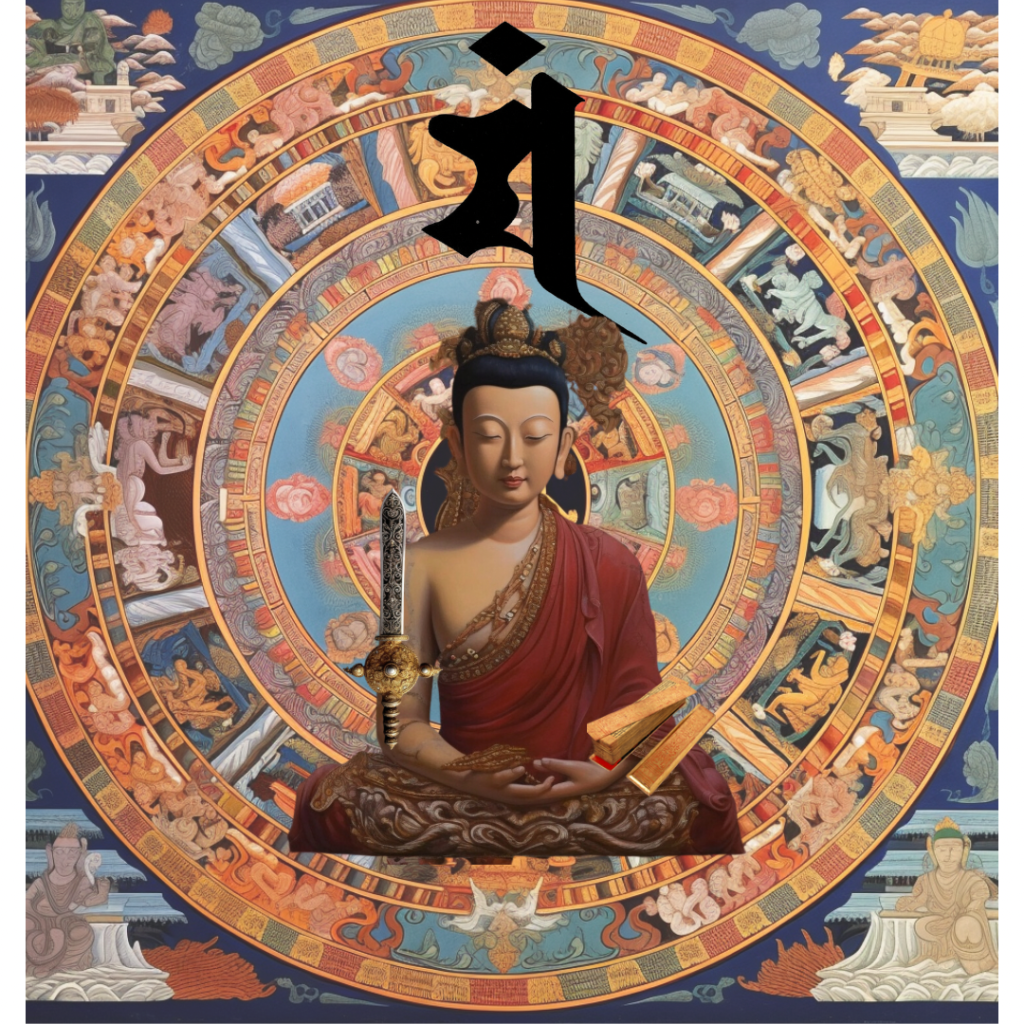
左手に剣と右手に経巻を持ち、獅子の上に置かれた蓮華台の上に座るのが一般的です。梵篋、金剛杵を立てた蓮台などを持つこともあります。


http://cyber-price.com/buddha/

Buddha  Japan Journal

Buddha Japan journal

日本の仏教を発信しますSend Japanese Buddhis

Buddha 2Japan journala

日本の仏教を発信しますSend Japanese Buddhis   sサイト

大日如来の智慧を表現した「金剛界」 .一印会 “Kongokai” expressing the wisdom of Dainichi Nyorai.Ichiinkai


胎蔵界曼荼羅 たいぞうかい Womb Realm Mandala Taizokai


デジタル  健康   PC カメラ 家電

cyber-price


九星  無料 今日の運命


http://cyber-price.com/buddha/

Buddha  Japan Journal

Buddha Japan journal

日本の仏教を発信しますSend Japanese Buddhis

Buddha 2Japan journala

日本の仏教を発信しますSend Japanese Buddhis   sサイト

大日如来の智慧を表現した「金剛界」 .一印会 “Kongokai” expressing the wisdom of Dainichi Nyorai.Ichiinkai


胎蔵界曼荼羅 たいぞうかい Womb Realm Mandala Taizokai


デジタル  健康   PC カメラ 家電

cyber-price

DaVinci Resolveの使い方1

カットをしてみよう

動画編集といえば「カット」と言うくらい重要な編集方法です。

不要なシーンや移動シーンなど動画のテンポが悪くなるシーンを文字通り「カット」する事ですが、するとしないとでは段違いに動画のクォリティーが変わってきますので、是非やり方を覚えておきましょう。

まず、メディアプールから動画をタイムラインにドラック & ドロップしてください。そうするとメディアプールにタイムラインが作成されます。

Davinci Demo


次にヘッド(赤いライン)を開始地点に移動させ、「イン点をマーク」をクリックします。

Davinci Demo


次にヘッド(赤いライン)を終了地点に移動さ、「アウト点をマーク」をクリックしましょう。

これで、カットするシーンの前後指定が終わりましたので、キーボードの「Delete」ボタンを押します。

DaVinci Resolveの使い方 2

BGM を挿入してみよう

次に、BGM を挿入していきましょう。

まず動画に挿入したい曲(BGM)をメディアプールの中に直接ドラッグ&ドロップするか、動画のインポートの際に行ったようにメディアの読み込みでインポートしましょう。

Davinci Demo


BGM のファイルをインポートしましたら、タイムラインの任意の位置(曲を入れたいシーン)にドラッグ&ドロップします。

これで BGM を挿入することができました。

Davinci Demo

5. テキストを挿入してみよう

DaVinci Resolveの使い方 3

テキストを挿入してみよう

「DaVinci Resolve」のテキスト入力は非常に複雑です、写真を使って解説はしますが、この解説を良く読みながら、挑戦してみてください。

まず、画面上部メニュー「タイトル」をクリックし、表示されたメニューから「テキスト+」を選択し、タイムラインの中にドラッグアンドドロップします。

Davinci Demo


次に、タイムラインのTのアイコンをクリックし選択した後、下部のメニューから「Fusion」をクリック。

画面右側に「Text」という項目がありますので、そこへ挿入したい文字列を打ちこみます。

なお、この際にフォント(下図赤矢印部分)が日本語フォントになっていないと入力した文字が全て文字化けしてしまいますので、忘れずに「フォント」を日本語フォントに変更してから入力しましょう。

Davinci Demo


文字列を入力し終わりましたら、下部メニュー「カット」をクリックし、戻ります。

これで、タイトルやテロップを入れる方法がわかりましたね。

非常に複雑ですので、何度も練習して覚えてしまいましょう。