
ビジネス用に留まらず、今や学生でもレポート等の作成に欠かせないノートパソコン。
お金を出せば、いくらでも高性能な端末が入手できます。しかし会社で利用する場合においては、会計処理上10万円未満で抑えたいといった方も多くいるのではないでしょうか。一昔前と違って、今は10万円も出せば、かなり性能が良いマシンを入手できます。
それでもパソコンの選び方を間違えると、性能を存分に活かしきれないこともあります。
そこで、10万円以下でも満足度が得られるノートパソコンをどう選ぶのか、そして実際に購入するならどのようなパソコンがあるのか、厳選して紹介していきます。
満足度の高いパソコンの構成選び

パソコンを選ぶ上で、最も重要なのは主な用途です。どのような使い方をするかによって、それに見合った性能のマシンを選ぶ必要があります。
なお今回紹介するパソコンは10万円以下(税込・送料込)の条件付きであるため、ゲームや動画編集のようなマシンパワーを使うような目的には適していません。ある程度の性能が求められる用途においては、20万円前後で販売されているようなパソコンが必要なケースもあるのでご注意ください。
10万円で買えるパソコンはどのような性能か?
価格帯としては、一般的にエントリーモデルからスタンダードモデルと呼ばれることが多く、ビジネスの現場において最も利用される頻度が高いです。
ネットサーフィンやメールをしたり、Word や Excel といった事務系の処理をするには必要十分な能力を持っています。昨今は起動ディスクに SSD が採用されたパソコンも増え、それだけで起動時間が大幅に短くなる特徴があります。
CPU はどれを選べばいい?
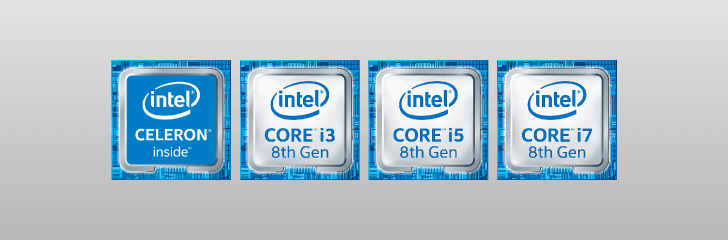
CPU はパソコンの頭脳です。ここをケチって安く済ませるのは、正しい選択肢ではありません。しかし予算が10万円以下となると、自ずと選択肢が狭まり、必然的に次の5種類が候補になります。
- Intel Celeron プロセッサー
- Intel Core i3 プロセッサー
- Intel Core i5 プロセッサー
- AMD Ryzen 3 プロセッサー
- AMD Ryzen 5 プロセッサー
先にお伝えすると、僕が薦める CPU は 第8世代 Intel Core i5 です。理由はこのあと解説していきます。
上記の中で最も性能が低いのは Celeron です。Intel の廉価版 CPU の位置付けで、低価格が売りであるものの、性能もいまいち。他の CPU について説明する前に、ここでコア数とスレッド数の違いをご覧ください。(一般的なノートパソコンに採用されている CPU を例に挙げています)
| CPU | コア | スレッド | 最大周波数 |
|---|---|---|---|
| Intel Celeron | 2 | 2 | 2.6GHz |
| 第8世代 Intel Core i3 | 2 | 4 | 3.9GHz |
| 第8世代 Intel Core i5 | 4 | 8 | 4.2GHz |
| AMD Ryzen 3 | 4 | 4 | 3.4GHz |
| AMD Ryzen 5 | 4 | 8 | 3.6GHz |
どちらも数字が大きいほど、同時処理できるタスクが増えます。結果的に、コア数・スレッド数が大きいほうが処理が速くなるのです。Celeron のような2コア2スレッドの CPU は、もはや過去のものになりつつあります。
ここで敢えて Celeron を選ぶくらいなら、数年前の Core i シリーズの CPU が搭載された中古パソコンを買ったほうが、性能が高いものを手に入れられるでしょう。
Intel と AMD は CPU メーカーが違うだけで、性能差はほぼ同じです。ただ AMD のほうが価格が安いため、コストを落とすために Ryzen が選ばれることがあります。しかしここは注意ポイント。利用するソフトによっては、推奨環境が Intel のみで AMD の CPU だと動かないケースもあります。
AMD Ryzen は、目的の用途において CPU のメーカーに依存しないことが分かっている上で選ぶべきです。Intel のみ推奨はあっても、AMD のみ推奨とするケースは稀なので、もしよく分からないのであれば Intel 製の CPU を選んでおくほうが安心です。
先程のコア数・スレッド数のリストに「第8世代」と記しましたが、ここも重要なポイントです。Intel の CPU は第7世代から第8世代にかけて、性能が大幅に向上しました。
| 世代 | CPU | コア | スレッド | 最大周波数 |
|---|---|---|---|---|
| 第7世代 | Intel Core i3 | 2 | 4 | 2.7GHz |
| Intel Core i5 | 2 | 4 | 3.6GHz | |
| Intel Core i7 | 2 | 4 | 4.0GHz | |
| 第8世代 | Intel Core i3 | 2 | 4 | 3.9GHz |
| Intel Core i5 | 4 | 8 | 4.2GHz | |
| Intel Core i7 | 4 | 8 | 4.6GHz | |
| 第10世代 | Intel Core i3 | 2 | 4 | 4.1GHz |
| Intel Core i5 | 4 | 8 | 4.2GHz | |
| Intel Core i7 | 6 | 12 | 4.7GHz |
第8世代になり i5 の性能が4コア8スレッドになり、前世代の Core i7 に近い能力を発揮できるようになりました。目的が明確でない限りは、i7 を選ぶメリットが薄くなったと感じています。また第8世代で大きく性能が向上したため、第9世代の CPU 採用は見送られ、次は第10世代の番と言われています。
比較のために、今回は予算の都合で対象外としている Core i7 の情報も載せています。世代が上がれば、全体的に性能向上するものの、Core i5 に至っては頭脳となるコア数・スレッド数どちらも2倍にアップしています。
Core i5 のような処理性能が高いパソコンを買っておけば、それだけ使える期間も長くなります。普通に使っても最低5年、長ければ10年くらいは問題なく使えます。
一方で Core i3 ではダメなのか?といった疑問もあるでしょう。第8世代であれば Core i3 を選んでも大丈夫です。性能的には、第7世代の Core i5 クラスの能力があります。それでも第8世代 Core i5 のコスパが高すぎるので、予算が許すなら i5 を選ぶほうが満足度が高いです。
メモリは 4GB と 8GB のどちらがいい?

メモリは CPU が処理する際に、データを一時的に保存しておく領域です。CPU の頭脳がいくら賢くても、キャパシティが少なければ能力が発揮できません。
ブラウザでネットサーフィンをするだけなら 4GB でも良いでしょう。それでも複数タブを開いてあちこちのページを見る場合は、メモリ不足で処理速度に影響することが懸念されます。それに加えて、他のアプリを立ち上げる機会が多い人なら、8GB あれば速度低下の心配も要りません。
スマートフォンのような小型端末ですら、メモリ 4GB が標準になってきています。CPU の性能アップに合わせて、同時に扱えるデータ量も増えています。メモリは多いに越したことはありません。
ちなみにノートパソコンでも、メモリ 16GB 以上を搭載することは可能です。ただし10万円では予算不足です。余談ですが、僕はメインのデスクトップ端末は 16GB、そしてサブのノートパソコンには 8GB のメモリを積んでいます。
DVD ドライブは必要か?
必要性を問う時点で不要だと思います。インターネット経由ではなく、CD や DVD から何かをインストールする必要性があるなら、最初から光学ドライブ付きの製品を選べば良いです。
将来的に使うかどうかわからなければ、どちらでも構いません。必要になった時に、USB 接続できる外付けのドライブを買うといった選択肢もあります。USB3.0 に対応したものでも、3,000円弱で購入できます。


SSD とハードディスクなら SSD 一択!

次のうち、最もパソコンの速度向上が見込めるものはどれでしょうか?
- CPU を最新のものにする
- メモリの容量を大幅に増やす
- ストレージをハードディスクから SSD に変える
正解は3番です。
古いパソコンですらも、ハードディスク (HDD) から SSD に載せ替えるだけで、Windows の起動速度だけでなく、データ読み込み速度も飛躍的に向上します。これは HDD の読み込み速度が、SSD よりも著しく遅いのが原因です。
いくら良い CPU を使っていても、HDD がボトルネックになり、体感的に遅く感じてしまうのです。

逆に CPU の性能が悪かったりメモリ容量が少なくても、SSD を採用すれば遅すぎるような印象は持たないでしょう。ただしメモリ容量が少ないと、メモリ上の空き容量が無くなるリスクがあり、メモリ展開に時間が掛かるようになります。
処理速度が速い高性能なパソコンに仕上げるには、SSD が最重要になりますが、全体的にバランスの良い構成選びをすることが大切です。
だからと言って SSD が完璧とまでは言い切れません。1GB あたりの単価が HDD よりも高いため、大容量になると高額になるデメリットがあります。
どうしても大容量のデータを保存する必要があるなら、ハードディスク搭載のマシンを選ぶのも仕方ありません。それでも本体のメインストレージを HDD にするのは、勿体ないと思ってしまいます。
もしそれらのデータが、持ち歩く必要のないものであれば、外付けの HDD を購入する手段もあります。


なお SSD 搭載モデルにするなら、容量は 256GB 前後がおすすめです。128GB モデルもあるものの、ちょっとしたデータのダウンロードの積み重ねで、あっという間に容量がいっぱいになってしまいます。
常に空き容量を気にする状況は、些か面倒です。予算的に十分手の届く容量ゆえ、無理して安く済ませる選択肢を選ぶより、256GB モデルを選ぶほうが汎用性は高くなるでしょう。
Office ライセンス付きで10万円で買える?

Microsoft Office の有無により、総額は約25,000円ほど変わってきます。10万円の予算なら 25% がソフトウェア代金です。つまり予算に対して、70,000円台のパソコンを探すとなると、パソコン自体の性能を落とすしか術がありません。
Office 付きで購入する場合の構成
- CPU を Celeron にランクを下げる
- ストレージは SSD でなく HDD を選択
- メモリは 4GB で抑える
タイミングによっては、Dell のように Office 付きの製品に割引クーポンが摘要されるケースがあります。そうすればこのような性能ダウンをしなくても、10万円の予算で Office 付きのノートパソコンが購入できます!
もし、ずっと Office 製品を使い続けるのであれば、月額制の Office 365 を使う手もあります。買い切りでないデメリットがある反面、バージョンが上がっても常に最新ソフトが利用でき、インストールできる台数は無制限(同時起動は5台まで)なのがポイントです。
年間払いにすれば、月額900円で利用できます。
 。
。おすすめパソコン構成

では上記の内容を踏まえて、予算10万円以下で購入できるおすすめの構成をご覧ください。
| CPU | Intel Core i5 8000番台 (第8世代) |
|---|---|
| メモリ | 長く使うなら 8GB / 予算を絞るなら 4GB |
| ストレージ | SSD 256GB |
| 光学ドライブ | 必要に応じて |
ディスプレイや USB ポートは、機種によって仕様は様々です。最低限フルハイビジョンのモニター、USB ポートが2つ以上あれば、性能が足りなくて困るようなことはありません。
あとはデザインやキーボード配列を確認して、自分好みのものを見つけてください!それではお待たせしました。おすすめノートパソコンの紹介です!
10万円以下おすすめノートパソコン・テンキー付き
以下で紹介するパソコンは、公式サイトのオンラインストアへのリンクを貼っています。Amazon や楽天などの外部サイトで販売されているケースもありますが、公式サイトでは割引セールが行われることもあり、外部の販売店よりも安く購入できるのが一般的です。
まずは、テンキー付きのディスプレイが大きめな 15 インチモデルから紹介していきます。持ち運びに便利なテンキーのないモデルは後半で紹介します!
DELL Inspiron 15 5000
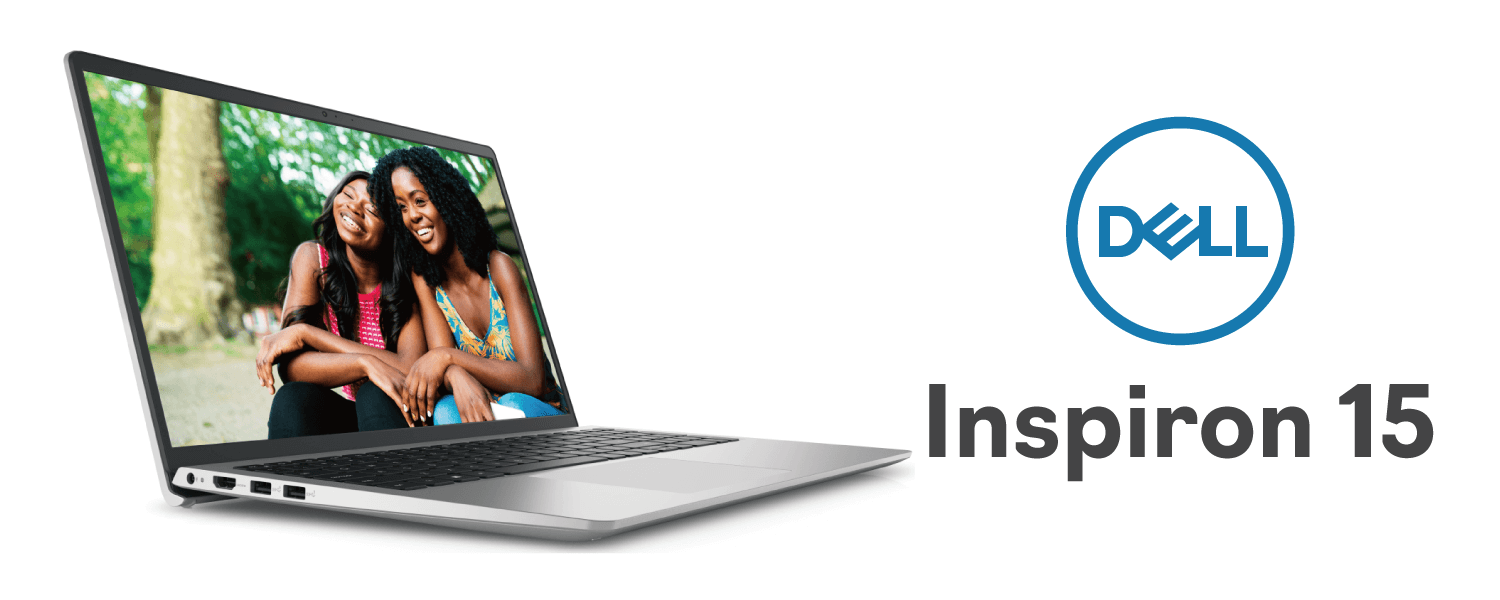
SSD 256GB モデルの販売価格は 約85,000円(税込・送料込) から。Office 付きモデルが予算内で買える場合がある。(ただし、リンク先に掲載されたクーポンコード利用時の価格)
デルの公式サイトでは同じ製品でも様々な構成で販売しています。先に絞り込み検索をしておくと、目的の端末を探しやすくなります。

[ハードドライブ] を [256GB SSD] で検索すれば、一気に絞り込めます!また同じ構成なのに、納期の違いで値段が異なるケースがあります。検索結果をきちんと見比べて、一番お買い得な製品を見つけてください。
また販売価格は下の黒字で書かれた部分ではなく、上に赤字で書かれたクーポンコード適用価格を参照してください。

コストパフォーマンスに最も優れた、バランスの良いパソコンです。どれを買ったら良いのか迷ったら、このパソコンを選んでおけば間違いありません!
15インチのテンキー付きで、重量は 1.83 kg です。日常的な持ち運びには不向きですが、ビジネス用途には最適な端末です。
主な仕様
- CPU 第8世代 Intel Core i5-1035G1 搭載
- メモリ 8GB 搭載
- SSD は 512GB が標準
- 15.6 インチのフルハイビジョン
- DVD マルチドライブ搭載なし
- USB ポート4つ、うち1つが Type-C
- SD カードリーダー搭載
- HDMI 出力端子あり
USB-C の端子だけでなくフルの HDMI 端子も搭載。USB-C からノートパソコンのバッテリーを利用して、スマホなどを充電することができます。
DELL のノートパソコンは、どの端末もキーボードが打ちやすいです。僕がシステムエンジニア時代に最も使う頻度が高かったのが、この Inspiron でした。長時間の利用においてもストレスがほとんどなく、使いやすさは抜群です。
なおディスプレイは非光沢なので、色合いの鮮やかさの表現は光沢モデルに劣ります。それでも昔のパソコンと比べると十分すぎるほど綺麗に発色してくれるので、心配は無用です。
HP Pavillion 15-cs3000

販売価格は SSD 256GB + HDD 1TB モデルで 約74,800円(税込・送料込) から。
機能面は Dell の Inspiron 15 と同等です。15インチモデルのテンキー付きで、重量は 2.07 kg になります。
Pavillion 15 のモデルは、SSD + 大容量 HDD の構成が選べるのが特徴です。サイズが大きなデータを、常に大量保存しておくような使い方においては最適な端末です。
主な仕様
- CPU 第10世代 Intel Core i5-1035G1 搭載
- メモリ 8GB 搭載
- 256GB SSD と 1TB HDD がセットで搭載
- 15.6 インチのフルハイビジョン
- DVD マルチドライブ搭載なし
- USB ポート3つ、うち1つが Type-C
- SD カードリーダー搭載
- HDMI 出力端子あり
ディスプレイには IPS を採用しているので、色表現がとても綺麗です。また視野角が広いのも特徴であり、ディスプレイをどの角度にしても見やすいのがポイントです。
1TB のハードディスクを搭載していても、メインドライブに 256GB 採用。旧モデルが 128GB しなかなく物足りなかったので、この進化は過剰なくらい評価して良いポイントだと思っています。それくらい唯一の不満点が解消した端末なのです。
Lenovo ThinkPad E590

SSD 256GB モデルの販売価格は 約87,000円(税込・送料込) から。(ただし、リンク先に掲載されたクーポンコード利用時の価格)
Lenovo の中でも人気があるのが ThinkPad シリーズ。キーボードの打ちやすさは、他のメーカーや Lenovo の Ideapad シリーズと比べても、飛び抜けて優れています。そして ThinkPad は、ボディーの頑丈さ・耐久性の面でも、他のメーカーより評価できるのがポイントです。
また、ここで紹介する Edge シリーズは HDD 搭載の格安モデルもあり、バリエーションが豊富なのが良い点です。その一方で選択肢の幅が広すぎるため、構成をカスタマイズして目的の用途に合ったものを選ぶ手間が掛かります。
主な仕様
- CPU 第8世代 Intel Core シリーズ 搭載
- メモリ 8GB 搭載
- SSD・HDD はカスタマイズで選択可能
- 15.6 インチのフルハイビジョン(カスタム項目)
- USB ポート3つ、うち1つが Type-C
- microSD カードリーダー搭載
- HDMI 出力端子あり
- DVD ドライブなし
ThinkPad E590 の USB Type-C ポートは、電源ポートを兼ねています。そのためアダプターでの充電中は、Type-C ポートが使えません。
Lenovo のパソコンをオンラインストアで購入する場合、ほとんどのケースにおいてクーポンが摘要できます。公式サイトには、クーポンを摘要した状態での税込価格が表示されるため、カスタマイズの手間はあるものの、購入金額が分かりやすいのが特徴です。
また Lenovo のノートパソコンは、メモリ増設やディスクの交換といったカスタマイズがしやすい構造である点もポイントです。HDD から SSD へ簡単に載せ替え出来るので、パーツ交換したい人にとても人気があります。
主な仕様にある通りカスタム項目が多いため、是非こちらの構成で検討してみてください。
第7世代から一気に性能が向上した、最新の第8世代 CPU を搭載しています。そのため Core i3 を選択しても、能力は十分です。
またディスプレイは、安い 1366×768 のモニターだと視野角が狭く(TN パネル採用) 仕事向きではないため、ISP 液晶を使ったフルハイビジョンに格上げしたほうが、使い勝手は良いです。
上記おすすめカスタマイズ構成でも、クーポンの摘要によって87,000円前後で購入できます!カスタムありきの手間があっても、目的の構成にしやすいのが Lenovo の最大の魅力です。
なお Lenovo は、キャンペーンと称したセールを頻繁に行っています。
紹介した機種以外でも、同等の性能を持ったパソコンがセール対象になっていれば、検討する価値は十分あります。詳細は、下記セール情報のページを参照ください。
【Lenovo セール情報】
10万円以下おすすめノートパソコン・テンキーレス
15インチモデルはサイズが大きく、重量も 2kg を超えるモデルが多いため、カバンに入れて持ち運ぶような用途には適していません。
そこで後半はテンキーが付いていないコンパクトさが売りで、重量が 1.5kg 前後のノートパソコンを紹介していきます!
Lenovo Ideapad S540

SSD 256GB モデルの販売価格は 約73,000円(税込・送料込) から。(ただし、リンク先に掲載されたクーポンコード利用時の価格)
2019年5月に最新モデルが発表され、性能・価格共に最もお買い得感のあるマシンに様変わりしました。
モニターのベゼル幅が狭く、大きく見えるディスプレイ。天板には最小限のロゴを配置したシンプルなデザインが個人的には好みです。重量 1.5Kg なので軽いとは言い難いですが、金額以上の満足度は得られます。
この Ideapad シリーズは、ThinkPad シリーズと比べるとタイピングのタッチ感覚が少し柔らかいです。ThinkPad は IBM 時代から培われた技術により作られているため、キーの打ちやすさは ThinkPad に劣ります。
それでも全体的な性能を考慮すると、前述で紹介した ThinkPad E590 のコンパクトモデルである E480 よりも、価格に対する性能は Ideapad S540 のほうが勝っています。
主な仕様
- CPU 第8世代 Intel Core i5-8265U 搭載
- メモリ 8GB 搭載
- 256GB SSD 搭載 (512GB モデルあり)
- 14 インチのフルハイビジョン
- USB ポート3つ、うち1つが Type-C
- SD カードスロットあり
- HDMI 出力端子あり
- DVD ドライブなし
Lenovo のマシンはビジネス色に寄っている要素が強いため、コンパクトモデルであっても外部出力用の端子が付いているのが特徴です。
こちらの製品も、クーポン適用時に10万円を切る価格になります。平日夜間や週末にクーポンが出ることが多いので、アクセスする時間を変えてみるとクーポン情報が表示されていることがあります!
HP ENVY x360 13 スタンダードモデル
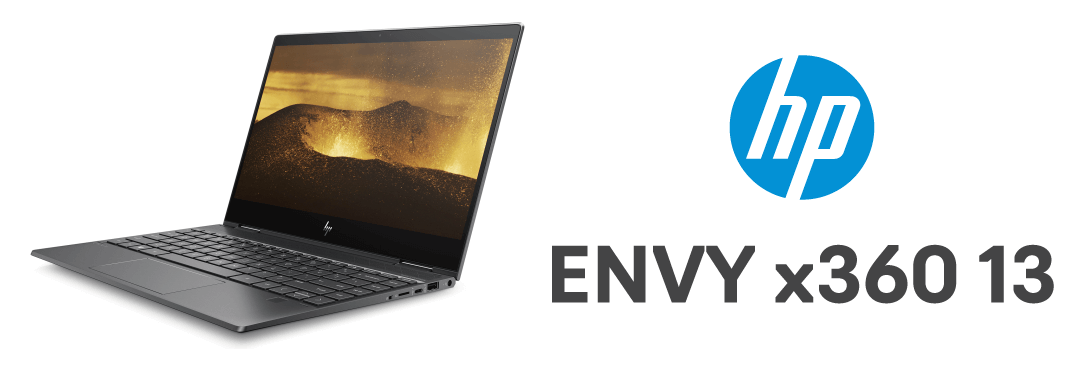
SSD 256GB メモリ 8GB モデルの販売価格は 約85,000円(税込・送料込) から。(ただしキャンペーン販売時における価格の場合)
HP の x360 シリーズは、その名の通りディスプレイが 360° 回転する作りになっています。またタッチディスプレイにも対応しています。重量はわずか 1.28kg なので、ディスプレイを反対側まで回転させて、手持ちのタブレットモードとして使えるのが最大のポイントです。
ただし購入タイミングによって、割引キャンペーンを行っていないと、税込みで10万円を超えることがあるので、その際はご了承ください。
主な仕様
- CPU 最新の AMD Ryzen 5 3500U 搭載
- メモリ 8GB 搭載
- 256GB SSD を搭載
- 13.3 インチのフルハイビジョン/タッチディスプレイ
- USB ポート3つ、うち1つが Type-C
- microSD カードリーダー搭載
- 外部モニター出力端子なし
- DVD ドライブなし
Ryzen 5 3500U の性能は、第8世代の Intel Core i5 と同等の性能を持ちます。人気のある Intel の CPU よりも価格を抑えられるため、コスト重視なら AMD の CPU も十分ありです。パソコンをバリバリ使って作業をするようなことがなければ、Intel と AMD のどちらの CPU を使っても全く違いはありません。
タッチディスプレイは価格が高くなる傾向にあるところを、この低価格で抑えられえているのは、CPU に AMD を採用しているためです。
デザイン性も高い ENVY シリーズは、HP の中ではスタンダードよりも上位モデルの扱いになります。紹介したベーシックモデルであっても、タッチパネルがあることで他の端末と一線を画しています。
テンキーレスの端末の中では、かなりコスパ・満足度の高いパソコンです!
事務処理専用マシンとして使う程度なら、Ryzen 3 3300U 搭載のベーシックモデルでも大丈夫です。手の届きやすい価格に抑えられているので、予算を下げるならこちらも選択肢としておすすめできます。







