
 2020年10月23日にAppleから発売された「iPhone12 Pro」。新たに「LiDARセンサー」や「デュアル光学式手ブレ補正」が搭載されるなど、カメラ機能がさらに充実したものにパワーアップしました。きょうは、そんな「iPhone12 Pro」で使えるカメラ機能を初心者向けにご紹介します!
>>>iPhone12でも使いたい。知ってたら超便利な3つのスマホ術
「0.5x」「1x」「2x」ってなに?
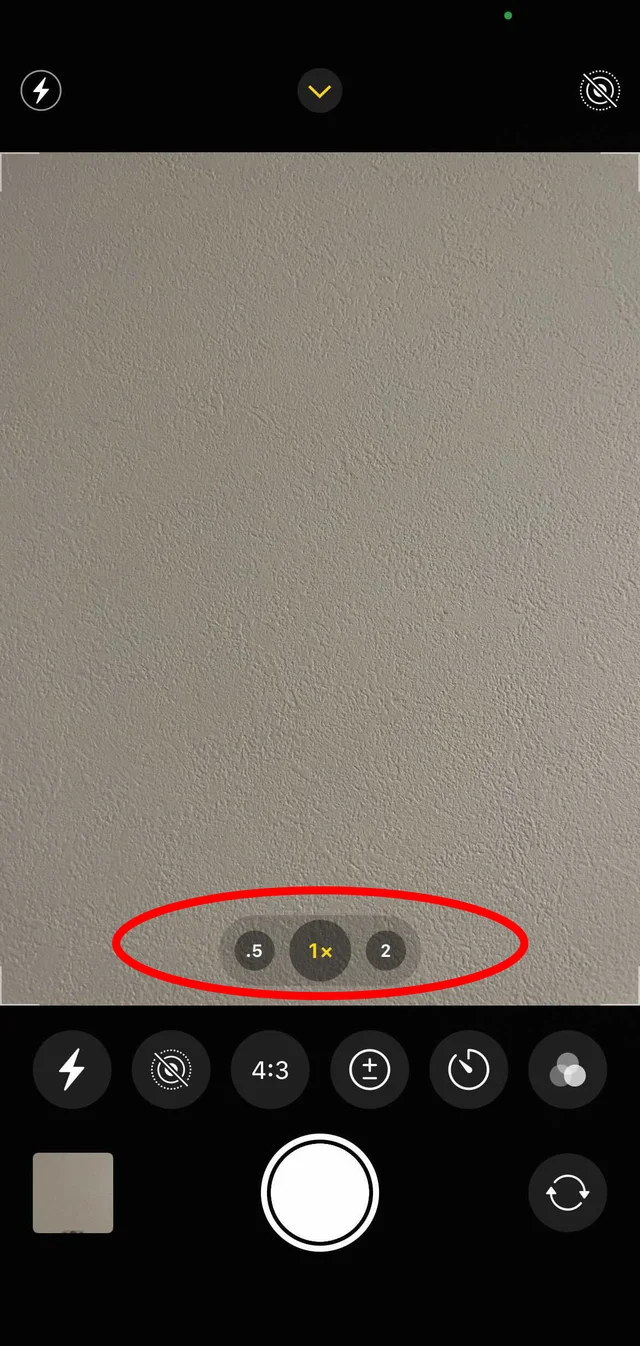 image by:編集部
まずは基本のキ!タイムラプスやスロー、写真…などそれぞれのカメラ機能に表示される「0.5x」「1x」「2x」について。
超カンタンに説明すると、レンズ切り替えによるズームのON・OFFが設定できます。「0/5x」は2倍ズームアウト、「2x」は2倍ズームインしてくれるので、近くのものを広く撮りたいときは「0/5x」、遠くのものを大きく撮りたいときは「2x」を使うと覚えておくとよいでしょう。
設定の仕方は2つ。ひとつは「0.5x」「1x」「2x」をタップする方法。もうひとつは、「0.5x」「1x」「2x」のいずれかを長押しし、距離を調整する方法です。
長押しでは、デジタルズームと併用した無段階ズームができるので重宝しています。すばやく撮影したいというかたは前者、写真のバランスを見ながらこだわって撮影したいというかたは後者がおすすめです。
いまさら聞けない!「写真」の機能
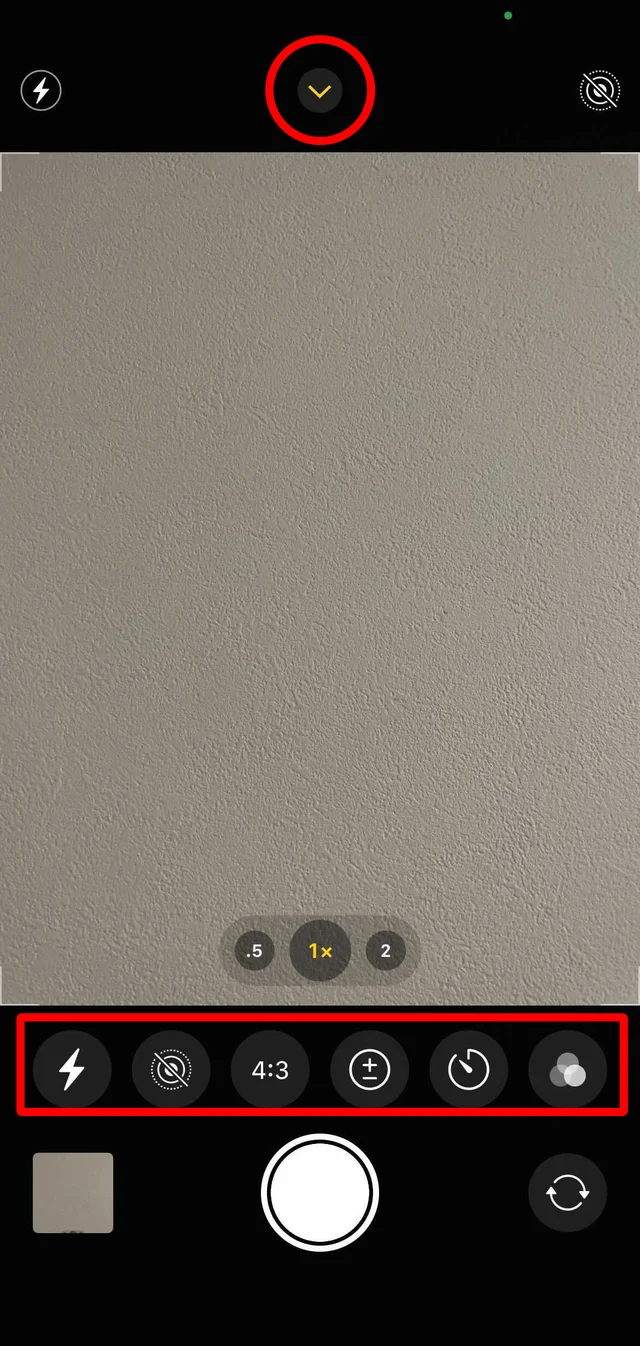 image by:編集部
「写真」タブの上部真ん中にある「▼」のようなマークをタップすると、シャッターボタンのうえにたくさんアイコンが出てくると思います。
もう多すぎて何がなんだかわからないですよね。「ふつうに写真撮れたらそれでいいんだけどなぁ〜」くらいのこだわりゼロ人間だったのですが、せっかく高性能の機種を購入したので「この機会に習得するぞ」と気合いですべて覚えました。
フラッシュ
まずは1番左の「雷マーク」。こちらはご存じのかたも多いと思いますが、「フラッシュ」機能のこと。オンオフの設定のほかに「自動」もあり、こちらを設定するとiPhoneが判断してオンオフを切り替えてくれます。「カメラの腕に自信がない…」というかたはいますぐ「自動」をタップしましょう!
しかし、動物の撮影や場所によってはフラッシュが禁止な場合も。ここをタップすれば切り替えできる、と覚えておきましょうね。
ナイトモード
暗いときには、フラッシュの隣に「ナイトモード」の月のアイコンが出てきます。ナイトモードをオンにすると、撮影時間の変更が可能に。スライダーを左右にスワイプして設定してください。
注意点は秒数を長くするとブレやすくなること。しっかり固定して撮影してくださいね。
Live Photos(ライブフォト)
次に左から3番目のアイコンは「Live Photos(ライブフォト)」。ライブフォトとは、「動く写真」を撮影できる機能のこと。ライブフォトで撮った写真は、撮影の前後1.5秒ずつの合計3秒間の映像と音声を保存できます。
いまインスタ映えすると流行りの「メリーゴーランド」だったり、走る自動車のヘッドライトなど動きがある写真を撮りたいときにはライブフォトがおすすめです。逆に動きがない写真を撮るときはオフにしておきましょう。
画像サイズ変更
「4:3」のアイコンは、撮影時の画像サイズの変更の設定ができるようになります。「スクエア」「4:3」「16:9」から選択しましょう。
露出調整
「±」のアイコンは、露出の調整。スライダーを左右にスワイプすると写真の明るさが変更できます。
タイマー
露出調整の隣のアイコンは「タイマー」。「オフ」「3秒」「10秒」から選べます。三脚を立てて集合写真を撮る際などに活躍する機能です。
フィルター
1番右のアイコンは「フィルター」。「オリジナル」「ビビッド」「ビビッド(暖かい)」「ビビッド(冷たい)」「ドラマチック」「ドラマチック(暖かい)」「ドラマチック(冷たい)」「モノ」「シルバートーン」「ノアール」の10種類から選択できます。フィルターを変えるだけで写真の雰囲気がガラッと変わるのでぜひ試してみてくださいね!
タイムラプス
タイムラプスは、早送りしたような動画が撮影できる機能。撮影のポイントはiPhoneをしっかり固定して撮影することと、フルで充電しておくこと。1分間の撮影で4秒、5〜20分間の撮影で約20秒、30分間以上の撮影で30秒の動画が撮影できます。
スロー
私が個人的におすすめしたい機能No.1が「スロー」です。スローはその名の通りスローモーションの動画が撮影できる機能。スローで撮影した動画は繋げて適当なBGMをつけるだけで「それっぽい」オシャレな動画になるんです。また、「ビデオ」モードで撮影をすると手ブレが気になるときがありますが、スローにすると手ブレはあまり気にならないことが多いです。
ビデオ
「ビデオ」は動画が撮影できるモード。「赤い丸をタップ」「iPhone本体横の音量ボタンを押す」ことで撮影を開始・停止できます。画面左上の雷マークは「フラッシュのオン・オフ」、うえ中央は「撮影秒数」です。
画面右上の「HD(または4K)」は、解像度を変化できる機能。普通に再生する限りは画質の変化はあまりわかりませんが、撮影した動画をズームすると、その差は歴然。動画の容量を少なくしたいかたは「HD」で、よりキレイな動画を撮影したいかたは「4K」に切り替えて撮影するのがおすすめです。
同じく画面右上の「30(または60)」は、フレームレートを変更できる機能。「30」は毎秒30コマ(30fps)で、「60」は毎秒60コマ(60fps)で撮影するということ。つまり、30fpsより60fpsのほうがよりなめらかな動画を撮影できます。しかし「HD・4K」と同様に、60fpsのデータ量は30fpsより大きくなってしまいます。
ポートレート
ポートレートは、一眼レフカメラのようなボケ・遠近感を表現できる機能。画面左上の雷マークは「フラッシュのオンオフ」、右上の「f」は被写界深度のコントロールができます。
被写界深度は、簡単にいうと「背景のぼかし具合」のこと。深いほど背景がぼけ、浅いほどぼけない写真になります。「f」をタップすると、スライダーが出てくるので左右にスワイプして設定して見てくださいね。
写真の雰囲気を変えたいときは、シャッターボタンのうえのスライダーを左右に動かしてみてください。「自然光」「スタジオ照明」など6種類から選べます。
- 「自然光」ノーマルに撮りたいとき
- 「スタジオ照明」では、被写体を明るく照らしたいとき
- 「輪郭強調照明」明るさに強弱をつけたいとき
- 「ステージ照明」背景を黒くして、被写体にスポットライトをあてたいとき
- 「ステージ照明(モノ)」ステージ照明とほとんど同じですが、よりクラシックな印象にしたいとき
- 「ハイキー照明(モノ)」白い背景にグレイスケールの被写体にしたいとき
パノラマ
パノラマは、ワイドなパノラマ写真を撮影できる機能。シャッターボタンを押し、iPhoneを表示される矢印を黄色のラインに合うように動かします。右端まで移動すると、撮影は完了です。
撮影中に停止アイコンをタップしても、撮影を終わらせることができます。ポイントは黄色のラインに合うようにゆっくり動かすことと、動くものは撮影しないことです。
iPhone12 Proはこれまでとどう違う?
新しく発売した「iPhone12 Pro」のカメラ機能と、これまでのカメラ機能の違いは主に以下の機能。
- 暗い場所でも正確に撮影できる「LiDARセンサー」が搭載された
- ナイトモードを使いながらポートレートが撮影できる
- 超広角カメラでもナイトモードが使える
- 速いスピードでオートフォーカスができる
- 取り込める光の量が27%アップ
- デュアル光学式手ブレ補正が搭載された(11 Proの5倍で計算してくれます)
- より精細な細部と、より多くの色をとらえられるようになった
また、「RAW撮影」と「RAW現像」ができる「Apple ProRAW」もまもなく搭載されるので、写真の編集も楽しめそう。次の機会に「写真編集」についてもご紹介したいと思います!
- image by:PR TIMES
- ※掲載時の情報です。内容は変更になる可能性があります。







