UA-135459055-1

電気ケトルおすすめ!失敗しない選び方とポイントを解説

【安い・早い・おしゃれ】おすすめ電気ケトルの選び方を知ろう!

ケトル・コーヒー
「電気ケトルを買うならどれがいいのかな……」

とお悩みの方。

電気ケトルを選ぶさいは、いくつかのポイントがあります。ポイントを押さえておけば、失敗せずに自分に合った電気ケトルを選ぶことが可能です。

とはいえ、具体的にどのようなポイントに気をつければよいのかはわかりにくいですよね。

そこで今回は、

電気ケトル選びに失敗しないための5つのポイント

おすすめの電気ケトルランキング!パフォーマンス抜群の家庭向き電気ケトルトップ5

おすすめの電気ケトルランキング!パフォーマンス抜群の家庭向き電気ケトルトップ5

の順にお伝えします。

電気ケトルは商品が多いため選ぶのに難しく感じてしまいますが、押さえるポイントはそれほど多くありません。

まずはこの記事で、電気ケトルを選ぶ際のポイントを知りましょう!
電気ケトル選びに失敗しないための5つのポイント

電気ケトル選びに失敗しないための5つのポイントは、

容量とサイズが用途に合ったものを選ぶ

手入れのしやすいものを選ぶ

安全機能があるものを選ぶ

本体の材質から選ぶ

プラスアルファの機能から選ぶ

です。

1つずつ説明します。
容量とサイズが用途に合ったものを選ぶ
1つ目のポイントは、容量とサイズが用途に合ったものを選ぶことです。

市販されている電気ケトルの容量は600ml~1,800mlのものがほとんどです。その中でも売れ行きがよいのが800ml~1,200mlの電気ケトル。

たとえば800mlの電気ケトルであれば、

コーヒー5杯(1杯:150ml)

カップラーメン2杯(1杯:300~400ml)

に対応できるイメージです。家族2~3人の日常使いの電気ケトルとしては十分でしょう。

また、容量の大きさに比例して本体のサイズも大きくなります。電気ケトルを選ぶさいは、設置する場所をあらかじめ決めてから購入するようにしましょう。特に棚の中段などに置く場合は、本体の高さプラス10cm程度の余裕が必要です。
手入れのしやすいものを選ぶ
2つ目のポイントは、手入れのしやすいものを選ぶことです。

電気ケトルは一般的な調理家電に比べて汚れにくいとはいえ、定期的に洗って清潔に保つことは必要です。そこで大事なのが「手入れのしやすさ」で、

ケトルの中まで手を入れて洗える間口があるかどうか

フタの取り外しは可能かどうか

を確認してください。間口が狭い場合は、柄のついた専用のスポンジが必要になります。

また、フタは取り外しできた方がキレイに洗うことができる反面、注ぐときに片方の手でフタを押さえておかなければならない場合もあるので一長一短です。

清潔さか、使い勝手か、優先したい方を選んでください。
安全機能があるものを選ぶ
3つ目のポイントは、安全機能があるものを選ぶことです。

安全機能には、

倒してもお湯がこぼれない「転倒湯もれ防止機能」

高温の蒸気が出にくい「蒸気レス機能」

ケトル本体が熱くなりにくい「二重構造」

水が入っていないと作動しない「空焚き防止機能」

などがあります。

安全機能は、特にお子さまがいるご家庭では要検討のポイントです。お子さまの手が届く場所に電気ケトルを置く場合、上記の安全機能はすべて必須といえます。
本体の材質から選ぶ
4つ目のポイントは、本体の材質から選ぶことです。

電気ケトルの本体の材質には、

樹脂(プラスチック)

ステンレス

ガラス

の3タイプがあります。

多く出回っているのは「樹脂タイプ」と「ステンレスタイプ」の2つ。

樹脂タイプは、

軽い

熱くなりにくい

汚れがつきにくい

などのメリットがあります。直接触ってもやけどしにくく、汚れがつきにくいので安全性・清潔性の面から安心です。

一方でステンレスタイプのメリットは、

耐久性が高い

デザイン性が高い

保温効果が高い

です。注ぎ口が細長いコーヒーポットの形状をした電気ケトルには、耐久性の高いステンレス素材が使われています。

素材の特徴を比べて、自分にとってメリットの高いものを選びましょう。
プラスアルファの機能から選ぶ
5つ目のポイントは、プラスアルファの機能から選ぶことです。

電気ケトルには、用途に合わせた機能が付いているものもあります。ここでは、代表的な機能を紹介しますので、選ぶさいの参考にしてください。

プラスアルファの機能として検討したいのが、

沸かしたあとも冷めにくい「保温機能」

沸かす温度を設定できる「温度調整機能」

の2つです。

保温機能は、朝食のときに家族が時間差で使用したり、短時間で何度もお湯を使ったりするときに便利です。

また温度調整機能は、赤ちゃんにミルクを作るときや、コーヒーを入れる温度にこだわりたいときに活用できます。

おすすめベスト3

1位
[itemlink post_id=”1004″]

2位
[itemlink post_id=”1005″]
3位
[itemlink post_id=”1006″]
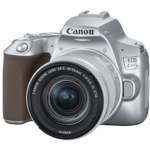
世界最軽量を実現したデジタル一眼レフカメラ”EOS Kiss X10″を発売 エントリーユーザーでも簡単に撮影を楽しめる基本機能を搭載

おもな特長
“EOS Kiss X10″は、小型・軽量ボディーで好評の「EOS Kiss X9」(2017年7月発売)の後継機種です。可動式液晶モニター搭載のデジタル一眼レフカメラにおいて世界最軽量※1となる質量約449g(ブラック/シルバー)の小型ボディーを実現し、子どもの運動会や友人との旅行などに気軽に携行し、エントリーユーザーでも簡単に撮影を楽しむことができます。

世界最軽量の小型ボディーに充実した基本機能
一眼レフカメラならではの光学ファインダーをのぞきながら、最高約5.0コマ⁄秒の連写が可能です。また、ライブビュー撮影時は各画素が撮像と位相差AFの両機能を兼ねる「デュアルピクセルCMOS AF」により約0.03秒※2の高速AFを実現しています。さらにタッチ操作が可能なバリアングル液晶モニターを搭載し、さまざまな場面で撮影を楽しむことができます。

エントリーモデルでありながら上位機種に迫る高画質を実現
有効画素数約2410万画素※3のAPS-Cサイズ相当のCMOSセンサーと、映像エンジンDIGIC 8の組み合わせにより、解像度の高い静止画撮影や4K動画の撮影を実現しています。また、レンズの収差などを補正する「デジタルレンズオプティマイザ」をカメラ内に搭載※4し、高画質な撮影が可能です。

「デュアルピクセルCMOS AF」の進化により撮影の自由度が向上
「デュアルピクセルCMOS AF」が進化し、ライブビュー撮影時の測距エリアが拡大しました。対応レンズ装着時、撮像面の約100%(縦)×約88%(横)の測距エリアに対応し、AFエリア任意選択時はピントの位置を最大3,975のポジションから選択することができます。また、サーボAF/動画サーボAF設定時においても被写体の瞳を検知してフォーカスを合わせる「瞳AF」※5が作動し、動く人物の表情も快適に撮影可能です。

※1「EOS Kiss X10(ブラック/シルバー)」が質量約449gで世界最軽量。「EOS Kiss X10(ホワイト)」は約451g(いずれも質量はバッテリー・カードを含む、CIPAガイドラインに準拠)。2019年4月9日現在(キヤノン調べ)。
※2CIPAガイドラインに準拠して測定したAF時間の結果から算出(撮影条件や使用レンズにより異なる)。内部測定方法。
[測定条件]測距輝度:EV12(常温・ISO100)、撮影モード:M、「EF-S18-55mm F4-5.6 IS STM」使用、焦点距離55mm位置、シャッターボタン操作によるライブビューAF撮影、AF方式:ライブ1点AF(中央)、AF動作:ワンショットAF時。
※3総画素数約2580万画素。
※4カメラ内に一度に登録できるレンズは最大3本。
※5「顔+追尾優先AF」、「瞳AF:する」時に機能。ワンショットAF、サーボAF、動画サーボAFで使用可能。初期設定では、カメラに近い方の目を自動選択します。同程度の距離の場合には、画像中央に近い方の瞳が自動選択されます。手動で任意の瞳を選択することも可能。
レンズ交換式デジタルカメラの市場動向
2018年の世界のカメラ市場におけるレンズ交換式カメラの販売台数は、約1,030万台となりました。2019年は、約960万台を見込んでいます(キヤノン調べ)。

この春  おすすめのデジタル カメラは?

初心者向けおすすめ一眼レフ


「大きさ・重さ」は大切なポイント

一眼レフ 小型 軽量

カメラを選ぶ上で特に大切なポイントとして気にしたいのがカメラボディの大きさと重さです。

特に初心者の方は、小型軽量を特長にしているカメラがおすすめです。実はカメラというのは結構重く、かさばることが多いです。旅行などで持ち歩く目的の方も多いと思われますが、少しの差でも長時間の持ち運びでは大きな差が出てきます。

そして小型・軽量で気軽に持ち出せるカメラほど、持ち歩くモチベーションにも繋がります。逆に大きく重いカメラでは、手間がかかることから持ち運びを避けるようになります。これこそカメラ初心者が続かなかった理由の一つになります。

最新のカメラがおすすめ

これは先ほどの大きさ・重さにも関わることになりますが、購入するカメラが新しいモデルかどうかを確認しましょう。

新しいカメラほど、カメラ内のあらゆる機器が小型化され、小型・軽量化を実現しているモデルが多いです。逆に古いモデルほど、大した性能でもないのに大きく、重いカメラというのが多いです。

カメラの進化は非常に早く、おおよその目安として2015年以降発売のモデルであれば現在販売されているモデルの基本が出来上がっているため、問題ないと言えるでしょう。

初心者に優しい操作性になっているか

一眼レフ 操作性

モデルによって操作性も大きく異なります。様々な機能を搭載している一眼レフカメラですが、ある程度知識がないと使いこなせない機能なども存在します。

最新のモデルでは初心者が使うことを想定したガイド表示など、優しい操作性を特長とするモデルも数多く存在します。

こちらも古いカメラではガイド表示などの機能は充実していないため、なるべく最新モデルを使うようにすると良いでしょう。

一眼レフカメラを選ぶメリット

「スマートフォンやミラーレス一眼、コンパクトデジタルカメラなどコンパクト性に優れたカメラが存在する中、一眼レフカメラを選ぶメリットはあるのだろうか?」

そんな疑問をお持ちの方も少なくないと思われます。しかし、一眼レフを選ぶメリットもしっかり存在します。

豊富なレンズラインナップが魅力的

一眼レフ レンズ種類

ミラーレス一眼を含む一眼カメラの魅力は、「レンズを交換することができる」にあると思います。色々なレンズを付けることで表現が多彩になることがメリットですが、そもそものレンズラインナップが乏しい場合は意味がありません。

ミラーレス一眼はまだ歴史が浅く、レンズラインナップが豊富とは言えませんが、一眼レフに関しては豊富なレンズラインナップから選んで使用することができます。

「スマホでは撮ることのできない写真を撮りたい!」というイメージを一番早く簡単に実現するのは、選べるレンズの数から始まるのです。そのため、豊富なレンズラインナップというのは一眼レフにおける大きなメリットです。

おすすめ  Best


1位

 [itemlink post_id=”995″]


2位

 [itemlink post_id=”994″]


3位

 [itemlink post_id=”993″]


おすすめ デスクトップパソコン

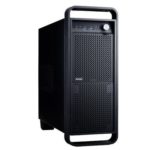
スマホやタブレットの普及に伴い、以前よりも存在感が薄れつつある「デスクトップパソコン」。とはいえ、動画編集などのクリエイティブなPC作業においては依然として優位性が高いので、選ぶ際には用途と予算に見合った製品を見つけ出すことが重要です。

デスクトップパソコンのメリット

workstation-405768_1920

デスクトップパソコンのメリットは製品スペックの高さ。ノートパソコンの場合、持ち運びを考慮して薄型化や軽量化、さらには耐久性も考慮する必要がありますが、デスクトップパソコンは筐体スペースが十分に確保できるので、性能の高いパーツを採用できるのが特徴です。

また、スペックの不足を感じる場合は、別途パーツを増設することも可能。そのため、動画編集など負荷のかかる処理をする場合はデスクトップパソコンがおすすめです。

デスクトップパソコンの選び方

スペックで選ぶ

ストレージをチェック

memory-870720_640

PCに搭載されているストレージ主にHDD(ハードディスクドライブ)とSSD(ソリッドステートドライブ)の2種類。HDDは容量当たりの価格が安いのが特徴で、2TBや4TBを超える大容量でも比較的リーズナブルに購入できるのが魅力です。

チェックするポイントは容量と回転速度で、容量はGB(ギガバイト)ないし、TB(テラバイト)で表示されます。また、回転速度は「rpm」で表され、主に5400rpmと7200rpmに分かれます。5400rpmのモノは発熱量が低く、パソコンの動作音が静かなのがポイントですが、データ処理速度が遅いのがネック。7200rpmのモノはその逆で、処理速度を重視する場合は7200rpmを選びましょう。

一方、SSDはHDDよりも耐久性が高いのが特徴。本体内部で駆動するバーツがないので静音性に配慮できるほか、本体サイズが小さくて軽いのもポイントです。

メモリーチップでデータの読み書きを行うため処理速度が早く、ソフトの起動時間もHDDと比較して短いのも魅力。画像編集や動画制作などでデータの保存をストレスなくスムーズに行いたい方におすすめです。ただし、HDDに比べて容量当たりの価格が高いこと、また故障した際にはデータ復旧が難しいので、その点は注意しておきましょう。

CPUをチェック

cpu-1137501_640

CPUはパソコンの頭脳に例えられる部分で、性能が高いほどあらゆる処理速度が向上します。CPUを製造しているメーカーは、主にインテルとAMDの2社。なお、ほとんどのノートパソコンにはインテルのCPUが搭載されています。

CPUの表記は「メーカー+ブランド+型番」で構成され、例えば「Intel Core i7 7500U」であれば、メーカー名はインテル、ブランドはCore i7、型番は7500Uを示しています。

ちなみに、Coreとはシリーズ名のことで、末尾の数字の大きさは性能に比例。「i5」と「i7」であれば後者のほうが優秀で、よりパソコンがサクサクと動きます。ただし、性能に比例して価格も高くなるので、その点は考慮しておきましょう。

ゲーミングや動画編集などの重いデータ処理も行うのであれば、Core i5以上のCPUがおすすめ。文書作成やウェブ閲覧程度の用途であれば、Corei3でも十分です。

なお、同じCore i7やCore i5のなかでもスペックは細かく分かれていますが、同シリーズで迷った際はCPU周波数もチェック。単位はGHzで示され、この値が高い方が、よりCPUの処理速度が高速であることを指しています。気になる方はぜひ確認しておきましょう。

グラフィックボードをチェック

By: amazon.co.jp

グラフィックボード(GPU)とは映像処理を専門に担当するプロセッサーのこと。解像度の4Kや3Dグラフィックの綺麗なゲーム画面を表示するには、パフォーマンスの高いグラフィックボードが必要となります。

グラフィックボードのメーカーは、NVIDIAとAMDの2社が有名。前者は安定した動作に定評があり、特に「NVIDIA」の「GeForce」シリーズは各ゲームメーカーの推奨スペックの基準となっています。一方、後者の「Radeon」シリーズは、比較的安価ながらハイスペックなグラフィックボードを揃えているのが特徴。コスパにすぐれたグラフィックボードを求めている方におすすめです。

メモリをチェック

memory-1761599_960_720

メモリとは、1度に作業できるスペースのようなもので、容量が大きければ大きいほど多くの作業を同時に行えます。また、スペックが高いほどデータの重いゲームや動画編集がサクサクと快適に作業できるようになるのもポイント。ウェブ閲覧や文書作成程度であれば4~8GB、普段使いであれば8GB以上をベースに考え、動画編集やゲーミング用の場合は16~32GBを目安としましょう。

なお、メモリには、DDRと呼ばれる階層があり、後に続く数字が大きければ大きいほど、処理速度と省エネ性がアップします。例えば、「DDR3-3100」と「DDR4-3000」であれば後者の方が優秀。また同じDDRであれば数字が高いほうがハイスペックです。

Windows 32bitと64bitの違い

bit(ビット)はCPUが扱えるデータの単位のこと。32bitと64bitとを比べると64bitの方が高スペックです。現在、64bitが主流なため、普段使いでも64bitのデスクトップパソコンを選びましょう。なお、Windows 32bitの場合、メモリの性能が8GBであっても、最大4GBまでしか発揮できないので、その点には注意が必要です。

機能・オプションで選ぶ

Wi-Fiをチェック

wireless-touch-keyboard-k400-plus

By: logicool.co.jp

ノートパソコンの場合、無線LAN機能はほぼ必須ですが、据え置きが前提のデスクトップパソコンの場合、Wi-Fiでは有線LANより回線速度が低下しストレスを感じることもあるので、ユーザーの用途によって必要かどうかを見極めましょう。なお、インターネットなどの通信速度を重視するなら、IEEE802.11acに対応するモデルがおすすめです。

おすすめベスト3

1位

[itemlink post_id=”970″]


2位

[itemlink post_id=”972″]


3位

[itemlink post_id=”971″]


Bluetoothイヤホンのおすすめ 無線接続で音楽を楽しもう

防水性能をチェック
記事Bluetootイヤホン_waterproof

防水性能とは、突然の雨やスポーツ中の汗などの浸水から大切なイヤホンを守る性能表示です。
例えば、「IPX4」と表示されている場合、水しぶき程度の水濡れから製品を守る性能を持っていることになります。一番右の数字が大きくなるほど性能が高くなり、水中でも使うことが可能。さらに、「X」の部分は防塵性能の高さを表しており、ちりやホコリの侵入から製品を守ります。

その他の機能で選ぶ
ノイズキャンセリング
ノイズキャンセリング機能は、外部から入ってくる雑音を聴こえにくくする機能です。
イヤホンが生活音や自動車などの音を感知すると、同じ周波数の音波を発生させて雑音を打ち消します。雑音の少ないリスニング環境を作り出せるので、お気に入りのアーティストの楽曲や映画に没頭したいときにおすすめの機能です。

外部集音機能
外部集音機能は、イヤホンを装着したまま音声や乗り物の音を聞ける機能です。
イヤホンをしていると周囲の音に気付きにくくなり、電車のアナウンスの聞き忘れや事故の原因になることもあります。移動中などのシーンに合わせて集音する音を指定することで、しっかりと聞きとれる機能です。

音声アシスト
音声アシストは、イヤホンに内蔵されたマイクからスマートフォンを声で操作できる機能です。
運転中や、手荷物が多く手がふさがっている状況などスマートフォンを操作できないときにハンズフリーで操作可能。「googleアシスタント」や「Siri」を起動し、目的に合わせた内容を話すとスマートフォンと連動して通話や音楽再生が楽しめます。

接続安定性
完全ワイヤレスイヤホンを電車内や
繁華街で使う際に最も気になるのが、
音が途切れてしまうこと。
途切れにくい製品を見極めるポイントとしては

・左右の通信を磁気で行い、水中でも安定している
NFMI(近距離磁気誘導技術)

・比較的新しいチップである証拠のBluetooth5.0

・新技術True Wireless Stereo Plusに対応する
Qualcomm社製完全ワイヤレス専用チップセットQCC3026搭載

接続安定性
バッテリー
勤務中や長時間の移動など、
こまめな充電が難しい環境で
重要になってくるのがバッテリー。
チェックすべきポイントは

・本体のみでの連続再生時間。
バッテリーの残量によって親機を自動で切り替える
ロールスワッピング
という技術を採用したものは7~10時間の再生が可能に。

・完全ワイヤレスイヤホンは本体を収納するケース自体にバッテリーを搭載したものがほとんど。
ケースに戻す際に自動的に充電を行うので何回フル充電でき、
合計の連続再生時間がどれくらいかというのも重要です。

・充電を忘れていた朝など、ちょっとした時間に充電するだけで通勤通学時も音楽を楽しめる急速充電

どれだけ魅力的な機能を有していても、
耳にはまらなかったり外れやすいのでは意味がありません。
こちらの特集ページでは、
すべての完全ワイヤレスイヤホンに
装着写真を載せています。
より細かなフィット感を調整するうえでのポイントは

・遮音性に大きく関係するイヤーピース
多くがS/M/Lの3サイズを付属しており、
中には標準のイヤーピースとは別に用途別のイヤーピースが付属しているものがあります。

・耳甲介艇とよばれる耳の窪みにはめてよりフィット感を高める
スタビライザー・イヤーウイング

装着感
使い勝手
毎日使うものは、使い勝手が気になりますよね。
せっかくなら痒い所に手が届く製品を選びたいもの。
あると重宝するポイントは

・コンビニなどのお会計時に装着したままでも会話が出来る
外音取り込み機能

・最新のAndroidスマートフォンやノートPCと共通の規格USB Type-C

・ソフトウェアのアップデートや各種設定が可能な
専用アプリ

・スポーツやトレーニング、DIYに必須な防水防塵

・音量操作や曲送りのしやすさに関わる
ボタン・タッチセンサー

おすすめベスト3
1位
[itemlink post_id=”960″]
2位
[itemlink post_id=”961″]
3位
[itemlink post_id=”962″]