グランツーリスモ SPORT
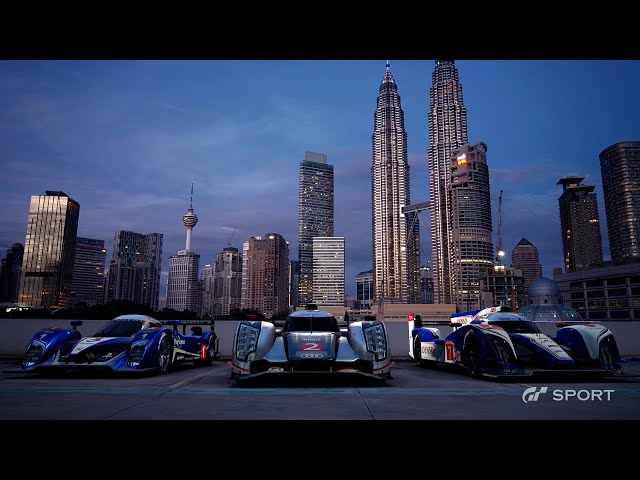
Gran Turismo Sport Gameplay Trailer Captured on PS4
「グランツーリスモ SPORT」は実在するクルマを3DCGの圧倒的クオリティで表現したビジュアルが特徴のドライビングシュミレータ。
本作では初心者から成長していくことができるビギナースクール、ミッションモードなどを搭載。
丁寧に運転の基礎を教えてくれるので、ゲームドライビングゲームが未経験でも安心して遊べるぞ。

レースゲーム最高峰のグラフィックは実写と見間違うほどのクオリティー。
クルマのリアルな挙動も忠実に再現しており、実際のサーキットのコースで本格的な爽快感溢れるレースを楽しむことができるぞ。
>>『グランツーリスモ SPORT』の紹介記事はこちら
ドリフトのやり方
ドリフトのやり方としてですが、今回はステアリングコントローラーを持っている方いない方にかかわらず、PS4所持者なら誰でもが持っている、パッドコントローラーでの走り方の紹介です。
ほとんどのドリフトできるゲームもこの実車と変わらない理論の上、挙動製作、調整しています。走り方はそんなに変わらないんですね。ただ、ここの記事はグランツーリスモでの理論上や、筆者の経験から話題で作っています。人それぞれの走り方がありますので、参考程度の程よろしくお願いいたします。
主に、ドリフトはキッカケから始まります。何のキッカケから始まるかというと、リアタイヤのグリップを失わせる事。
その方法としては、サイドブレーキボタンを押して、一時的にリアのタイヤのグリップを失わせ、リアタイヤが進入コーナーとは逆方向に向かわせてドリフトのキッカケを作る方法と、リアのタイヤを過剰に空転させて車を押し出し、ドリフトのきっかけを作る方法があります。
今回は、比較的安定的にドリフトのキッカケが作れる「リアタイヤの過空転状態」をつくるところから始めます。
リアタイヤを過剰に空転させてリアタイヤが車体を前に押し出すのと同時に、コーナーアウト方向に流れるリアタイヤと、カウンターステアを当てスピンしない程度の車の向きを調整する。
以上の項目が、すべて丁度良くタイミングや、操作が合うと、車のフロント側がコーナーのイン方向に向きながら、コーナーを進んでいきます。←ここまで行くのには練習が必要です。
まずは、コーナーに対して、いつものスピードより、かなり速度を抑え侵入し、まずはコーナー中盤位からアクセルベタ踏み!最初はスピンしてしまうかもしれませんが。
アクセルの踏み量やカウンターステア量などを、調整してみたりして、ドリフト状態が最後まで一番続く操作を体に覚えさせましょう。何回かドリフト状態を最後まで維持できれば、自転車を初めて乗れた時と同じ状態です。
理論的には、コーナー中盤から加速態勢に入り、リアに重心が行き、フロントタイヤのカウンターの操作を少しでも狂わせたら、車体がドリフト状態から戻るか、大振りなスピンをする。
という状態です。ここからが地道な練習の始まりです。すぐ出来てしまう人もいれば、なかなかできない人もいるでしょう。ただ、このコーナー中盤から、脱出までの操作を覚えないと、ドリフトと呼ばれる走行は、他の場所でもほとんどができないでしょう。
実際、筆者の実車体験ですが、後輩にはここから教え込んでいました。コーナー侵入ですでに横を向いているのがドリフトですが、操作の肝としてはコーナー進入が終わってそこからの、操作のシンクロ率です。
そこからと言うのは、コーナー中盤からのことをいいます。
ここができたら、コーナー進入変に移りましょう。
コーナー進入時は、ストレートから減速の進入であれば、サイドブレーキかラリークイックと言う操作を使います。
サイドブレーキはその名の通り、サイドブレーキを引くことです、練習方法としてはいつもより慎重(かなりスピード控えめに)にコーナーに、侵入し減速します、曲がる方向に舵を切るタイミングで、舵と同時にサイドブレーキを引き、車の向きを変えます。
そこからはカウンターステアを当てないと、もちろんのことフロントタイヤがブレーキになって軸となり、スピンしてしまいます。
ここもステアリングやサードブレーキを戻したりして、車の向きを調整します。もちろんのことですが、速度が遅すぎれば、車はコーナーにたどり着く前に止まってしまいますし、速度が速すぎれば原則が追いつかず、アウト側へコースアウトしてしまうでしょう。
ここも丁度いい速度や、車の向き調整する練習です。できるようになれば、コーナー中盤より手前から合うせるを踏めるようになります。ここで中盤から最後の練習が効いて、再度ブレーキ進入後、コーナー途中からアクセルを踏み加速状態に移って、最後までドリフト状態が続きます。この文章の最初にラリークイックという方法もあると書いたのですが、これは難易度が少し高めなので、書く必要があればどこかの別記事で書く事にします。
ここまで話してきた走り方のほかに、コーナー間の振り返し、追走時の走り方など沢山の、ドリフトの走り方がありますが、今回は初級編ということでここまでの説明とさせていただきました。
ですが、この走り方で、ほとんどのカーゲームのドリフト走行に関係があると思います。一つ一つゲームの挙動は大きく違いますが。最終的にドリフトのシュミレーションはここにたどり着くか、ここから派生していくかのどちらかです。
いろいろなゲームにも一部対応は出来ていると思いますので、他のゲームでも参考にしてみてください!
最後にグランツーリスモのアシストの理論についての話ですがグランツーリスモの場合、細かいアナログスティックの操作で起こりがちな、急なステアリング操作や、カクカクした動きが、最近アシストで緩和されるようになってきました。
もともと、オーバースピードやラインのミスで、車体がアンダーステアを起こし、フロントが逃げ切るまで、ステアリングを切ってしまう現象(フロントタイヤがオーバースピードなどで、完全にグリップを失っているのにも関わらず、ステアリングをいっぱいに切ってしまう事)の回避で、ステアリング蛇角のアシストがついています。
この機能は、車の速度や、タイヤのグリップ力に対して計算し、フロントタイヤが最大のグリップを発揮する所付近まで、アナログスティック操作全切りでも、制御してくれます。
これはドリフトも一緒で、カウンター方向にもこの力が働いています。
速度が高ければ、アナログスティック全開に切ってもカウンター量が少なく、速度が落ちていれば、ゲーム最大蛇角まで近づけてくれます。これは至ってゲームのシュミレーション原理の話でしかないのですが、初期段階の自分が走らせている車の動きに関する情報は、有ってもいいものじゃないでしょうか?
それではドリフト練習あるのみです!

 三浦一紀
三浦一紀


![[商品価格に関しましては、リンクが作成された時点と現時点で情報が変更されている場合がございます。]](https://hbb.afl.rakuten.co.jp/hgb/0f530f6e.66f3cb85.0f530f6f.cdec9007/?me_id=1269553&item_id=12687779&m=https%3A%2F%2Fthumbnail.image.rakuten.co.jp%2F%400_mall%2Fbiccamera%2Fcabinet%2Fproduct%2F4659%2F00000007088798_a01.jpg%3F_ex%3D80x80&pc=https%3A%2F%2Fthumbnail.image.rakuten.co.jp%2F%400_mall%2Fbiccamera%2Fcabinet%2Fproduct%2F4659%2F00000007088798_a01.jpg%3F_ex%3D240x240&s=240x240&t=picttext "[商品価格に関しましては、リンクが作成された時点と現時点で情報が変更されている場合がございます。]")
![[商品価格に関しましては、リンクが作成された時点と現時点で情報が変更されている場合がございます。]](https://hbb.afl.rakuten.co.jp/hgb/03019c85.879857ef.196e3b2f.83d65922/?me_id=1212220&item_id=10070120&m=https%3A%2F%2Fthumbnail.image.rakuten.co.jp%2F%400_mall%2Fjtus%2Fcabinet%2Foutlet%2F05169948%2Fpavilion790.jpg%3F_ex%3D80x80&pc=https%3A%2F%2Fthumbnail.image.rakuten.co.jp%2F%400_mall%2Fjtus%2Fcabinet%2Foutlet%2F05169948%2Fpavilion790.jpg%3F_ex%3D240x240&s=240x240&t=picttext "[商品価格に関しましては、リンクが作成された時点と現時点で情報が変更されている場合がございます。]")







