UA-135459055-1

「上半身映え」がZoom時代の必須ビジネススキルに

 新型コロナウイルスの感染拡大に伴う外出制限によって、多くのビジネスパーソンが在宅勤務を始めている。Zoomなどのオンライン会議システムを用いて同僚や取引先とやり取りする場合も少なくない。だが、相手が受け取る情報量が対面に比べて圧倒的に少ないオンラインコミュニケーションには、独自の作法もある。プログラミングが不要なアプリ開発プラットフォームを提供しているヤプリの庵原保文氏に話を聞いた。(聞き手は結城カオル)

もともとはリモートワークに否定的

──東京など一都7府県に緊急事態宣言が出ました。ヤプリの勤務状況はどうなっているのでしょうか。

庵原保文氏(以下、敬称略) 当社の場合は2月からリモートワークを推奨しましたが、実際には半分くらいの社員が会社に来ていました。ただ、その後の海外での感染拡大に危機感を感じたため、3月20~22日の3連休の直後、完全リモートワークに移行しました。3月25日に小池百合子・東京都知事が会見を開き、週末の外出自粛を求めるましたが、その前に企業として自発的に実行できたのは、社会に対するメッセージとしても、社員のエンゲージメント向上という面でも、良かったと思います。

──もともとリモートワークを進めていたのでしょうか。

庵原 私はリモートワーク懐疑派でした。環境と自己管理の面でオフィスの方が生産性が優れていると考えていましたし、顔を見せ合って話をしたり、仲間が頑張っている姿を共有できる空気感のようなものの価値が高いと考えていました。

ただ、エンジニアが典型なんですが、今の若いビジネスパーソンは多様な働き方を求めています。リモートワークがないというだけで、優秀な人材を採用できないというリスクもある。実際のところ、今のコロナ問題が起きる前から、リモートワークを導入するかどうかは常に経営課題になっていました。

庵原 そうです。私自身のリモートワークに対する期待値が低かったというのもありますが、今はかなりポジティブです。

──どのあたりがいいと感じていますか?

庵原 仕事の進め方自体はオンラインの方が圧倒的に効率的です。オフィスの場合、会議をハシゴするのにも時間がかかりますが、Zoomであれば画面を切り替えるだけ。通勤時間もありませんから、時間を有効に活用できます。

また、オンラインでのコミュニケーションを活性化させるようなアイデアが続々と現場から出てきているのも予想外でした。

リモートワークで重要なのは、物理的にいないけれども一緒に働いているような状況をどうつくるか。今も各部門が試行錯誤しているところですが、ある部長がコアタイムが始まる10時15分に「おはよう会」という朝会を始めました。対面ではありませんが、Zoomの「ギャラリービュー」を見れば、それぞれのメンバーの様子は分かります。勤怠管理という意味でも、一日1回、みんなで集まるのはとてもいい取り組みだと思いました。

また、上司とのちょっとした会話をオンラインで実現するため、「Open Room」という取り組みも始めました。本部長がZoomを開きっぱなしにして、用があればいつでも上司のZoomに参加できるというものです。社員同士のコミュニケーションはSlackでやっていますが、話した方が早いものもありますし、テキストでは伝えづらい話もあります。そういうやり取りはOpen Roomでやればいい。

顔を合わせられない分、社員の体調や悩み事などに気づく機会が減りますので、今後はオンラインでの会話の絶対数を増やしていこうと考えています。具体的には社員とのOne on Oneのミーティングです。会話の時間よりも、頻度を高めていく必要があると思っています。

最大の課題は社員の自宅環境

──課題はどうでしょう?

庵原 リモートに踏み切って驚きましたが、社員の自宅の環境が想像以上に悪いんですよ。特に若い人は都心のワンルームマンションに住んでいるので、ベッドと小さなちゃぶ台のようなローテーブルだけで、ベッドに寄っかかって仕事している人もいる。これでは長時間、仕事はできません。1万円のリモート手当を急遽、支給して、椅子や机の購入を促しました。

また、IT企業に勤めているのだから自宅にWi-Fiがあって当然だと思い込んでいましたが、家にWi-Fiがない社員がいます。個人パソコンを持っていないという人も結構いました。パソコンは会社で使っているノートPCを持ち帰ればいいとして、Wi-Fiは営業の社員が使っていたモバイルWi-Fiを貸与するなどで工面しています。

あと、リモートでの営業はやはりチャレンジングですね。当社はインサイドセールス部隊がアポを取り、営業担当が説明に伺うという体制を取っています。ただ、お客さんが会社に出社していないので、日に日にアポ獲得はハードルが上がっています。また、サービスの説明もZoomでやっていますが、お客さん側にリモート環境が整っておらず、キャンセルになるケースも出てきています。自社だけでなく、相手側の環境の影響も受けやすいですね。


──現在はもちろんですが、コロナウイルスの感染拡大が落ち着いた後も、リモートワークやオンラインによるコミュニケーションが常態化する可能性があります。これまでの経験から、何か注意すべきポイントはありますか?

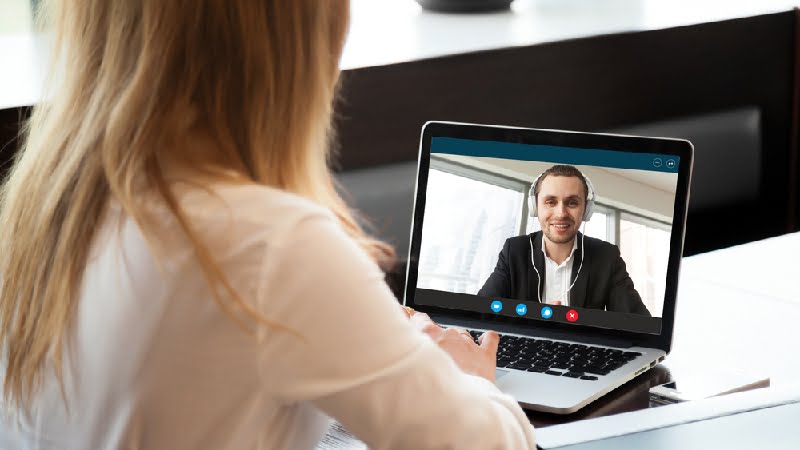
庵原 間違いなく言えるのは、Zoomに映る自分の姿が重要になるということです。実際に対面で会う場合は表情や髪形、身だしなみ、清潔感など、目の前の相手を理解するためのさまざまな情報を総合的に得ることができます。一方、Zoomの場合は画面越しのため、得られる情報が大幅に減ります。ビジネスの観点で言えば、画面に映る自分を通して、相手にいいインプレッションを与える必要があるということです。

Zoomでやり取りしている時にしばしば見ますが、室内の光量が足りずに顔が暗くなっていたり、服が部屋着だったり、部屋の中が生活感が出すぎているような人もいます(笑)。よく知っている人であれば問題ありませんが、初対面やそれほど親しくなっていない場合、どれだけ実際にはいい人でも受ける印象は変わってしまいます。

「上半身の時代」が始まる

──庵原さんは何か工夫しているんですか?

庵原 部屋の照明では顔が暗くなってしまうので、ライトスタンドを買ってモニターの方から光を当てています。色調も、昼と夜では変えています。また、Zoomをするときはリビングから植木鉢を持ってきてさりげなく映るようにしていますし、背景を作るためにスノボをベッドの上に載せています(笑)。

私は「上半身の時代がくる」と言っていますが、オンラインのコミュニケーションが主流になると、上半身と背景しか映りません。上半身映え、つまり画面の中の上半身と背景にこだわらないと、いいファーストインプレッションを与えることができないということです。一人ひとりがYouTuberになる感覚です。

──リアルコミュニケーション中心の時代には戻らない?

庵原 ある程度は戻るかもしれませんが、今回のコロナウイルスによって人類の考え方は変わったと思います。これまでライブやパーティは楽しいことでしたが、人類は密集した場所が最大のリスクだと知ってしまった。なくなるとは思いませんが、避けようとする人は増えると思います。

僕も、今のリモートワークの状況を完全に元へ戻そうとは思いません。ヤプリは昨年、オフィスにかなりの金額を投資しました。当社オフィスが令和版「東京ラブストーリー」(注:FOD、Amazon Prime Videoで配信)のロケ地に起用されたのも、社員が働きやすい、優れたオフィスだと評価されたからだと思います。かなり背伸びをした投資でしたが、採用や社員のエンゲージメントなど、あらゆる指標が大きく改善しました。

ただ、2020年になってオフィスが最大のリスクになってしまいました。賃料などのコストを考えると非常に手痛い状況ですが、コロナ問題が収束したからといって、リモートワークを完全にやめようとは思いません。繰り返しますが、人類は最大のリスクを知ってしまった。リスクを冒して、満員電車に揺られてオフィスに行こうとは思わないでしょう。そのような会社に優秀な人材は来なくなるでしょう。もう元の世界に完全には戻りません。ならば、次の時代に適応すべきです。

もっと知りたい!続けてお読みください


在宅勤務・テレワークにおすすめのWebカメラ9選│会議/監視/会話に

面談・ミーティング用に(フリーランスの場合)

在宅勤務・テレワークにWebカメラが必要・おすすめな理由 面談 ミーティング 営業用

最後はフリーランスの場合ですが、面談やミーティングでWebカメラは必須。

顧客との契約前の面談・定期ミーティングは、ビデオ通話を使うことが多いです(僕の場合は)。

フリーランスにとってはいわゆる「営業ツール」にもなります。

Homemax ウェブカメラ 1080p Full HD 30fps 高画質 500万画素 オートフォーカス USBカメラ 内蔵マイク 会議用 PCカメラ -Microsoft Teams, Dingtalk

特徴:

1:500万ピクセルのオートフォーカス, 面倒な集中プロセスを取り除く

1080P高解像度カメラ, 500万ピクセルとトゥルーカラー画像. オートフォーカス速度, 高感度,知的な,サポート720P、1080Pビデオ通話、滑らかな画像、フレームレートは30FPSに達することができます.

2:6層ガラスコーティングレンズ

6層のガラスレンズをインポート,高精度, 画像の歪みなし. 6層ガラスレンズを搭載した8 Plusカメラで鮮明,高解像度ビデオと高色再現

3:クリアでスムーズなHDビデオ

1080Pの高精細画質で、美しい人生を伝えましょう

4:ビデオ会議、会議ビデオ


200万画素(フルHD)のカメラを搭載。
首振り機能により、外出先からカメラを上下左右に動かして、左右約360°、上下約90°の広範囲を見渡せます。
動くペットの様子を確認できる「自動追尾機能」を搭載。
ペットの動きを検出した方向にカメラが自動的に向くので、動くペットの様子を捉えることができます。

テレワークに最適なおすすめモニター

予算重視派におすすめのスタンダードなモニター

【Amazon.co.jp 限定】Dell モニター 23.8インチ SE2416H(3年間交換保証/CIE1976 84%/広視野角/フレームレス/フルHD/IPS非光沢/HDMI,D-Sub15ピン)

新品価格
¥22,000から
(2020/4/11 09:10時点)

 予算が限られている人にぜひおすすめしたいのが、コストパフォーマンスの良さで人気のDellのモニターです。こちらは、視野角の広さで人気のIPS液晶を使用した23.8インチモデル。良質な表示品質とリーズナブルな価格を両立しています。

 高さ調整や回転機構はありません。上下方向の角度調整のみで、スピーカーやモニターアームを装着するためのVESAマウントも非搭載となっています。必要な機能だけに絞り込むことで価格が抑えられているので、「まずは1台、手頃なモニターがほしい」という人におすすめできる頼もしい1台です。


高さ調整&回転機構付きで、十分リーズナブル

I-O DATA モニター 23.8インチ ADS非光沢 スピーカー付 3年保証 土日サポート EX-LD2381DB

新品価格
¥14,122から
(2020/4/11 09:11時点)

¥16,646
Amazon で詳細を見る

 23.8インチのフルHD液晶モニターですが、高さ調整(調整幅は108mm)や画面が回転して縦表示でも使える「ピボット機構」、画面が左右160°まで首を振る「スイベル機構」などを採用しています。調整幅が広く、使う人の体格に合わせて使用可能です。

 液晶パネルには、IPSパネルと同等の視野角を持つADSパネルを採用しており、視認性は良好です。モニターの高さが自分の体格と合っているかどうかは、長時間仕事をする上でとても重要な要素となるでしょう。特に背が高く、モニターを見下ろすカタチになりがちな人には、特におすすめのモニターとなります。


文字を大きく表示したいなら、これがおすすめ

Acer モニター ディスプレイ AlphaLine 27インチ KA270HAbmidx フルHD VA フレームレス HDMI DVI D-Sub スピーカー内蔵 ブルーライト軽減 VESA対応

新品価格
¥16,980から
(2020/4/11 09:12時点)

¥16,980
Amazon で詳細を見る

 こちらは表示領域がフルHDのまま、27インチまで大型化したモデルです。「モニターのサイズが大きくなっても、表示領域がフルHDのままだったら意味がないのでは…?」と思う人もいるかもしれません。ですが、文字が見やすくなるというメリットがあります。

 一般的な21.5インチモニターと比べると、27インチモニターの文字サイズは約1.3倍です。大きくはっきりと読めるので、細かい文字を読むのに顔を近づける必要がなくなり、作業がスムーズになるでしょう。普段、お使いのモニターの表示に「小さいな」と感じている人におすすめです。

テレワークの作業効率UPに!「モニター(ディスプレー)」の選び方とおすすめ

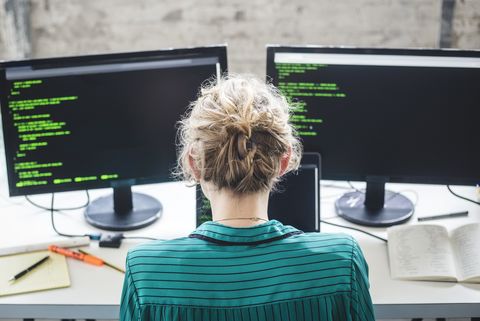
モニターを2台使用する女性

MASKOTGETTY IMAGES

 新型コロナウイルス感染症拡大にともない、テレワーク(在宅勤務)業務をこなしている人も多いことでしょう。いざ自宅で働くようになると、オフィスと自宅では大きく勝手が変わることに気づくはず…。そう、PCのモニター(ディスプレイ)環境にストレスを感じていませんか?

 会社から支給されたノートPCを自宅に持ち帰ることはできても、1日中下を向いて小さな画面を睨(にら)みながら仕事をしていては、首や肩に疲労が溜まる大きな原因になってしまうことでしょう。

 ノートPCを使用する際に仕事の効率UPを目指すなら、外付けモニターの活用がおすすめとなります。そこでここでは、ノートPCに手軽につないで使えるモニター(ディスプレイ)の選び方をご紹介しましょう。また、その選び方を踏まえ、おすすめのモニターもご覧ください。

テレワークに最適なモニターの選び方

モニターを使う研究者
Thomas BarwickGetty Images


 まずはテレワークをする際に使いやすく、在宅での仕事の効率UPが期待できるモニターの選び方を見ていきましょう。


1.事務仕事なら、4Kモニターは必要ない場合が多い

 今話題のモニターに「4Kモニター」があります。これは、現在最も普及している「フルHD」サイズの4倍の表示領域(3840 × 2160ピクセル)があるモニターになります。

 ではここで、「フルHD」とは? そもそも「HD」とは?と、不思議に思っている方も少なくないでしょう。「HD」とは、「ハイビジョン(Hi-Vision)」の正式名称である「High Definition TeleVision(HDTV)」を略した名称であり、画面解像度は1280×720というサイズになっています。

 次に「フルHD(フルハイビジョン)」のほうですが、元の画像・映像が1920 × 1080という画素数でも余すところ無く表示・再生できる仕様のことを指します。正式名称を日本語にすると「高精細度テレビジョン放送」。このことからもわかるように、元々はテレビ放送の用語だったわけです。

 モニターサイズが同じ場合、4KモニターはフルHDの1/4の大きさで表示されるため、文字が小さく表示されるので、かなり読みにくくなってしまいます。そのため、画面表示を拡大して使用することになるのですが、拡大すると多少なりとも文字がボヤけるので、性能を十分に生かせているとは言えません。

 そのモニターで、ブルーレイなどの高画質映像を見る機会があれば話は別ですが、エクセルなどの表計算ソフトや自社システムを中心とした事務仕事に使うのみであるなら、わざわざハイスペックな4Kモニターを選ぶ必要はどうやらなさそうです。


2.解像度は「フルHD」が基準。「WUXGA」や「WQHD」ならより使いやすい

 現在、最も多く使われているのが、「フルHD(1920 × 1080ピクセル)」のモニターと言われています。ほとんどの人がこの表示領域(解像度)のモニターで仕事をしているので、普段から使い慣れているこのモニターを選べば、基本的に問題はないはずです。

 予算に少し余裕があるようなら、「WUXGAサイズ(1920 × 1200ピクセル)」をおすすめします。幅はフルHDと同じ1920ピクセルですが、上下方向に1200ピクセルあります。エクセルを始めとする表計算ソフトや、ワードなどの文書作成ソフトを使うときに、フルHDよりもわずかに上下サイズの大きさの違いがジワリと効いてくることでしょう。

 また、さらに予算に余裕があるようでしたら、「WQHDサイズ(2560 × 1440ピクセル)が良いでしょう。表示領域はフルHDの約1.8倍もあります。例えば、左側に資料を表示して右側でレポートを作成するといった…2画面を分割しての作業も苦にならないため、さらなる効率UPが期待できるに違いありません。

 ここまでをまとめると、次のようになります。

・価格を最優先にして選ぶなら ⇒ 「フルHD」
・少しの予算UPで快適に使うなら ⇒ 「WUXGA」
・表示領域拡大で効率UPを狙うなら ⇒ 「WQHD」

3.モニターのサイズは表示領域に合わせて選ぶ

 フルHDサイズの中でも、最も一般的なのが21.5~23.8インチのモニターと言われています。ほとんどの場合、そのうちのどれかを選べば、職場と同じ環境になると考えられます。さらに文字を大きく表示したい場合は、27インチのモニターを選ぶのもおすすめです。

 フルHDより広い表示領域のモニターを選ぶ場合は、表示領域の面積に応じてモニターのサイズも大きくすると使いやすくなるでしょう。以下が目安となりますので、ぜひ参考にしてみてください。

・フルHD ⇒ 21.5~23.8インチ
(※文字を大きく表示するなら、27インチがおすすめ)
・WUXGA ⇒ 22.5~24.1インチ
・WQHD ⇒ 27~31.5インチ


4.高さ調整機構と、画面の回転機構が必要かを考えて選ぶ

 職場のモニターの位置が低くて、下に台を置いて使っている…という人も多いのではないでしょうか。週に35~40時間は使うものなので、ご自身の体格とモニターの高さが合っていることは実はとても重要となります。

 リーズナブルなモニターの場合、高さ調整機構が付いていないモデルが大半です。しかし、別売りの台やモニタースタンドを購入するくらいなら、最初から高さ調整機構が付いているモニターを選ぶほうが使いやすいことも…。その上、結果的にコストが安上がりになることも珍しくありません。

 また、高さ調整機構が付いているモニターの中には、画面を回転して縦位置にモニターを表示できるものがあります。縦表示は特に、文書作成ソフトやウェブ画面との相性が良く、仕事の内容によっては効率が飛躍的に向上する可能性もあります。

 ご自身の体格や仕事の内容に合わせて、高さ調整・回転機構が必要かどうかを見極めると良いでしょう。


5.おすすめはHDMI端子のあるモニター

 モニターをPCと接続する端子には、複数の規格があります。

<代表的な端子>

  • DVI端子 ⇒ 映像のみ。ノートPCには少ない。
  • DisplayPort端子 ⇒ 映像のみ。
  • HDMI端子 ⇒ 映像と音声を入出力可能。最近はこれが多い。

 映像のみを送受信できる端子の場合、音声用のケーブルを別につなぐ必要があります。HDMI端子なら映像と音声の両方を送受信できるため、配線がシンプルになるという利点もあります。

 基本的にはすでにスタンダードになった感のある、HDMI端子のあるモニターがおすすめとなるでしょう。例えPC側が対応していなかったとしても、変換ケーブルが販売されていますのでご安心ください。

おすすめ あつまれ どうぶつの森

あつまれ どうぶつの森 – 任天堂

あつまれ どうぶつの森 - 任天堂

「どうぶつの森」シリーズの最新作がニンテンドースイッチで登場。個性豊かな“どうぶつ”たちが暮らす世界で、釣りや虫取り、家づくり、ガーデニングなど、好きなことをして過ごせる大人気ゲームソフトです。

本作のテーマは「無人島」。ゼロから始まるサバイバル生活で、必要なものは島で採取した木や石などからDIYをして作り出します。新たな機能として「島クリエイター」を搭載。ライセンスを取得すれば、河川や崖の地形を自由に変えられるので、好みの地形が出るまでリセマラする必要がありません。

また、マルチプレイに対応しているのもポイント。ひとつの島には、最大8人まで一緒に暮らすことが可能です。インターネットに繋げば友達の島に遊びに行ったり、自分の島に友達を招待したり、みんなでワイワイ遊べます。子供から大人まで楽しめるおすすめのゲームソフトです。

あつまれ どうぶつの森 - 任天堂

YouTubeで見る

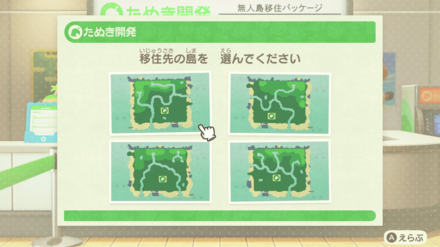
①島の地図(地形)の選択画面まで見る

島の地図の画面でホーム画面を開く

島の地図(地形)を見て決める場合は、「名前」「誕生日」を決め、島の地図の画面まで進めましょう。名前や誕生日は適当に入力するとやり直しが聞かないので注意しましょう。また、Bボタンを押すことで会話の速度がアップするので活用してください。

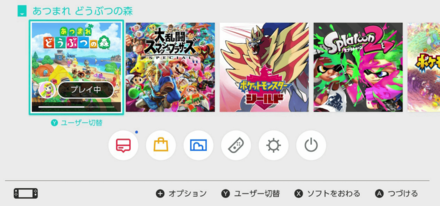
②やり直したい場合「ホーム画面」を開く

Xボタンを押す

やり直したい場合はSwitch本体にある「ホームボタン」を押します。「B」ボタンの下にある小さい丸が「ホームボタン」です。

③「Xボタン」を選択し「終了する」を選ぶ

Xボタンを選択

次に「Xボタン」を押し、ゲームを「終了する」を選びます。

④気に入るまで同じ手順でやり直す

再び『あつまれどうぶつの森』を開くとゲームが最初からになるので、気に入るまで同じ手順でやり直しましょう。

住民や飛行場の色まで厳選する場合

飛行場で最初の住民2人が判明するところまで進める
やり直したい場合Switchの「ホーム画面」を開く
「Xボタン」を選択し、「終了する」を選ぶ
気に入るまで同じ手順でやり直す

①最初の住民2人が判明するシーンまで見る

最初の住民2人が判明するシーンまで見る

まずは「名前」「誕生日」「地形」などを決め、最初の住人が判明する画面まで進めましょう。上と同じく、名前や誕生日、地形は適当に入力するとやり直しが聞かないので注意しましょう。同時に飛行場の色も確認できるので、飛行場の色を厳選したい方は合わせてしましょう。

②残りは上と同じ手順

あとは上記の地図(地形)厳選する手順と同じです。やり直したい場合はホームボタンを押して、ゲームを終了させましょう。

島のおすすめ地形と一覧

池が特徴的な形がおすすめ

▼ハートや星型などの池がある地形

星型の池ハートの池①ハートの池②ハートの池③
拡大拡大拡大拡大
リボン型の池玩具の骨型①玩具の骨型②
拡大拡大拡大

画像クリックで拡大できます。

島の地形にはハート型や星型、リボン型などの可愛い形をした池があります。島の地形を決める際、可愛い形の池があるかどうかで決めるのも良いでしょう。

また、ゲームを進めると島クリエイターという島の地形を自由に直せる機能が解放されますが、形によってはきれいな池を作るのは難しいです。そのため特徴的な模様の池で始めたい方は、池を厳選したほうが良いかもしれません。

▶︎島クリエイターの解放条件とできることを見る

▼斜めのハート型の池はきれいに作ることも出来る

ハート型の池を作ることも出来る

河川クリエイターを上手く利用することによって、斜め向きのきれいなハート型の池を作ることはできます。