
自己免疫性疾患
免疫系が正常に機能しなくなり、自分の組織を異物と認識して自己抗体と呼ばれる抗体を産生し、これらが特定の細胞や組織を標的にして攻撃する疾患です。原因は不明とされ治療は免疫を抑える薬を使用することです。
よくみられる自己免疫疾患には、バセドウ病、関節リウマチ、橋本甲状腺炎、1型糖尿病、全身性エリテマトーデス(SLE)、尋常性乾癬などがあります。


自己免疫性疾患
免疫系が正常に機能しなくなり、自分の組織を異物と認識して自己抗体と呼ばれる抗体を産生し、これらが特定の細胞や組織を標的にして攻撃する疾患です。原因は不明とされ治療は免疫を抑える薬を使用することです。
よくみられる自己免疫疾患には、バセドウ病、関節リウマチ、橋本甲状腺炎、1型糖尿病、全身性エリテマトーデス(SLE)、尋常性乾癬などがあります。

七赤金星の日
人より協力の依頼を受けたりする日。金運、喜び事あるも調子に乗って酒色に乱れぬよう心すべき日。小利に迷わず自他喜びを共にする心掛けも大切。
Seven Red Venus Day
The day when a request for cooperation is received from a person. It’s a day when you should be careful not to get disturbed by the color of sake, even if you have good luck and joy. It is also important to try to share the joy of yourself and others without hesitation.
Dynamic Week Breaking Day
A day with many disasters and unstable emotions.
It tends to lead to trouble.
Keeping calm and dealing with things will prevent your luck from declining.
However, it is the best day to do “destruction” in a good way.
Be willing to settle debts and declutter unnecessary things
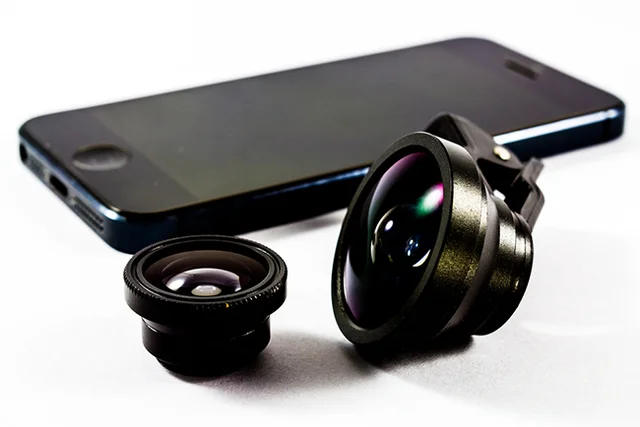 カメラを持っていなくとも、仲間との写真や旅の思い出がすぐに残せるスマホは便利なことこの上ない。ただし、スマホはレンズが交換できないという難点がある。ハイエンドモデルになると、2~3種類ほどのレンズを搭載している機種もあるが、そうでないスタンダードモデルにも解決策はある。今回は、あなたのスマホを一眼レフのように変身させるスマホ用外付けレンズを紹介していこう。
スマホカメラの外付けレンズには大きく分けて「望遠」「広角」「マクロ」の3種類がある。望遠レンズは、望遠鏡をのぞいた時のように遠くのものが大きく見えるレンズ。広角レンズは、標準よりも広い画角で画像を捉えられる。マクロレンズは近くのものに焦点を合わせて、細部まではっきり写すレンズだ。
つまり遠くのものを大きく写したいなら望遠レンズ、狭い場所で多くの人と記念撮影をする時や、広大な風景をそのまま全部撮影したい時などには広角レンズを使うと良い。マクロレンズは、花や虫など小さなものの撮影に便利だ。
スマホはデジタルズームを使って画像を拡大できるので、レンズを複数搭載したハイエンドモデルのスマホでも、望遠レンズがないモデルもある。
スマホだけでなく一般のカメラでも、広角レンズには歪みが発生する。

歪みとは、画面の外側に行くほど曲がって写る現象のことをいう。これは故障ではなく、より広い範囲の画像を写そうとする広角レンズならではの特徴だ。
スマホはデジタルズームを使って画像を拡大できると先述したが、デジタルズームで拡大した画像はどうしても荒れて画質が落ちてしまう。高画質のまま遠くの画像を拡大したいのなら、やはり望遠レンズを使うほうが良い。

マクロレンズとは、接写(近接撮影)という特殊な機能を持ったレンズだ。通常のレンズでは被写体に近づきすぎるとピントが合わないが、マクロレンズを使えば被写体に接近してもピントを合わせてはっきりと写せる。例えば、花弁や小さな水滴を拡大して撮影することも可能だ。スマホに付けて使えるマクロレンズも多数販売されている。
ほとんどの外付けレンズは、複数メーカーのスマホに対応している。例えば後述するYarra shopの外付けレンズは、本体のエッジからカメラの中心が3cm以内、厚さ2.5cm以内のほとんどのスマホに対応するよう設計されている。詳しくは各メーカーが公表している外付けレンズの対応表などを参照してほしい。
ここからは、広角レンズや望遠レンズ、マクロレンズのおすすめを紹介していこう。
腕の長さには限界があるので、大勢で自撮りすると全員が入りきらない場合がある。そんな時に重宝するのが広角レンズだ。
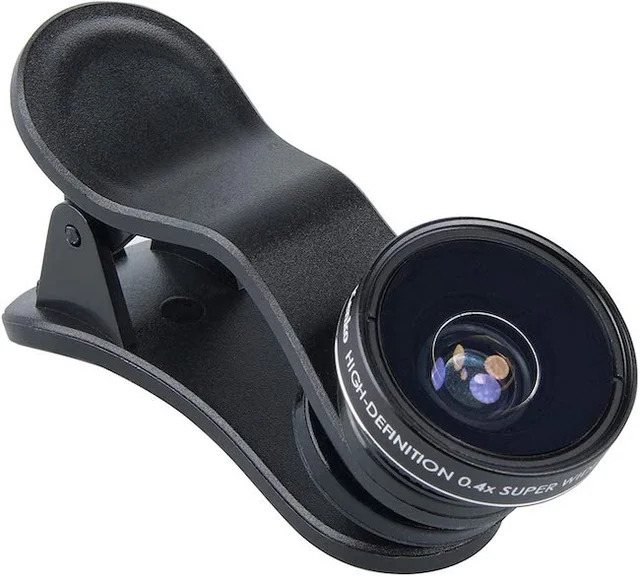
KenkoTokina(ケンコー・トキナー)のスマートフォン用交換レンズ「REALPRO CLIP LENS KRP-04sw」は、倍率×0.4倍、画角165°の超広角レンズだ。使い方はスマホのレンズにクリップで留めるだけ! 日本の光学機器メーカーKenko Tokina製なので、品質も信頼できる。
広角レンズと同じく、Kenko Tokina製のスマホ用望遠レンズ。
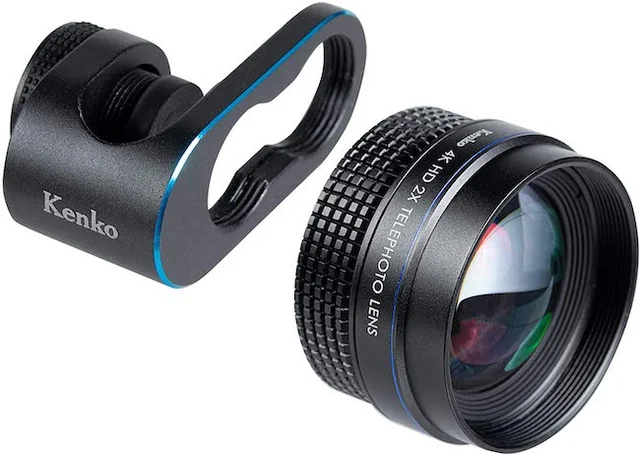
「REAL PRO CINEMATIC KRP-CT4K2X」の倍率は2倍。4KやHDでのムービー撮影にも耐えられるよう、レンズ枚数を増やした高画質対応の設計になっている。
こちらはYarra shopの広角レンズとマクロレンズがセットになった、リーズナブルなスマホ用外付けレンズだ。
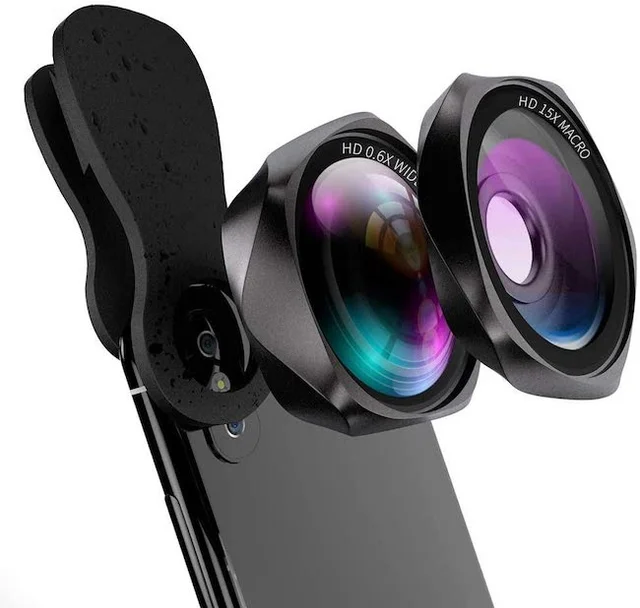
15倍のマクロレンズで、植物や虫、雪の結晶なども鮮明に撮影できる。持ち運びに便利なレンズキャップと防塵カバー付き。自撮りにもマクロ撮影にも使えるので、バッグにこれを入れておけばとても重宝するだろう。
ここからは、スマホ本体のカメラレンズを保護する方法について紹介していこう。
スマホは通常のカメラと違ってレンズキャップを付けたり、カメラバッグに入れることもないので、傷つきやすい。スマホのカメラレンズはフィルムを貼って保護することをおすすめする。 保護フィルムには、例えば次のような商品がある。
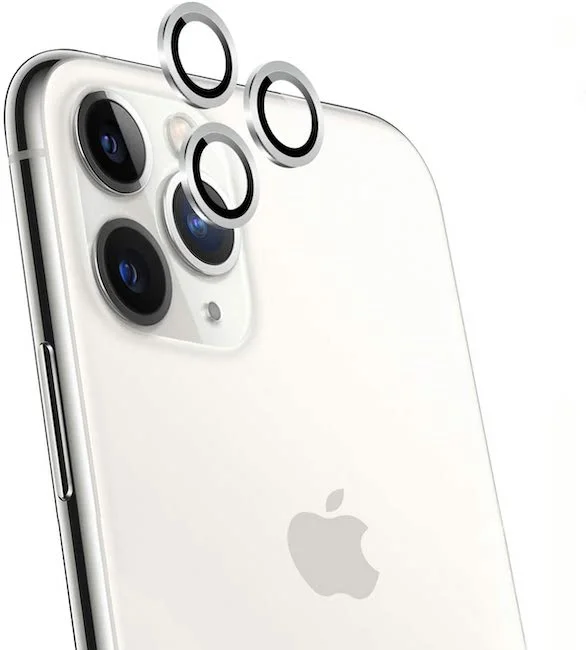
Opapayaのレンズ保護フィルムは、iPhone 11 Pro、iPhone 11 Pro Maxのレンズ部分だけを覆うフィルムだ。本体のデザインを損なわずさりげなくレンズを保護する。
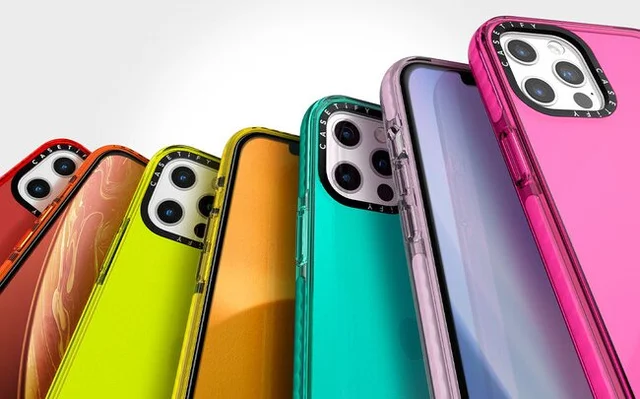 2020年10月23日にAppleから発売された「iPhone12 Pro」。新たに「LiDARセンサー」や「デュアル光学式手ブレ補正」が搭載されるなど、カメラ機能がさらに充実したものにパワーアップしました。きょうは、そんな「iPhone12 Pro」で使えるカメラ機能を初心者向けにご紹介します!
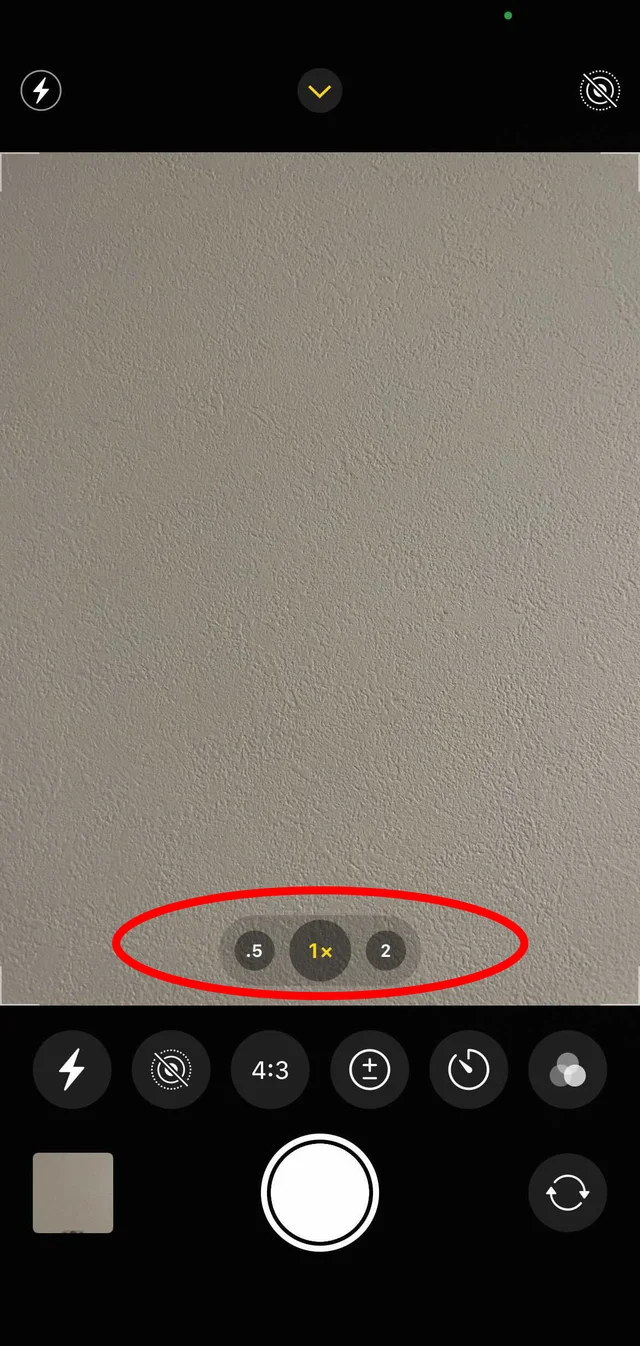 image by:編集部
まずは基本のキ!タイムラプスやスロー、写真…などそれぞれのカメラ機能に表示される「0.5x」「1x」「2x」について。
超カンタンに説明すると、レンズ切り替えによるズームのON・OFFが設定できます。「0/5x」は2倍ズームアウト、「2x」は2倍ズームインしてくれるので、近くのものを広く撮りたいときは「0/5x」、遠くのものを大きく撮りたいときは「2x」を使うと覚えておくとよいでしょう。
設定の仕方は2つ。ひとつは「0.5x」「1x」「2x」をタップする方法。もうひとつは、「0.5x」「1x」「2x」のいずれかを長押しし、距離を調整する方法です。
長押しでは、デジタルズームと併用した無段階ズームができるので重宝しています。すばやく撮影したいというかたは前者、写真のバランスを見ながらこだわって撮影したいというかたは後者がおすすめです。
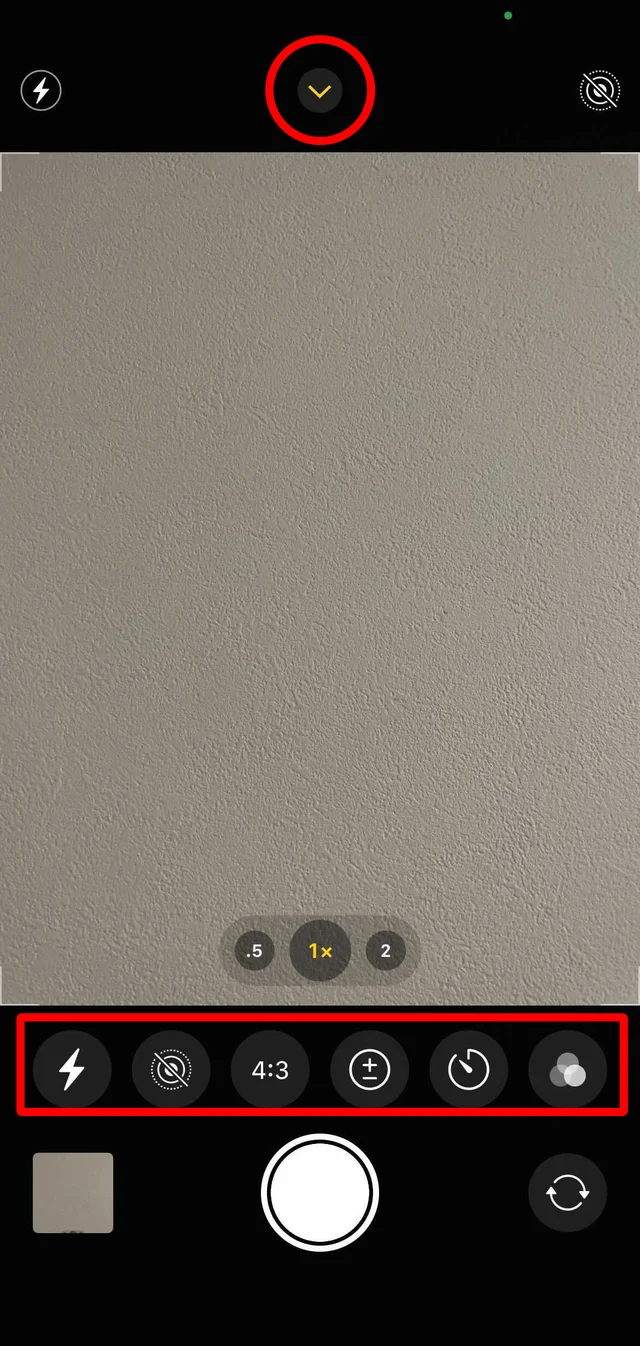 image by:編集部
「写真」タブの上部真ん中にある「▼」のようなマークをタップすると、シャッターボタンのうえにたくさんアイコンが出てくると思います。
もう多すぎて何がなんだかわからないですよね。「ふつうに写真撮れたらそれでいいんだけどなぁ〜」くらいのこだわりゼロ人間だったのですが、せっかく高性能の機種を購入したので「この機会に習得するぞ」と気合いですべて覚えました。
まずは1番左の「雷マーク」。こちらはご存じのかたも多いと思いますが、「フラッシュ」機能のこと。オンオフの設定のほかに「自動」もあり、こちらを設定するとiPhoneが判断してオンオフを切り替えてくれます。「カメラの腕に自信がない…」というかたはいますぐ「自動」をタップしましょう!
しかし、動物の撮影や場所によってはフラッシュが禁止な場合も。ここをタップすれば切り替えできる、と覚えておきましょうね。
暗いときには、フラッシュの隣に「ナイトモード」の月のアイコンが出てきます。ナイトモードをオンにすると、撮影時間の変更が可能に。スライダーを左右にスワイプして設定してください。
注意点は秒数を長くするとブレやすくなること。しっかり固定して撮影してくださいね。
次に左から3番目のアイコンは「Live Photos(ライブフォト)」。ライブフォトとは、「動く写真」を撮影できる機能のこと。ライブフォトで撮った写真は、撮影の前後1.5秒ずつの合計3秒間の映像と音声を保存できます。
いまインスタ映えすると流行りの「メリーゴーランド」だったり、走る自動車のヘッドライトなど動きがある写真を撮りたいときにはライブフォトがおすすめです。逆に動きがない写真を撮るときはオフにしておきましょう。
「4:3」のアイコンは、撮影時の画像サイズの変更の設定ができるようになります。「スクエア」「4:3」「16:9」から選択しましょう。
「±」のアイコンは、露出の調整。スライダーを左右にスワイプすると写真の明るさが変更できます。
露出調整の隣のアイコンは「タイマー」。「オフ」「3秒」「10秒」から選べます。三脚を立てて集合写真を撮る際などに活躍する機能です。
1番右のアイコンは「フィルター」。「オリジナル」「ビビッド」「ビビッド(暖かい)」「ビビッド(冷たい)」「ドラマチック」「ドラマチック(暖かい)」「ドラマチック(冷たい)」「モノ」「シルバートーン」「ノアール」の10種類から選択できます。フィルターを変えるだけで写真の雰囲気がガラッと変わるのでぜひ試してみてくださいね!
タイムラプスは、早送りしたような動画が撮影できる機能。撮影のポイントはiPhoneをしっかり固定して撮影することと、フルで充電しておくこと。1分間の撮影で4秒、5〜20分間の撮影で約20秒、30分間以上の撮影で30秒の動画が撮影できます。
私が個人的におすすめしたい機能No.1が「スロー」です。スローはその名の通りスローモーションの動画が撮影できる機能。スローで撮影した動画は繋げて適当なBGMをつけるだけで「それっぽい」オシャレな動画になるんです。また、「ビデオ」モードで撮影をすると手ブレが気になるときがありますが、スローにすると手ブレはあまり気にならないことが多いです。
「ビデオ」は動画が撮影できるモード。「赤い丸をタップ」「iPhone本体横の音量ボタンを押す」ことで撮影を開始・停止できます。画面左上の雷マークは「フラッシュのオン・オフ」、うえ中央は「撮影秒数」です。
画面右上の「HD(または4K)」は、解像度を変化できる機能。普通に再生する限りは画質の変化はあまりわかりませんが、撮影した動画をズームすると、その差は歴然。動画の容量を少なくしたいかたは「HD」で、よりキレイな動画を撮影したいかたは「4K」に切り替えて撮影するのがおすすめです。
同じく画面右上の「30(または60)」は、フレームレートを変更できる機能。「30」は毎秒30コマ(30fps)で、「60」は毎秒60コマ(60fps)で撮影するということ。つまり、30fpsより60fpsのほうがよりなめらかな動画を撮影できます。しかし「HD・4K」と同様に、60fpsのデータ量は30fpsより大きくなってしまいます。
ポートレートは、一眼レフカメラのようなボケ・遠近感を表現できる機能。画面左上の雷マークは「フラッシュのオンオフ」、右上の「f」は被写界深度のコントロールができます。
被写界深度は、簡単にいうと「背景のぼかし具合」のこと。深いほど背景がぼけ、浅いほどぼけない写真になります。「f」をタップすると、スライダーが出てくるので左右にスワイプして設定して見てくださいね。
写真の雰囲気を変えたいときは、シャッターボタンのうえのスライダーを左右に動かしてみてください。「自然光」「スタジオ照明」など6種類から選べます。
パノラマは、ワイドなパノラマ写真を撮影できる機能。シャッターボタンを押し、iPhoneを表示される矢印を黄色のラインに合うように動かします。右端まで移動すると、撮影は完了です。
撮影中に停止アイコンをタップしても、撮影を終わらせることができます。ポイントは黄色のラインに合うようにゆっくり動かすことと、動くものは撮影しないことです。
新しく発売した「iPhone12 Pro」のカメラ機能と、これまでのカメラ機能の違いは主に以下の機能。
また、「RAW撮影」と「RAW現像」ができる「Apple ProRAW」もまもなく搭載されるので、写真の編集も楽しめそう。次の機会に「写真編集」についてもご紹介したいと思います!

八白土星の日
内輪もめが起こりやすい。格別慈悲心が大切の日。もうけ話は損失となりやすい。
Yashiro Saturn Day
Inner ring wrinkles are likely to occur. A day when special mercy is important. Making money is easy to lose.
A dynamic week
The day when the accumulation of the past is achieved.
It’s also a good day to start something.
By starting on this day especially the issues that need to be tackled in the long term, the results and evaluations will be accumulated and good results can be obtained.





クリエイターがたくさん使ってる、ロリポップ!
独自ドメインやデータベース、PHP・CGI・SSIはもちろん
大人気WordPressなどの簡単インストールをはじめ、
カート機能、cron、SSH、共有/独自SSLなど機能満載。
メールアドレスはいくつでも作成可能!
容量最大1TBで月額110円から。



