UA-135459055-1

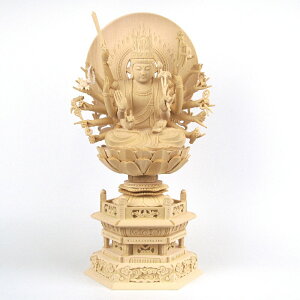
 准肌観音  Sanskrit character quasi-skin Kannon

准肌観音

准胱観音真言

真言は短呪の「オン・シャレイ・シュレイ・ジュンテイ・ソワカ」(Oṃ cale cule cunde svāhなどがよく知られている。長咒は「ナモサッタナン・サンミャクサンモダクチナン・タニヤタ・オン・シャレイ・シュレイ・ジュンテイ・ソワカ」。

なう まく さ た なん さん みゃく さん ぼ だ く ち なんた にや た おん しゃ れい しゅ れい じゅん でい そわ か

准服とは、梵名チユンデイ上の呂号の音写 「清浄無垢」という意味があり、さとりの道を歩ませる観音です。
別名、准服仏母、七倶服仏母とも呼ばれます。七倶服とは「無量」を意味しますから、多くの諸仏の母となります。そのため観音菩薩ではないとの説もあります。経軌にも観音として説かれていないことから、犬台密教では准肛如来として仏部の尊としますが、真言密教では観音の一つとして六観音の中に加えます。

 求児・安産の本尊としてもまつられます。もとは水の神で、その姿は女身といわれています。
なお、胎蔵曼荼羅中台八葉院の観音の種子は、この准服観音のブ(回)字が記されています。
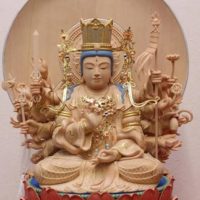
Associate skin Kannon

The mantra is well known as the short curse “On Sharay Shrey Juntei Sowaka” (Oṃ cale cule cunde svāh, etc. Juntei Sowaka “.


Associate Bladder Kannon Mantra
Nau Makusata Nansan Myakusan Bodakuchi Nan
Taniya Onsha Rei Shu Rei Jun Dei SowakaAssociate clothing is a Kannon that walks the path of Satori, meaning “clean and innocent”, which is a copy of the Rogo on the Sanskrit.
Also known as Associate Clothes Buddha, Seven Clothes Buddha Mother. Since seven clothes mean “infinite”, they are the mothers of many Buddhas. Therefore, it is not a Kannon Bodhisattva
There is also the theory of. In Inudai Esoteric Buddhism, it is regarded as a Buddhist priest as a Buddhist priest, but in Shingon Esoteric Buddhism, it is added to Rokukannon as one of the Kannon.It is also enshrined as the principal image of childbirth and childbirth. Originally a god of water, its appearance is said to be a woman.
In addition, the Kannon seeds of the Fetal Mandala Nakadai Hachiyoin are marked with the B (times) character of this quasi-clothing Kannon.

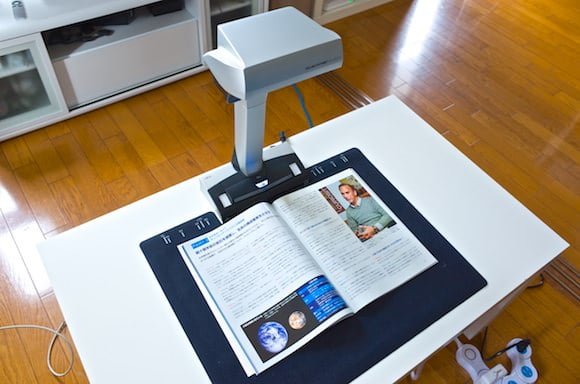
スキャナー  本や雑誌をそのままスキャンできる。すごいスキャナーScanSnap SV600

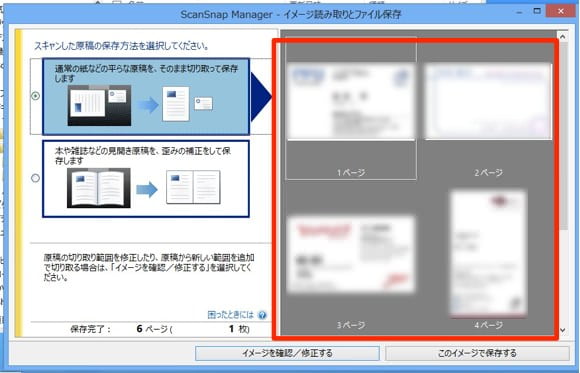
マルチクロップとは、複数の原稿を一気にデータ化できる機能。

例えば、名刺を読み取り部にたくさん置いて一度に読み取ってみます。

Scansnap sv600 noteworthy functions 1

これをスキャンしてみると、自動的に認識されて一つ一つ別ファイルでデータ化されました!

Scansnap sv600 noteworthy functions 2

なお、自動的に切り出せる原稿は10枚まで、原稿と原稿の間は15mm以上離す必要があるとのことなのでその部分にはご注意。

傾き補正

「マルチクロップ」の項で見た通り、傾いた名刺等もScanSnap SV600側で自動的に補正し、取り込んでくれます。

原稿を吸い込むタイプだとだいたい平行に取り込んでくれるものですが、SV600では置いたものをそのまま読み込むため、この機能は非常に重要ですね。

ページめくり検出

以前の記事で書いた通り、SV600が本1冊まるごとの自炊(電子化)には向かないという見解は変わりません。

ですが、1つ勘違いしていたのがこの「ページめくり検出」機能の存在。

本を何ページかにわたってデータ化する際、めくってはスキャンボタン押下を繰り返す必要があると思っていたのですが、この機能を使えばページめくりを検知して自動的にスキャンをしてくれます。

設定は、「読み取りモード」の「オプション」で、以下のように設定すればOK。

Scansnap sv600 noteworthy functions 12

なのですが・・・なぜかウチの環境ではうまく動作せず。なんでだろ。。
以前参加したSV600の発表会では、普通に動いてくれたのですが。

ただ、このページめくり検出機能は早くページをめくりすぎると反応しなかったり、黒いページだと反応しづらかったりと、認識されるためには若干気を遣わなければいけないのは事実。

というわけで、ある程度まとまったページをスキャンしたい場合、個人的には確実性・スキャン作業の速さなどを勘案すると以下の「タイマースキャン」を使うのがいいのではと思います。

タイマースキャン

一度スキャンをした場合、その次にスキャンを開始するまでの時間を指定する機能。

例えば大量の書類や名刺などをデータ化したい場合、一回一回スキャンボタンを押さなくてもリズム良くスキャンし、取り込むことができます。

設定は、ページめくり検出の場合と同様に「読み取りモードオプション」を「指定時間経過後」にすればOK。

Scansnap sv600 noteworthy functions 13

試しに読み取り間隔「4秒」でスキャンしてみた動画がこちら。

いい感じですね!

まとまったページをデータ化したい場合には、読み取り間隔を「0秒」にしてページをめくりつつスキャンするのが一番効率が良さそうです。

実際にやってみた動画をどうぞ。これを見ればわかると思います!

ブック補正

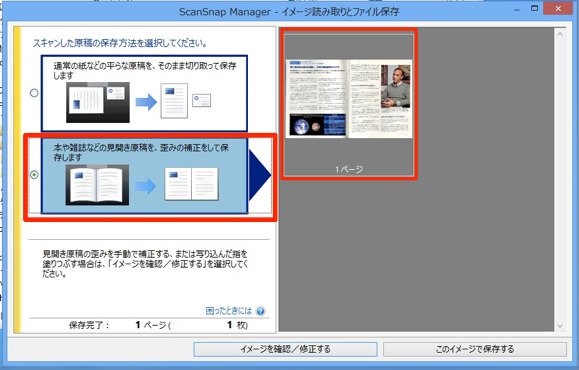
ブック補正は、どうしてもそのまま読み込むと歪んでしまう本のスキャンデータを、自動的に補正して綺麗にしてくれるというもの。

普通、本を置くとこのようにたわみができてしまうもの。

Scansnap sv600 noteworthy functions 5

これを普通にスキャンすると、以下のように歪んでしまいますが・・・

Scansnap sv600 noteworthy functions 6

ブック補正をかけると、以下のようにまっすぐに!

Scansnap sv600 noteworthy functions 7

拡大してみたところ。若干の歪みは残りますが、読むには十分なクオリティですね。

Scansnap sv600 noteworthy functions 8

ポイントレタッチ

本によっては、手で押さえていないと閉じてしまうようなものもあるでしょう。

そのような場合には当然ながら押さえている指も一緒に写り、データとして取り込まれてしまいます。

例えばそういった写り込んだ指などを、レタッチして消去できるのがこの「ポイントレタッチ」機能。

実際に写り込んだ指を消してみましょう。

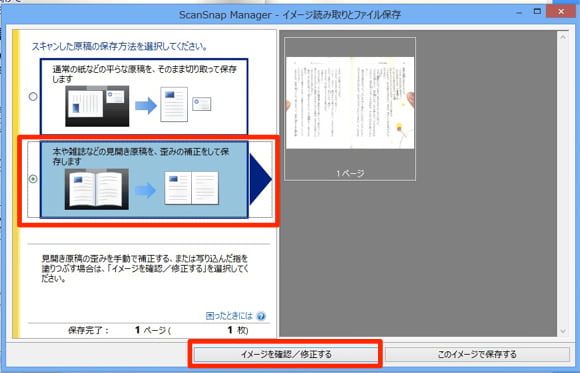
スキャンし終わったら出てくる画面で、「歪みの補正」を選択して「イメージを確認/修正する」を押します。

Scansnap sv600 noteworthy functions 9

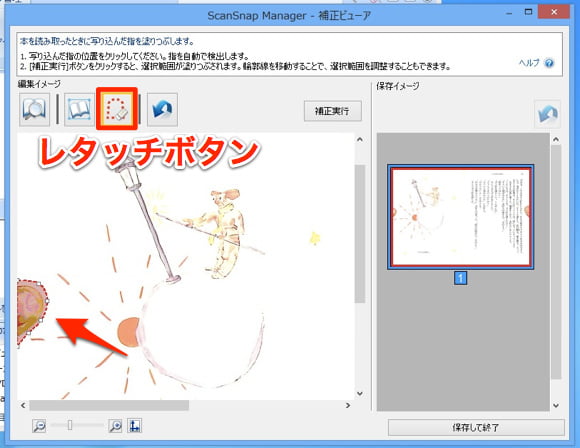
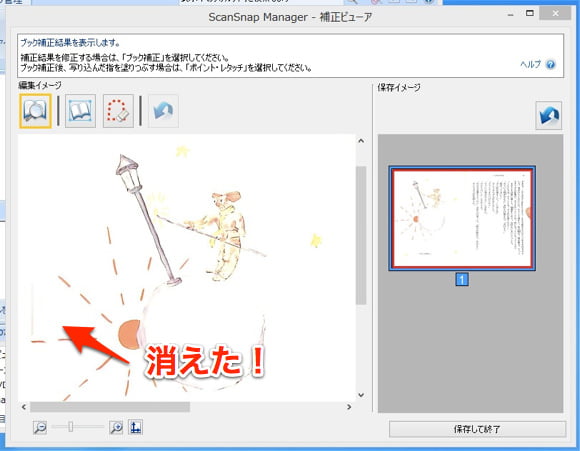
次に、写り込んだ指をクリックして、レタッチの範囲(赤ライン・白い□で囲まれた範囲)を指定したら、レタッチボタンを押す。

Scansnap sv600 noteworthy functions 10

すると、写り込んだ指が消えました!こんな機能まであったとは。。。

Scansnap sv600 noteworthy functions 11

これで、放っておくと閉じてしまうような本でも押さえながら安心してスキャンできそうです。


富士通 スキャナー ScanSnap SV600 (A3/片面) [型名: FI-SV600A]

新品価格
¥50,100から
(2020/12/28 13:21時点)

今日の運勢 12月28日 Today’s fortune December 28


一白水星の日

この日には不遇、失意気味の来訪者が多いものです。自分自身も、憂い事で憂鬱になるものです。 部下や子供の問題も出る。この日は特に陰徳に心がけることが大切です

言い知れぬ不安や緊張がつきまとい、心がざわざわと落ち着かない日。
やらねばならないことや、急かされていることを無理に片付けようとすると、かえって悪い結果となってしまいます。
決して焦らず自然体でいることが大切です。

Ichihaku Mercury Day

There are many unlucky and disappointed visitors on this day. I myself am also depressed by melancholy. There are also problems with subordinates and children. It is especially important to keep in mind the immorality on this day

A day when my heart feels restless due to unspeakable anxiety and tension.
If you try to get rid of what you have to do or what you are in a hurry, you will get bad results.
It is important to never be impatient and be natural

カメラ  DJI Osmo Pocket – In-Depth Review  毎日持ち歩いても苦にならない新ジャンルのカメラ

DJI Osmo Pocket – In-Depth Review


ポケットサイズなのに単独撮影できるのがうれしい

Osmo Pocketはドローンなどでおなじみの中国DJIの“超小型ジンバルカメラ”だ。

ジンバルというのは、ひとことで言ってしまえば強力な動画用の手ぶれ防止装置。主に撮影者が歩いたり走ったりしながら撮影する時に使うもので、まるで見えないレールの上をカメラがホバークラフトのようにスムーズに進んでいくかのような映像を撮影できる。カメラ内の手ぶれ補正機能と違い、カメラそのものを取り付けて揺れを吸収してしまうものだ。

古くは映画用のSTEADICAMというカメラをやじろべえのような重量バランスをとったアームに載せて撮影するものだったが、本モデルを含む最近のものは「アクティブ・ジンバル」と呼ばれ、リアルタイムでセンサーが揺れを感知し、それをキャンセルするように電子アクチュエーターでカメラを動かして揺れを吸収する。Osmo Pocketはパン軸/チルト軸/ロール軸、つまり左右/上下/水平方向回転を補正してくれる「3軸アクティブジンバル」を備える。特別な訓練なしでもそれなりに美しい“ムービングカメラ”撮影ができると言っていいだろう。

これまでもジンバルカメラは業務用・家庭用を含めてたくさんリリースされてきたが、このOsmo Pocketが画期的と言えるのは、何といってもこのサイズ。高さ121.9mm、重量わずか116g。「ポケット」「ミニ」といった名前を冠したガジェットは多いが、間違いなくポケットに入るサイズだと言える


【国内正規品】 DJI OSMO POCKET (3軸ジンバル, 4Kカメラ)

新品価格
¥29,939から
(2020/12/27 19:54時点)

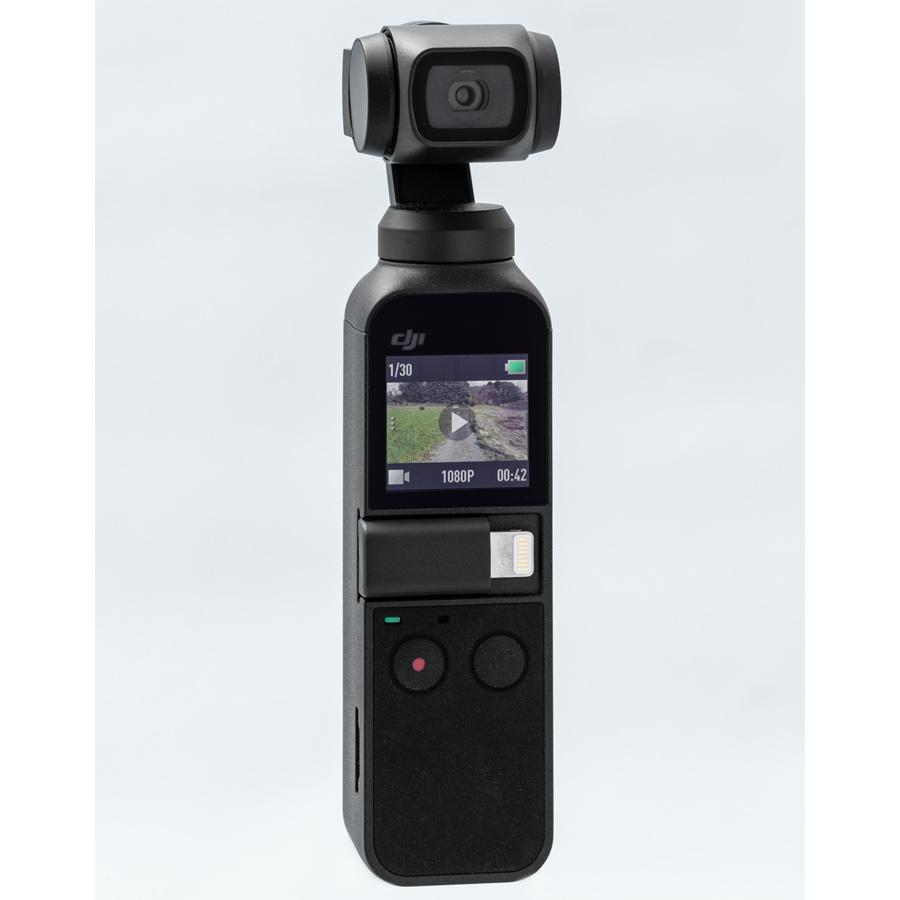
タッチ操作対応の1型液晶を搭載。スマホライクな直感的な操作が可能

タッチ操作対応の1型液晶を搭載。スマホライクな直感的な操作が可能

それにもましてうれしいのは、この小さな本体だけで単独撮影ができること。多くのジンバルカメラは、映像のモニターとしてスマートフォン(スマホ)を組み合わせて使わなくてはいけないのだが、咄嗟(とっさ)の撮影の時にこのセッティングが面倒なのだ。また、多くのモデルはスマホとの映像インターフェイスがWi-Fiなどの無線となっているため、撮影中にモニター映像が乱れることやセットアップに時間がかかることも多かった。

ところがOsmo Pocketは本体に切手サイズよりも小さい(実測20×18mmほど)のタッチ液晶パネルを搭載。電源ボタンを押したら、ものの5秒で撮影を開始できる。

本体にはボタンが2つしかなく、左が撮影のスタート&ストップを操作する「シャッター/録画ボタン」、そして右側が電源と動画/写真のモード切り替えの「電源/ファンクションボタン」だ。それ以外の設定はほとんどがタッチ液晶で行える。画面が小さいのでメニュー操作が大変ではないかと思ったのだが、ほとんどの項目は1画面1アイコンの大きな表示で、タップとスワイプで快適に行える。

スマホとドッキングでさらに便利に使える

実際の撮影も簡単だ。電源ボタンを2秒間押して電源を入れたら、あとは撮影スタートボタンを押すだけ。カメラで特定の被写体を追うのもとても簡単。画面上で撮影したい被写体を指でドラッグすると、その中の被写体をパターン認識していつも画面の中心あたりにくるようにカメラが追いかけてくれる。残念なのは、この便利な追従機能が4K撮影時には使えないこと。小型カメラとしてはまだ珍しい、秒間60コマの本格的な4K撮影機能を搭載しているだけに、ここで便利な機能が生かせないのは惜しい。

街などを歩きながらさまざまなものを写したい場合、ジンバルはカメラを左右に振ってもこれをブレとみなして思う方向に向きにくかったりするものだが、こういう場合にはFPVモードに切り替えれば、敢えて速い動きをキャンセルせずに素早い動きでもカメラが思う方向に向きやすくなる。

それでもあちこちにカメラを向けているうちにだんだんとカメラの向きがセンターからずれてしまったと感じた時には右ボタンをダブルクリックすればすぐさま上下左右ちょうど真ん中の初期位置に戻る。そしてタッチ画面右端を指で上下にスライドすれば、カメラの上下向きも調整可能だ。

大きなジンバルでは本体にジョイスティックが装備されていて、これを動かせばカメラの向きが自由に微調整できるものがある。Osmo Pocketにこれがないのは残念だが、スマホを組み合わせると可能になる点には唸らされた。

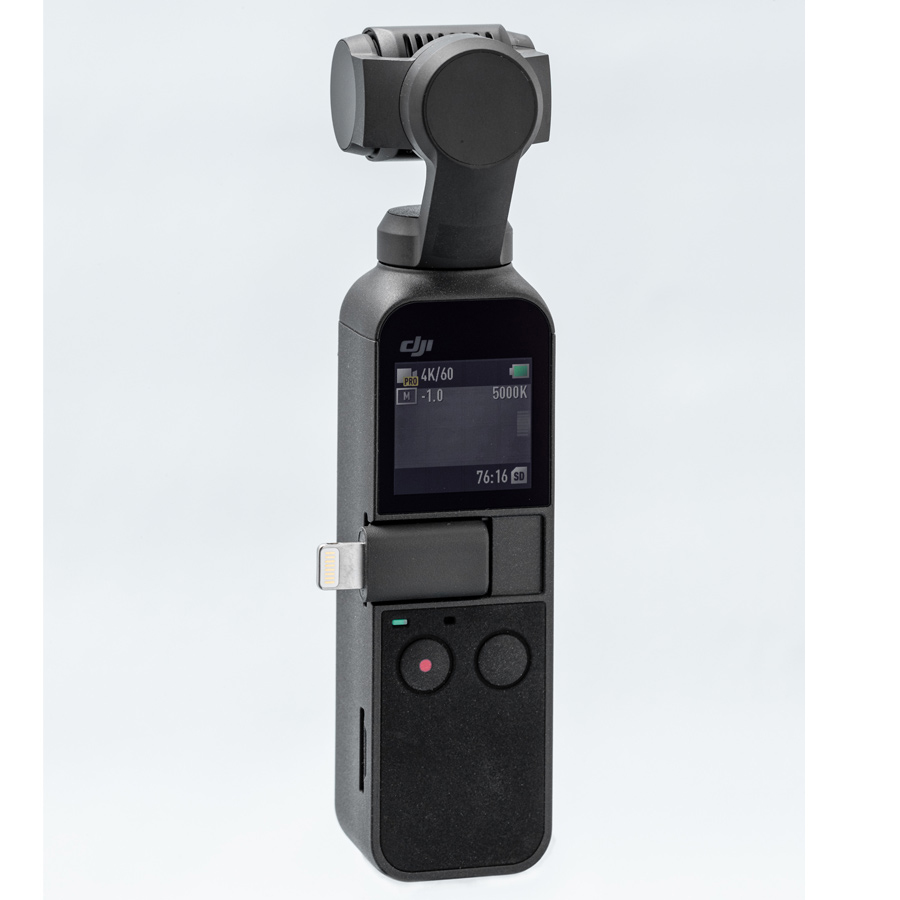
本体には付け替え式の「USB Type-C/Lightning」端子が搭載されているのだが、専用アプリ「DJI MIMO」をダウンロードしたスマホにこの端子をつなげればOsmo Pocketとスマホがドッキングし、スマホの画面で撮影中の映像をモニターしたり、細かなセッティングも画面で行うことができる。この時、スマホ画面にバーチャルジョイスティックが表示されるので好きな方向に指をスライドさせればカメラの向きがどの方向にでも微調整できてとても便利だった。